
Ο έλεγχος της ακρίβειας των τύπων ή η ανεύρεση της προέλευσης ενός σφάλματος μπορεί να είναι δύσκολη διαδικασία, εάν ο τύπος χρησιμοποιεί προηγούμενα ή εξαρτημένα κελιά:
- Προηγούμενα κελιά — κελιά στα οποία γίνεται αναφορά από έναν τύπο που βρίσκεται σε άλλο κελί. Για παράδειγμα, εάν το κελί D10 περιέχει τον τύπο =B5, τότε το κελί B5 είναι προηγούμενο του κελιού D10.
- Εξαρτημένα κελιά — αυτά τα κελιά περιέχουν τύπους που αναφέρονται σε άλλα κελιά. Για παράδειγμα, εάν το κελί D10 περιέχει τον τύπο =B5, το κελί D10 είναι εξαρτημένο κελί του κελιού B5.
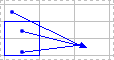
Για να βοηθηθείτε στον έλεγχο των τύπων, μπορείτε να χρησιμοποιήσετε τις εντολές "Ανίχνευση προηγουμένων " και " Ανίχνευση εξαρτημένων " για να απεικονίσετε και να ανιχνεύσετε γραφικά τις σχέσεις μεταξύ αυτών των κελιών και των τύπων με βέλη ανίχνευσης, όπως φαίνεται σε αυτήν την εικόνα.
Ακολουθήστε τα παρακάτω βήματα για να εμφανίσετε τις σχέσεις τύπων μεταξύ των κελιών:
- Κάντε κλικ στο στοιχείο"Επιλογές>αρχείου>" για προχωρημένους.
- Στην ενότητα Εμφάνιση επιλογών για αυτό το βιβλίο εργασίας , επιλέξτε το βιβλίο εργασίας και, στη συνέχεια, βεβαιωθείτε ότι όλα είναι επιλεγμένα στην επιλογή Για αντικείμενα, εμφάνιση.
- Για να καθορίσετε κελιά αναφοράς σε ένα άλλο βιβλίο εργασίας, αυτό το βιβλίο εργασίας πρέπει να είναι ανοιχτό. Το Microsoft Office Excel δεν μπορεί να μεταβεί σε ένα κελί ενός βιβλίου εργασίας που δεν είναι ανοιχτό.
- Κάντε ένα από τα εξής.
Ανίχνευση των κελιών που παρέχουν δεδομένα σε έναν τύπο (προηγούμενα)
Ακολουθήστε τα παρακάτω βήματα:
Επιλέξτε το κελί που περιέχει τον τύπο για τον οποίο θέλετε να εντοπίσετε τα προηγούμενα κελιά.
Για να εμφανιστεί ένα βέλος ανίχνευσης σε κάθε κελί που παρέχει απευθείας δεδομένα στο ενεργό κελί, στην καρτέλα Τύποι , στην ομάδα Έλεγχος τύπου , κάντε κλικ στην επιλογή Ανίχνευση προηγουμένων
 .
.- Τα μπλε βέλη εμφανίζουν κελιά χωρίς σφάλματα. Τα κόκκινα βέλη εμφανίζουν κελιά που προκαλούν σφάλματα. Αν ένα κελί σε άλλο φύλλο ή βιβλίο εργασίας κάνει αναφορά στο επιλεγμένο κελί, ένα μαύρο βέλος ξεκινά από το επιλεγμένο κελί και καταλήγει στο εικονίδιο ενός φύλλου εργασίας
 . Για να έχει τη δυνατότητα το Excel να ανιχνεύσει αυτές τις εξαρτήσεις, πρέπει το άλλο βιβλίο εργασίας να είναι ανοιχτό.
- Τα μπλε βέλη εμφανίζουν κελιά χωρίς σφάλματα. Τα κόκκινα βέλη εμφανίζουν κελιά που προκαλούν σφάλματα. Αν ένα κελί σε άλλο φύλλο ή βιβλίο εργασίας κάνει αναφορά στο επιλεγμένο κελί, ένα μαύρο βέλος ξεκινά από το επιλεγμένο κελί και καταλήγει στο εικονίδιο ενός φύλλου εργασίας
Για να προσδιορίσετε το επόμενο επίπεδο κελιών που παρέχουν δεδομένα στο ενεργό κελί, κάντε ξανά κλικ στην επιλογή Ανίχνευση προηγουμένων
.Για να καταργήσετε σταδιακά τα βέλη ανίχνευσης, ξεκινήστε με το προηγούμενο κελί που βρίσκεται στην πιο μακρινή απόσταση από το ενεργό κελί. Στη συνέχεια, στην καρτέλα Τύποι , στην ομάδα Έλεγχος τύπου , κάντε κλικ στο βέλος δίπλα στην επιλογή Κατάργηση βελών και, στη συνέχεια, κάντε κλικ στην επιλογή Κατάργηση βελών
 προηγουμένων. Για να καταργήσετε ακόμα ένα επίπεδο βελών ανίχνευσης, κάντε πάλι κλικ στο ίδιο κουμπί.
Ανίχνευση των τύπων που αναφέρονται σε συγκεκριμένο κελί (εξαρτημένα)
Ακολουθήστε τα παρακάτω βήματα:
- Επιλέξτε το κελί για το οποίο θέλετε να προσδιορίσετε τα εξαρτημένα κελιά.
- Για να εμφανιστεί ένα βέλος ανίχνευσης που εξαρτάται από το ενεργό κελί, στην καρτέλα Τύποι , στην ομάδα Έλεγχος τύπου , κάντε κλικ στην επιλογή Ανίχνευση εξαρτημένων
 .
.
Τα μπλε βέλη εμφανίζουν κελιά χωρίς σφάλματα. Τα κόκκινα βέλη εμφανίζουν κελιά που προκαλούν σφάλματα. Αν ένα κελί σε άλλο φύλλο ή βιβλίο εργασίας κάνει αναφορά στο επιλεγμένο κελί, ένα μαύρο βέλος ξεκινά από το επιλεγμένο κελί και καταλήγει στο εικονίδιο ενός φύλλου εργασίας . Για να έχει τη δυνατότητα το Excel να ανιχνεύσει αυτές τις εξαρτήσεις, πρέπει το άλλο βιβλίο εργασίας να είναι ανοιχτό. - Για να προσδιορίσετε το επόμενο επίπεδο των κελιών που είναι εξαρτημένα από το ενεργό κελί, επιλέξτε ξανά Ανίχνευση εξαρτωμένων.
- Για να καταργήσετε σταδιακά τα βέλη ανίχνευσης, ξεκινώντας από το εξαρτημένο κελί που βρίσκεται στην πιο μακρινή απόσταση από το ενεργό κελί, στην καρτέλα Τύποι , στην ομάδα Έλεγχος τύπου , κάντε κλικ στο βέλος δίπλα στην επιλογή Κατάργηση βελών και, στη συνέχεια, κάντε κλικ στην επιλογή Κατάργηση βελών εξαρτώμενων
 . Για να καταργήσετε ακόμα ένα επίπεδο βελών ανίχνευσης, κάντε πάλι κλικ στο ίδιο κουμπί.
Εμφάνιση όλων των σχέσεων σε ένα φύλλο εργασίας
Ακολουθήστε τα παρακάτω βήματα:
- Σε ένα κενό κελί, πληκτρολογήστε = (το σύμβολο ίσον).
- Κάντε κλικ στο κουμπί Επιλογή όλων.

- Επιλέξτε το κελί και στην καρτέλα "Τύποι ", στην ομάδα "Έλεγχος τύπου ", κάντε κλικ στην επιλογή "Ανίχνευση προηγουμένων" δύο φορές
Για να καταργήσετε όλα τα βέλη ανίχνευσης στο φύλλο εργασίας, στην καρτέλα Τύποι , στην ομάδα Έλεγχος τύπου , κάντε κλικ στην επιλογή Κατάργηση βελών .
.
Θέμα: Το Excel εκπέμπει ένα ηχητικό σήμα όταν κάνετε κλικ στην εντολή Ανίχνευση εξαρτημένων ή Ανίχνευση προηγουμένων.
Εάν το Excel εκπέμψει ένα ηχητικό σήμα όταν επιλέγετε Ανίχνευση εξαρτωμένων ή Ανίχνευση προηγουμένων , το Excel είτε έχει ανιχνεύσει όλα τα επίπεδα του τύπου είτε προσπαθείτε να ανιχνεύσετε ένα στοιχείο που δεν είναι ανιχνεύσιμο. Τα ακόλουθα στοιχεία σε φύλλα εργασίας στα οποία μπορούν να αναφέρονται τύποι δεν είναι ανιχνεύσιμα με τα εργαλεία ελέγχου:
- Αναφορές σε πλαίσια κειμένου, ενσωματωμένα γραφήματα ή εικόνες σε φύλλα εργασίας.
- Αναφορές Συγκεντρωτικού Πίνακα.
- Αναφορές σε σταθερές με όνομα.
- Τύποι που βρίσκονται σε άλλο βιβλίο εργασίας, οι οποίοι αναφέρονται στο ενεργό κελί όταν το άλλο βιβλίο εργασίας είναι κλειστό.
Σημείωση
- Για να δείτε τα κωδικοποιημένα με χρώμα προηγούμενα κελιά για τα ορίσματα ενός τύπου, επιλέξτε ένα κελί και πατήστε το πλήκτρο F2.
- Για να επιλέξετε το κελί στην άλλη άκρη ενός βέλους, κάντε διπλό κλικ στο βέλος. Εάν το κελί βρίσκεται σε άλλο φύλλο ή βιβλίο εργασίας, κάντε διπλό κλικ στο μαύρο βέλος για να εμφανιστεί το παράθυρο διαλόγου Μετάβαση σε και, στη συνέχεια, κάντε διπλό κλικ στην αναφορά που θέλετε στη λίστα Μετάβαση σε.
- Όλα τα βέλη ανίχνευσης εξαφανίζονται όταν αλλάξετε τον τύπο στον οποίο οδηγούν τα βέλη, εισαγάγετε ή διαγράψετε στήλες ή γραμμές ή διαγράψετε ή μετακινήσετε κελιά. Για να επαναφέρετε τα βέλη ανίχνευσης μετά την πραγματοποίηση αυτών των αλλαγών, πρέπει να χρησιμοποιήσετε πάλι εντολές ελέγχου στο φύλλο εργασίας. Για να παρακολουθήσετε τα αρχικά βέλη ανίχνευσης, εκτυπώστε το φύλλο εργασίας με τα βέλη ανίχνευσης που εμφανίστηκαν πριν από την πραγματοποίηση των αλλαγών.