
Οι τύποι είναι εξισώσεις που εκτελούν υπολογισμούς σε τιμές στο φύλλο σας. Όλοι οι τύποι ξεκινούν με ένα σύμβολο ίσον (=). Μπορείτε να δημιουργήσετε έναν απλό τύπο χρησιμοποιώντας τελεστή σταθεράς και υπολογισμού. Για παράδειγμα, ο τύπος =5+2*3, πολλαπλασιάζει δύο αριθμούς και, στη συνέχεια, προσθέτει έναν αριθμό στο αποτέλεσμα.
Όταν θέλετε να κάνετε αναφορά σε μεταβλητές αντί για σταθερές, μπορείτε να χρησιμοποιήσετε τιμές κελιών, για παράδειγμα, =A1+A2. Εάν εργάζεστε με μεγάλες στήλες δεδομένων ή με δεδομένα που βρίσκονται σε διαφορετικά μέρη ενός φύλλου ή σε ένα άλλο φύλλο, μπορείτε να χρησιμοποιήσετε μια περιοχή —για παράδειγμα, =SUM(A1:A100)/SUM(B1:B100)), που αντιπροσωπεύει τη διαίρεση του αθροίσματος των πρώτων εκατό αριθμών στη στήλη A με το άθροισμα αυτών των αριθμών στη στήλη B. Όταν ο τύπος αναφέρεται σε άλλα κελιά, κάθε φορά που αλλάζετε τα δεδομένα σε οποιοδήποτε από τα κελιά, το Excel υπολογίζει εκ νέου τα αποτελέσματα αυτόματα.
Μπορείτε επίσης να δημιουργήσετε έναν τύπο χρησιμοποιώντας μια συνάρτηση, έναν προκαθορισμένο τύπο που απλοποιεί την καταχώρηση υπολογισμών.
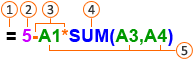
 : Τα σύμβολα ίσον ξεκινούν όλους τους τύπους.
 Σταθερές, όπως αριθμοί ή τιμές κειμένου, μπορούν να εισαχθούν απευθείας σε έναν τύπο.
 Οι τελεστές καθορίζουν το είδος υπολογισμού που εκτελεί ο τύπος. Για παράδειγμα, ο τελεστής ^ (σύμβολο εκθέτη) υψώνει έναν αριθμό σε μια δύναμη και ο τελεστής * (αστερίσκος) πολλαπλασιάζει αριθμούς.
 Οι συναρτήσεις είναι έτοιμοι τύποι που μπορούν να χρησιμοποιηθούν μόνοι τους ή ως μέρος ενός μεγαλύτερου τύπου. Κάθε συνάρτηση έχει μια συγκεκριμένη σύνταξη ορίσματος.
 Οι τιμές κελιών σάς επιτρέπουν να αναφέρετε ένα κελί του Excel, αντί για τη συγκεκριμένη τιμή μέσα στο κελί, έτσι ώστε τα περιεχόμενα του κελιού να μπορούν να αλλάζουν χωρίς να χρειάζεται να αλλάξει η συνάρτηση που αναφέρεται στο κελί.
Εισαγωγή τύπου που αναφέρεται σε τιμές σε άλλα κελιά
Σε ένα φύλλο που περιέχει στήλες αριθμών, κάντε κλικ στο κελί όπου θέλετε να εμφανίζονται τα αποτελέσματα του τύπου.
Πληκτρολογήστε ένα σύμβολο ίσον =
Κάντε κλικ στο πρώτο κελί που θέλετε να συμπεριλάβετε στον υπολογισμό σας.

Πληκτρολογήστε έναν τελεστή. Ο τελεστής είναι το είδος του υπολογισμού που εκτελεί ο τύπος. Για παράδειγμα, ο τελεστής * (αστερίσκος) πολλαπλασιάζει αριθμούς. Σε αυτό το παράδειγμα, χρησιμοποιήστε τον τελεστή / (κάθετο) για να διαιρέσετε. Σε αυτό το σημείο, ο τύπος θα πρέπει να μοιάζει κάπως έτσι:

Κάντε κλικ στο επόμενο κελί που θέλετε να συμπεριλάβετε στον υπολογισμό σας. Τώρα, ο τύπος θα πρέπει να μοιάζει κάπως έτσι:
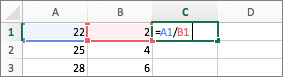
Πατήστε το πλήκτρο RETURN.
Το αποτέλεσμα του υπολογισμού εμφανίζεται στο κελί.

Συμβουλή
Για να εφαρμόσετε γρήγορα έναν τύπο στα επόμενα κελιά κάτω στη στήλη, κάντε διπλό κλικ στη
 στο πρώτο κελί που περιέχει τον τύπο.
Εισαγωγή τύπου που περιέχει συνάρτηση
- Σε ένα φύλλο που περιέχει μια περιοχή αριθμών, κάντε κλικ στο κενό κελί όπου θέλετε να εμφανίζονται τα αποτελέσματα του τύπου.
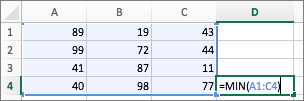
- Πληκτρολογήστε ένα σύμβολο ίσον και μια συνάρτηση, για παράδειγμα =MIN. Η συνάρτηση MIN εντοπίζει το μικρότερο αριθμό σε μια περιοχή κελιών.
- Πληκτρολογήστε μια αριστερή παρένθεση, επιλέξτε την περιοχή των κελιών που θέλετε να συμπεριλάβετε στον τύπο και, στη συνέχεια, πληκτρολογήστε μια δεξιά παρένθεση.
- Πατήστε το πλήκτρο RETURN.
Στο παράδειγμά μας, η συνάρτηση MIN επιστρέφει την τιμή 11, δηλαδή το μικρότερο αριθμό στα κελιά A1 έως C4.
Συμβουλές
Όταν καταχωρείτε έναν τύπο σε ένα κελί, ο τύπος εμφανίζεται επίσης στη γραμμή τύπων.

Χρησιμοποιήστε τις συντομεύσεις στη γραμμή τύπων για να σας βοηθήσουν να δημιουργήσετε τύπους:
- Επιλέξτε
 για να ελέγξετε τον τύπο σας. Εάν δεν υπάρχουν σφάλματα, το κελί θα εμφανίσει το αποτέλεσμα του τύπου. Εάν υπάρχουν σφάλματα, θα δείτε
  . Τοποθετήστε το δείκτη του ποντικιού επάνω της για να δείτε μια επεξήγηση του προβλήματος ή επιλέξτε την αναπτυσσόμενη λίστα για πρόσθετη βοήθεια αντιμετώπισης προβλημάτων.
 - Επιλέξτε
 για να επιστρέψετε στον προηγούμενο τύπο.
 -

- Για να επιλέξετε μια συνάρτηση, χρησιμοποιήστε τη λίστα συναρτήσεων.

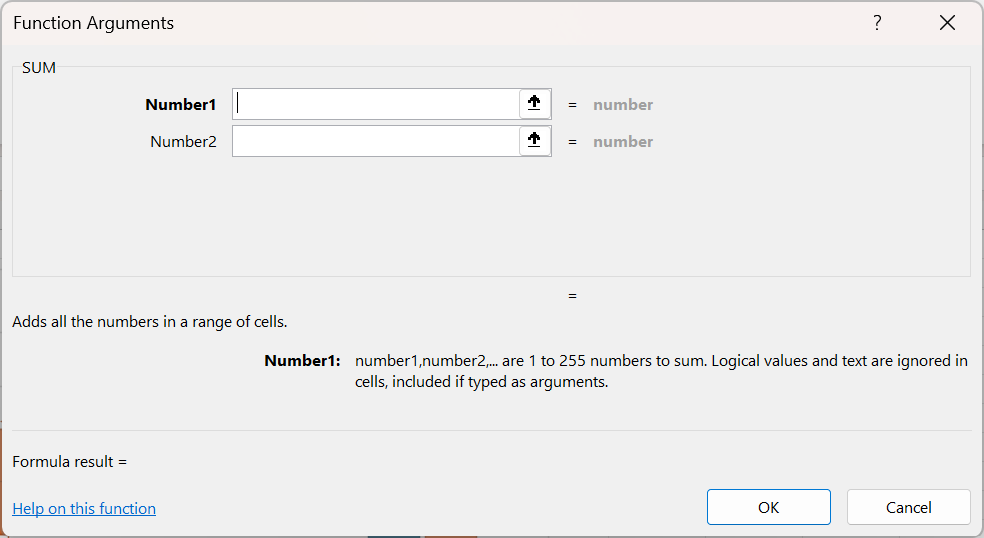
Όταν επιλέγετε μια συνάρτηση, ανοίγει το παράθυρο διαλόγου Ορίσματα συνάρτησης , με πρόσθετες πληροφορίες σχετικά με τη συνάρτηση.
Δείτε επίσης
Προσθήκη λίστας αριθμών σε μια στήλη
Τελεστές υπολογισμού και σειρά λειτουργίας