
Σημείωση
Για τη νέα δυνατότητα πλαισίου ελέγχου, ανατρέξτε σε αυτό το άρθρο: Χρήση πλαισίων ελέγχου στο Excel
Μπορείτε να εισαγάγετε στοιχεία ελέγχου φόρμας, όπως πλαίσια ελέγχου ή κουμπιά επιλογής, για να διευκολύνετε την καταχώρηση δεδομένων. Τα πλαίσια ελέγχου αποτελούν καλή λύση για φόρμες με πολλαπλές επιλογές. Τα κουμπιά επιλογής είναι καλύτερη λύση όταν ο χρήστης έχει μόνο μία επιλογή.

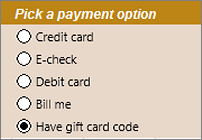
Για να προσθέσετε ένα πλαίσιο ελέγχου ή ένα κουμπί επιλογής, θα χρειαστείτε την καρτέλα Προγραμματιστής στην Κορδέλα.
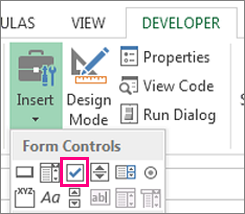
Για να προσθέσετε ένα πλαίσιο ελέγχου, επιλέξτε την καρτέλα Προγραμματιστής , επιλέξτε Εισαγωγή και, στην περιοχή Στοιχεία ελέγχου φόρμας, επιλέξτε
 .
.
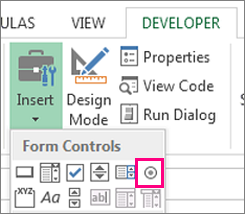
Για να προσθέσετε ένα κουμπί επιλογής, επιλέξτε την καρτέλα Προγραμματιστής , επιλέξτε Εισαγωγή και, στην περιοχή Στοιχεία ελέγχου φόρμας, επιλέξτε .
.
Κάντε κλικ στο κελί όπου θέλετε να προσθέσετε το πλαίσιο ελέγχου ή το κουμπί επιλογής.
Συμβουλή
Μπορείτε να προσθέσετε μόνο ένα πλαίσιο ελέγχου ή ένα κουμπί επιλογής κάθε φορά. Για να επιταχύνετε τη διαδικασία, αφού προσθέσετε το πρώτο στοιχείο ελέγχου, κάντε δεξί κλικ σε αυτό και επιλέξτε "Αντιγραφή>επικόλλησης".
Για να επεξεργαστείτε ή να καταργήσετε το προεπιλεγμένο κείμενο για ένα στοιχείο ελέγχου, επιλέξτε το στοιχείο ελέγχου και, στη συνέχεια, ενημερώστε το κείμενο σύμφωνα με τις απαιτήσεις σας.

Συμβουλή
Εάν δεν μπορείτε να δείτε όλο το κείμενο, κάντε κλικ και σύρετε μία από τις λαβές ελέγχου μέχρι να μπορείτε να το διαβάσετε ολόκληρο. Το μέγεθος του στοιχείου ελέγχου και η απόστασή του από το κείμενο δεν μπορεί να υποστεί επεξεργασία.
Μορφοποίηση στοιχείου ελέγχου
Αφού εισαγάγετε ένα πλαίσιο ελέγχου ή κουμπί επιλογής, μπορεί να θέλετε να βεβαιωθείτε ότι λειτουργεί με τον τρόπο που εσείς θέλετε. Για παράδειγμα, μπορεί να θέλετε να προσαρμόσετε την εμφάνιση ή τις ιδιότητές του.
Σημείωση
Το μέγεθος του κουμπιού επιλογής στο εσωτερικό του στοιχείου ελέγχου και η απόστασή του από το συσχετισμένο του κείμενο δεν μπορούν να προσαρμοστούν.
Για να μορφοποιήσετε ένα στοιχείο ελέγχου, κάντε δεξί κλικ στο στοιχείο ελέγχου και, στη συνέχεια, επιλέξτε "Μορφοποίηση στοιχείου ελέγχου".

Στο παράθυρο διαλόγου Μορφοποίηση στοιχείου ελέγχου , στην καρτέλα Στοιχείο ελέγχου , μπορείτε να τροποποιήσετε οποιαδήποτε από τις διαθέσιμες επιλογές:
- Επιλεγμένο: Εμφανίζει ένα επιλεγμένο κουμπί επιλογής.
- Μη επιλεγμένο: Εμφανίζει ένα κουμπί επιλογής που δεν είναι επιλεγμένο.
- Στο πλαίσιο Σύνδεση κελιού , εισαγάγετε μια αναφορά κελιού που περιέχει την τρέχουσα κατάσταση του κουμπιού επιλογής.
Το συνδεδεμένο κελί επιστρέφει τον αριθμό του επιλεγμένου κουμπιού επιλογής στην ομάδα επιλογών. Χρησιμοποιήστε το ίδιο συνδεδεμένο κελί για όλες τις επιλογές σε μια ομάδα. Το πρώτο κουμπί επιλογής επιστρέφει τον αριθμό 1, το δεύτερο κουμπί επιλογής επιστρέφει τον αριθμό 2, κ.ο.κ. Εάν έχετε δύο ή περισσότερες ομάδες επιλογών στο ίδιο φύλλο εργασίας, χρησιμοποιήστε διαφορετικό συνδεδεμένο κελί για κάθε ομάδα επιλογών.
Χρησιμοποιήστε τον αριθμό που επιστρέφεται σε έναν τύπο για να ανταποκριθείτε στην ενεργοποιημένη επιλογή.
Για παράδειγμα, μια φόρμα προσωπικού με ένα πλαίσιο ομάδας τύπου εργασίας , περιέχει δύο κουμπιά επιλογής με την ετικέτα "Πλήρης απασχόληση " και " Μερική απασχόληση" που συνδέονται με το κελί C1. Όταν ένας χρήστης ενεργοποιήσει μία από τις δύο επιλογές, ο παρακάτω τύπος στο κελί D1 αποτιμάται σε "Πλήρης απασχόληση", εάν ενεργοποιηθεί το πρώτο κουμπί επιλογής, και σε "Μερική απασχόληση", εάν ενεργοποιηθεί το δεύτερο κουμπί επιλογής.
=IF(C1=1,"Full-time","Part-time")
Εάν έχετε τρεις ή περισσότερες επιλογές προς αποτίμηση στην ίδια ομάδα επιλογών, μπορείτε να χρησιμοποιήσετε τις συναρτήσεις CHOOSE ή LOOKUP με παρόμοιο τρόπο.
Επιλέξτε OK.
Διαγραφή στοιχείου ελέγχου
- Κάντε δεξί κλικ στο στοιχείο ελέγχου και πατήστε το πλήκτρο DELETE.
Χρειάζεστε περισσότερη βοήθεια;
Μπορείτε ανά πάσα στιγμή να ρωτήσετε έναν ειδικό στην Κοινότητα τεχνικής υποστήριξης του Excel ή να λάβετε υποστήριξη στις Κοινότητες.
Δείτε επίσης
Προσθήκη πλαισίου ελέγχου, επιλογής ή κουμπιού εναλλαγής (στοιχεία ελέγχου ActiveX)