
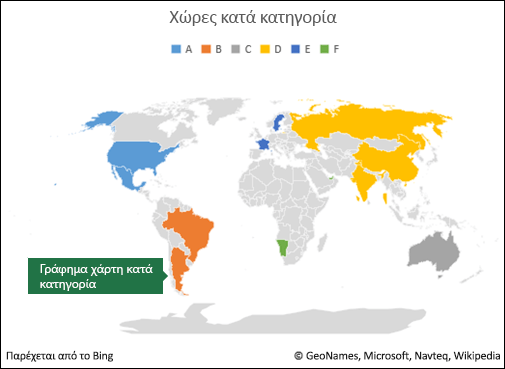
Αφού δημιουργήσετε ένα γράφημα χάρτη, εξερευνήστε τις ισχυρές δυνατότητες μορφοποίησής του.
Σημείωση
Εάν είστε συνδρομητής του Microsoft 365, βεβαιωθείτε ότι έχετε την πιο πρόσφατη έκδοση του Office.
Επιλογές σειράς
Σημείωση
Πολλές επιλογές Σειρών για συγκεκριμένα γραφήματα χάρτη δεν υποστηρίζονται σε συσκευές Android. Αν χρειάζεστε μερικές επιλογές σειράς χαρτών, δημιουργήστε το γράφημα στο Excel για Windows και δείτε το σε μια συσκευή Android.
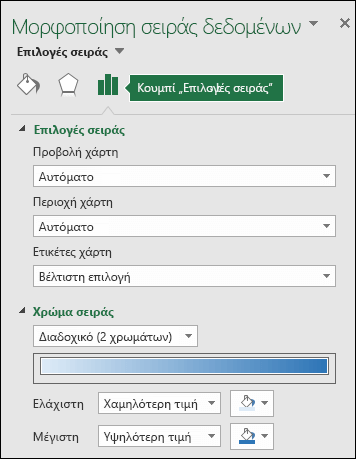
Ανάλογα με τον τύπο του γραφήματος χάρτη, μπορείτε να αλλάξετε τις παρακάτω επιλογές σειράς:
- Προβολή χάρτη - Αλλάξτε τη χαρτογραφική προβολή του χάρτη. Οι διαθέσιμες προβλέψεις είναι οι Mercator, Miller, Albers και Robinson. Οι προβολές χάρτη είναι μέθοδοι εμφάνισης ενός σφαιρικού αντικειμένου (της Γης) σε επίπεδο επίπεδο.
- Περιοχή χάρτη - Αλλάξτε το επίπεδο ζουμ του χάρτη, από την προβολή ενός νομού ή επαρχίας μέχρι την προβολή ολόκληρου του κόσμου.
- Ετικέτες χάρτη - Εμφάνιση γεωγραφικών ονομάτων για τις περιοχές σας. Επιλέξτε να εμφανίζονται τα ονόματα ανάλογα με τον διαθέσιμο χώρο ή να εμφανίζονται όλες οι ετικέτες.
Οδηγίες μορφοποίησης
Οι παρακάτω οδηγίες σάς βοηθούν να μορφοποιήσετε τις επιλογές σειράς ενός γραφήματος χάρτη. Για να εμφανίσετε τις επιλογές σειράς για το γράφημα χάρτη, κάντε δεξί κλικ στο εξωτερικό τμήμα του χάρτη και επιλέξτε Μορφοποίηση περιοχής γραφήματος στο μενού δεξιού κλικ. Εναλλακτικά, κάντε διπλό κλικ στο εξωτερικό τμήμα του χάρτη. Βλέπετε το παράθυρο εργασιών "Μορφοποίηση αντικειμένου" στη δεξιά πλευρά του παραθύρου του Excel. Εάν οι επιλογές σειράς δεν εμφανίζονται ήδη, κάντε κλικ στο κουμπί ανάπτυξης επιλογής σειράς στη δεξιά πλευρά και επιλέξτε την επιλογή "τιμή" σειράς που αντιστοιχεί στα δεδομένα σας.
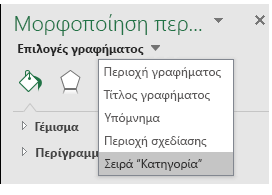 Στη συνέχεια, επιλέξτε το κουμπί "Επιλογές σειράς " για να εμφανίσετε τις επιλογές "Σειρά " και " Χρώμα ":
Σημείωση
Οι επιλογές προβολής χάρτη, περιοχής χάρτη και ετικετών χάρτη είναι ίδιες για κάθε τύπο γραφήματος χάρτη, αλλά οι επιλογές χρώματος σειράς είναι διαθέσιμες μόνο για γραφήματα τιμών.
Προβολή χάρτη
Το Excel επιλέγει αυτόματα την επιλογή προβολής χάρτη που θεωρεί καλύτερη, αλλά μπορείτε να επιλέξετε από οποιαδήποτε από τις διαθέσιμες επιλογές. Δεν είναι διαθέσιμες όλες οι επιλογές, ανάλογα με την εμβέλεια του γραφήματός σας.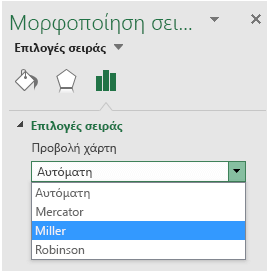
Περιοχή χάρτη
Το Excel επιλέγει αυτόματα την επιλογή περιοχής χάρτη που θεωρεί καλύτερη, ωστόσο μπορείτε να επιλέξετε από οποιαδήποτε διαθέσιμη επιλογή. Δεν είναι διαθέσιμες όλες οι επιλογές, ανάλογα με την εμβέλεια του γραφήματός σας.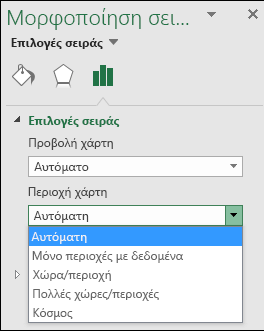
Ετικέτες χάρτη
Μπορείτε να επιλέξετε να μην εμφανίζονται τα ονόματα των χωρών ή των περιοχών ή να εμφανίζονται, όπου είναι δυνατόν, με βάση την επιλογή "Βέλτιστη προσαρμογή" μόνο ή Εμφάνιση όλων . Η εμφάνιση των ετικετών εξαρτάται σε μεγάλο βαθμό από το πραγματικό μέγεθος του γραφήματός σας - όσο μεγαλύτερο είναι το γράφημα, τόσο περισσότερες ετικέτες μπορούν να εμφανιστούν.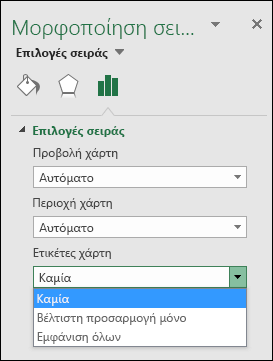
Χρώμα σειράς
Η επιλογή "Χρώματα σειρών" είναι διαθέσιμη μόνο για γραφήματα χάρτη που εμφανίζουν τιμές. Μπορείτε να επιλέξετε ανάμεσα στην επιλογή "Διαδοχική σειρά (2 χρωμάτων)", η οποία αποτελεί την προεπιλεγμένη ρύθμιση χρωμάτων, ή την επιλογή "Αποκλίνουσα (3 χρωμάτων)". Μπορείτε να πειραματιστείτε αλλάζοντας τις Ελάχιστες, Μεσαίες και Μέγιστες τιμές, καθώς και τα χρώματα που αντιστοιχίζονται σε κάθε μία.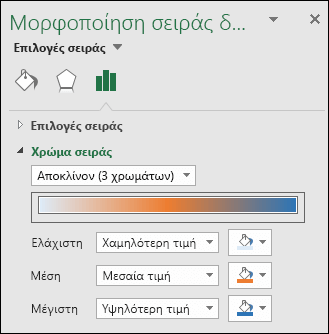
Μορφοποίηση χρώματος γραφήματος χάρτη κατηγοριών
Παρόλο που δεν υπάρχουν επιλογές "Χρώματα σειράς" για ένα γράφημα χάρτη που βασίζεται σε μια κατηγορία, μπορείτε να προσαρμόσετε τα χρώματα κάθε κατηγορίας. Επιλέξτε το σημείο ενδιαφέροντος δεδομένων στο υπόμνημα του γραφήματος ή στο ίδιο το γράφημα. Στη μορφή "Εργαλεία>>γραφήματοςκορδέλας", αλλάξτε το γέμισμα σχήματος. Εναλλακτικά, αλλάξτε το από το παράθυρο εργασιών "Μορφοποίηση αντικειμένου">Μορφοποίηση γεμίσματος σημείου> δεδομένων και επιλέξτε από την Παλέτα χρωμάτων: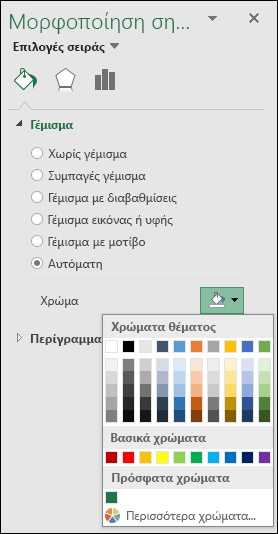
Άλλη μορφοποίηση γραφήματος
Μπορείτε να εφαρμόσετε στα γραφήματα αντιστοίχισης τα ίδια στυλ και στοιχεία γραφημάτων που μπορείτε να χρησιμοποιήσετε με άλλα γραφήματα του Excel. Για περισσότερες πληροφορίες, ανατρέξτε στο θέμα Μορφοποίηση στοιχείων γραφήματος.
Χρειάζεστε περισσότερη βοήθεια;
Μπορείτε ανά πάσα στιγμή να ρωτήσετε έναν ειδικό στην Κοινότητα τεχνικής υποστήριξης του Excel ή να λάβετε υποστήριξη στις Κοινότητες.
Δείτε επίσης
Δημιουργία γραφήματος χάρτη στο Excel