
Υπάρχουν πολλοί τρόποι για να εφαρμόσετε εκθέτη και δείκτη σε κείμενο ή αριθμούς στο φύλλο εργασίας σας.
Μορφοποίηση τιμών κειμένου ως εκθέτη ή δείκτη
Αυτό είναι χρήσιμο όταν θέλετε να παρουσιάσετε δεδομένα σε μια ελκυστική οπτικά μορφή. Για να μορφοποιήσετε αριθμητικές τιμές ή τύπους για μια μαθηματική, χημική ή άλλου τύπου τεχνική παράσταση, χρησιμοποιήστε τα σύμβολα και τα πρότυπα εξίσωσης.
Επιλέξτε τους χαρακτήρες σε ένα κελί ή μια περιοχή κελιών που θέλετε να μορφοποιήσετε.
Στην "Κεντρική" καρτέλα, στην ομάδα "Γραμματοσειρά", επιλέξτε το
 ".
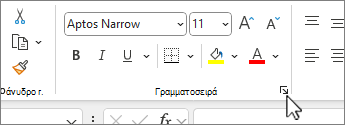
Ή
Πατήστε το συνδυασμό πλήκτρων CTRL+1.Στην περιοχή Εφέ, επιλέξτε το πλαίσιο Εκθέτης ή Δείκτης και κάντε κλικ στο κουμπί OK.

Συμβουλή
Παρόλο που το Excel δεν διαθέτει γρήγορες συντομεύσεις πληκτρολογίου για αυτές τις εντολές, μπορείτε να περιηγηθείτε στα μενού και τα παράθυρα διαλόγου μόνο με το πληκτρολόγιο. Χρησιμοποιήστε το συνδυασμό πλήκτρων Alt+HFNE για εκθέτη και Alt+HFNB για δείκτη.
Προσθήκη εκθέτη και δείκτη στη Γραμμή εργαλείων γρήγορης πρόσβασης
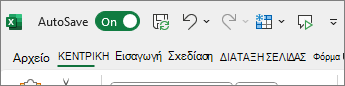
Εάν είστε συνδρομητής του Office ή έχετε το Office 2019, μπορείτε να προσθέσετε συντομεύσεις στις εντολές εκθέτη και δείκτη στη Γραμμή εργαλείων γρήγορης πρόσβασης. Με αυτόν τον τρόπο, μπορείτε να τα χρησιμοποιήσετε ανά πάσα στιγμή. Μάθετε περισσότερα σχετικά με την προσαρμογή της γραμμής εργαλείων γρήγορης πρόσβασης
Εφαρμογή εκθέτη ή δείκτη σε αριθμητική τιμή
Όταν θέλετε να παρουσιάσετε έναν τύπο ή μια εξίσωση για αριθμητικές τιμές:
Στην καρτέλα "Εισαγωγή ", επιλέξτε "Σύμβολο", επιλέξτε "Εξίσωση" και επιλέξτε "Εισαγωγή νέας εξίσωσης".
Στην καρτέλα "Εξίσωση ", επιλέξτε " Δέσμη ενεργειών " και επιλέξτε τη μορφή που θέλετε.
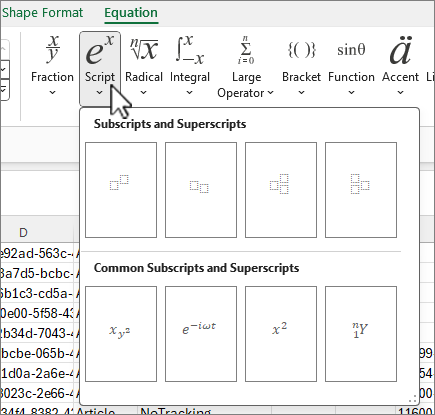
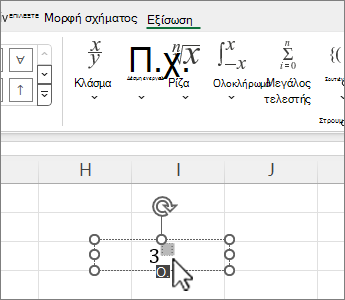
Επιλέξτε τα τετράγωνα και πληκτρολογήστε τις τιμές.
Συμβουλή
Το πλαίσιο εξίσωσης δεν είναι αγκυρωμένο σε κελί και μπορείτε να το μετακινήσετε, να αλλάξετε το μέγεθός του ή να το περιστρέψετε χρησιμοποιώντας τις λαβές.
Δείτε επίσης τις επιλογές μορφοποίησης για εξισώσεις και τύπους με τα εργαλεία εξίσωσης.