Μπορείτε να υπολογίσετε γρήγορα το σύνολο των δεδομένων σε έναν πίνακα του Excel, ενεργοποιώντας την επιλογή " Συνολική γραμμή " και, στη συνέχεια, να χρησιμοποιήσετε μία από τις πολλές συναρτήσεις που παρέχονται σε μια αναπτυσσόμενη λίστα για κάθε στήλη του πίνακα. Οι προεπιλεγμένες επιλογές "Γραμμή αθροίσματος" χρησιμοποιούν τη συνάρτηση SUBTOTAL, η οποία σας επιτρέπει να συμπεριλάβετε ή να παραβλέψετε τις κρυφές γραμμές πίνακα, ωστόσο μπορείτε επίσης να χρησιμοποιήσετε άλλες συναρτήσεις.
Κάντε κλικ σε οποιοδήποτε σημείο μέσα στον πίνακα.
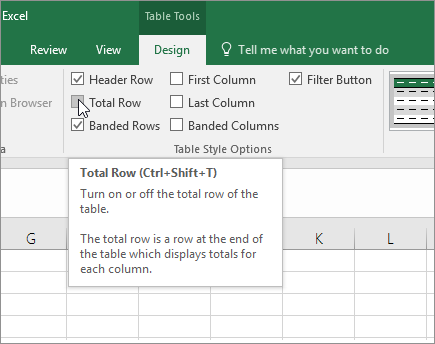
Μεταβείτε στην επιλογή "Εργαλεία> πίνακα/Σχεδίαση" και επιλέξτε το πλαίσιο ελέγχου "Γραμμή αθροίσματος".
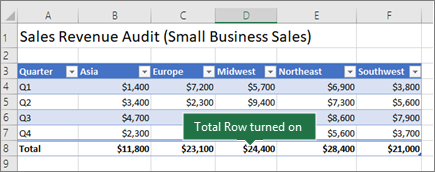
Η γραμμή αθροίσματος εισάγεται στο κάτω μέρος του πίνακα.
Σημείωση
Εάν εφαρμόσετε τύπους σε μια γραμμή αθροίσματος, στη συνέχεια, απενεργοποιήσετε και ενεργοποιήσετε τη γραμμή αθροίσματος, το Excel θα θυμάται τους τύπους σας. Στο προηγούμενο παράδειγμα, είχαμε ήδη εφαρμόσει τη συνάρτηση SUM στη γραμμή αθροίσματος. Όταν εφαρμόζετε μια γραμμή αθροίσματος για πρώτη φορά, τα κελιά θα είναι κενά.
Επιλέξτε τη στήλη που θέλετε να αθροίσετε και, στη συνέχεια, ενεργοποιήστε μια επιλογή από την αναπτυσσόμενη λίστα. Σε αυτή την περίπτωση, εφαρμόσαμε τη συνάρτηση SUM σε κάθε στήλη:
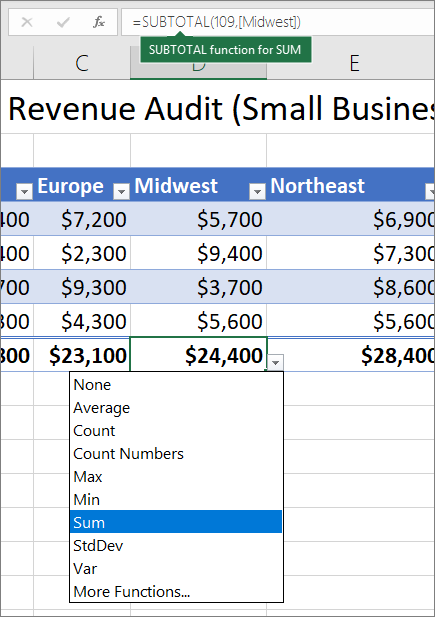
Θα δείτε ότι το Excel δημιούργησε τον παρακάτω τύπο: =SUBTOTAL(109,[Midwest]). Αυτή είναι μια συνάρτηση SUBTOTAL για τη συνάρτηση SUM και είναι επίσης ένας τύπος δομημένης αναφοράς, ο οποίος αφορά αποκλειστικά πίνακες του Excel. Μάθετε περισσότερα σχετικά με τη χρήση δομημένων αναφορών με πίνακες του Excel.
Μπορείτε επίσης να εφαρμόσετε μια διαφορετική συνάρτηση στη συνολική τιμή, επιλέγοντας Περισσότερες συναρτήσεις ή γράφοντας τη δική σας.
Σημείωση
Εάν θέλετε να αντιγράψετε έναν τύπο γραμμής αθροίσματος σε ένα γειτονικό κελί της γραμμής αθροίσματος, σύρετε κατά μήκος τον τύπο χρησιμοποιώντας τη λαβή συμπλήρωσης. Αυτό θα ενημερώσει ανάλογα τις αναφορές στηλών και θα εμφανίσει τη σωστή τιμή. Εάν αντιγράψετε και επικολλήσετε έναν τύπο στη γραμμή αθροίσματος, δεν θα ενημερωθούν οι αναφορές στήλης καθώς αντιγράφεστε και οι τιμές θα έχουν ως αποτέλεσμα ανακριβείς τιμές.
Μπορείτε να υπολογίσετε γρήγορα το σύνολο των δεδομένων σε έναν πίνακα του Excel, ενεργοποιώντας την επιλογή " Συνολική γραμμή " και, στη συνέχεια, να χρησιμοποιήσετε μία από τις πολλές συναρτήσεις που παρέχονται σε μια αναπτυσσόμενη λίστα για κάθε στήλη του πίνακα. Οι προεπιλεγμένες επιλογές "Γραμμή αθροίσματος" χρησιμοποιούν τη συνάρτηση SUBTOTAL, η οποία σας επιτρέπει να συμπεριλάβετε ή να παραβλέψετε τις κρυφές γραμμές πίνακα, ωστόσο μπορείτε επίσης να χρησιμοποιήσετε άλλες συναρτήσεις.
Κάντε κλικ σε οποιοδήποτε σημείο μέσα στον πίνακα.
Μετάβαση στηγραμμή αθροίσματοςσχεδίασης> πίνακα.
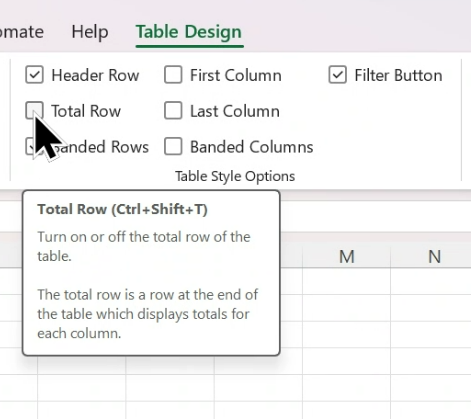
Η γραμμή αθροίσματος εισάγεται στο κάτω μέρος του πίνακα.
Σημείωση
Εάν εφαρμόσετε τύπους σε μια γραμμή αθροίσματος, στη συνέχεια, απενεργοποιήσετε και ενεργοποιήσετε τη γραμμή αθροίσματος, το Excel θα θυμάται τους τύπους σας. Στο προηγούμενο παράδειγμα, είχαμε ήδη εφαρμόσει τη συνάρτηση SUM στη γραμμή αθροίσματος. Όταν εφαρμόζετε μια γραμμή αθροίσματος για πρώτη φορά, τα κελιά θα είναι κενά.
Επιλέξτε τη στήλη που θέλετε να αθροίσετε και, στη συνέχεια, ενεργοποιήστε μια επιλογή από την αναπτυσσόμενη λίστα. Σε αυτή την περίπτωση, εφαρμόσαμε τη συνάρτηση SUM σε κάθε στήλη:
Θα δείτε ότι το Excel δημιούργησε τον παρακάτω τύπο: =SUBTOTAL(109,[Midwest]). Αυτή είναι μια συνάρτηση SUBTOTAL για τη συνάρτηση SUM και είναι επίσης ένας τύπος δομημένης αναφοράς, ο οποίος αφορά αποκλειστικά πίνακες του Excel. Μάθετε περισσότερα σχετικά με τη χρήση δομημένων αναφορών με πίνακες του Excel.
Μπορείτε επίσης να εφαρμόσετε μια διαφορετική συνάρτηση στη συνολική τιμή, επιλέγοντας Περισσότερες συναρτήσεις ή γράφοντας τη δική σας.
Σημείωση
Εάν θέλετε να αντιγράψετε έναν τύπο γραμμής αθροίσματος σε ένα γειτονικό κελί της γραμμής αθροίσματος, σύρετε κατά μήκος τον τύπο χρησιμοποιώντας τη λαβή συμπλήρωσης. Αυτό θα ενημερώσει ανάλογα τις αναφορές στηλών και θα εμφανίσει τη σωστή τιμή. Εάν αντιγράψετε και επικολλήσετε έναν τύπο στη γραμμή αθροίσματος, δεν θα ενημερωθούν οι αναφορές στήλης καθώς αντιγράφεστε και οι τιμές θα έχουν ως αποτέλεσμα ανακριβείς τιμές.
Μπορείτε γρήγορα να αθροίσετε δεδομένα σε έναν πίνακα του Excel, ενεργοποιώντας την επιλογή " Εναλλαγή γραμμής αθροίσματος ".
- Κάντε κλικ σε οποιοδήποτε σημείο μέσα στον πίνακα.
- Κάντε κλικ στην καρτέλα "Σχεδίαση πίνακα" >Γραμμή αθροίσματος"Επιλογές> στυλ".
Η γραμμή "Σύνολο" εισάγεται στο κάτω μέρος του πίνακα.
Ορισμός της συνάρτησης συγκεντρωτικών αποτελεσμάτων για ένα κελί Γραμμής συνόλου
Η "Γραμμή συνόλων" σάς επιτρέπει να επιλέξετε ποια συνάρτηση συγκεντρωτικών αποτελεσμάτων θα χρησιμοποιήσετε για κάθε στήλη.

- Κάντε κλικ στο κελί στη γραμμή "Σύνολα" κάτω από τη στήλη που θέλετε να προσαρμόσετε και, στη συνέχεια, κάντε κλικ στο αναπτυσσόμενο μενού που εμφανίζεται δίπλα στο κελί.
- Επιλέξτε μια συνάρτηση συγκεντρωτικών αποτελεσμάτων για τη στήλη. Σημειώστε ότι μπορείτε να κάνετε κλικ στην επιλογή "Περισσότερες συναρτήσεις " για να δείτε πρόσθετες επιλογές.
Χρειάζεστε περισσότερη βοήθεια;
Μπορείτε ανά πάσα στιγμή να ρωτήσετε έναν ειδικό στην Κοινότητα τεχνικής υποστήριξης του Excel ή να λάβετε υποστήριξη στις Κοινότητες.
Δείτε επίσης
Επισκόπηση των πινάκων του Excel
Δημιουργία και μορφοποίηση πινάκων
Μορφοποίηση πίνακα του Excel
Αλλαγή μεγέθους πίνακα με την προσθήκη ή την κατάργηση γραμμών και στηλών
Φιλτράρισμα δεδομένων σε περιοχή ή πίνακα
Μετατροπή πίνακα σε περιοχή
Χρήση δομημένων αναφορών με πίνακες του Excel
Πεδία μερικών και γενικών αθροισμάτων σε μια αναφορά Συγκεντρωτικού Πίνακα
Πεδία μερικού και γενικού αθροίσματος σε έναν Συγκεντρωτικό Πίνακα
Ζητήματα συμβατότητας πινάκων του Excel
Εξαγωγή πίνακα του Excel στο SharePoint
