
Η συνάρτηση GETPIVOTDATA επιστρέφει ορατά δεδομένα από έναν PivotTable - Συγκεντρωτικός Πίνακας Microsoft.
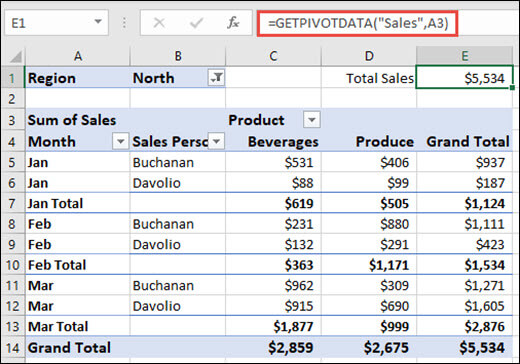
Το παρακάτω στιγμιότυπο οθόνης εμφανίζει τη διάταξη του Συγκεντρωτικού Πίνακα που χρησιμοποιείται στις επόμενες ενότητες. Σε αυτό το παράδειγμα, το =GETPIVOTDATA ("Πωλήσεις", A3) επιστρέφει το συνολικό ποσό πωλήσεων:
Σύνταξη
GETPIVOTDATA(πεδίο_δεδομένων; συγκεντρωτικός_πίνακας; [πεδίο1; στοιχείο1; πεδίο2; στοιχείο2]; ...)
Η σύνταξη της συνάρτησης GETPIVOTDATA περιλαμβάνει τα παρακάτω ορίσματα:
| Επιχείρημα | Περιγραφή |
|---|---|
|
πεδίο_ δεδομένων Απαιτείται |
Το όνομα του πεδίου PivotTable - Συγκεντρωτικός Πίνακας Microsoft που περιέχει τα δεδομένα που θέλετε να ανακτήσετε. Αυτό χρειάζεται να είναι σε εισαγωγικά. Παράδειγμα: =GETPIVOTDATA("Πωλήσεις"; A3). Εδώ, "Πωλήσεις" είναι το πεδίο "Τιμές" που θέλουμε να ανακτήσουμε. Εφόσον δεν έχει καθοριστεί άλλο πεδίο, η συνάρτηση GETPIVOTDATA επιστρέφει το συνολικό ποσό των πωλήσεων. |
|
συγκεντρωτικός_πίνακας Απαιτείται |
Μια αναφορά σε οποιοδήποτε κελί, περιοχή κελιών ή καθορισμένη περιοχή κελιών σε Συγκεντρωτικό Πίνακα. Αυτές οι πληροφορίες χρησιμοποιούνται για να καθορίσουν ποιος Συγκεντρωτικός Πίνακας περιέχει τα δεδομένα που θέλετε να ανακτήσετε. Παράδειγμα: =GETPIVOTDATA("Πωλήσεις"; A3). Εδώ, το A3 είναι μια αναφορά μέσα στον Συγκεντρωτικό Πίνακα και υποδεικνύει στον τύπο ποιον Συγκεντρωτικό Πίνακα να χρησιμοποιήσει. |
|
πεδίο1, αντικείμενο1, πεδίο2, αντικείμενο2... Προαιρετικός |
1 έως 126 ζεύγη ονομάτων πεδίων και ονομάτων στοιχείων που περιγράφουν τα δεδομένα που θέλετε να ανακτήσετε. Τα ζεύγη μπορεί να έχουν οποιαδήποτε σειρά. Τα ονόματα πεδίων και τα ονόματα για στοιχεία εκτός από τις ημερομηνίες και τους αριθμούς πρέπει να περικλείονται σε εισαγωγικά. Παράδειγμα: =GETPIVOTDATA("Πωλήσεις"; A3; "Μήνας"; "Μαρ"). Εδώ, "Μήνας" είναι το πεδίο και "Μαρ" είναι το στοιχείο. Για να καθορίσετε πολλά στοιχεία για ένα πεδίο, περικλείστε τα σε άγκιστρα (για παράδειγμα: {"Μαρ", "Απρ"}). Για Συγκεντρωτικοί πίνακες OLAPΤα στοιχεία μπορούν να περιέχουν το όνομα προέλευσης της ιδιότητας και επίσης το όνομα προέλευσης του στοιχείου. Ένα ζεύγος πεδίου και στοιχείου για Συγκεντρωτικό Πίνακα OLAP ίσως να μοιάζει ως εξής: "[Προϊόν]","[Προϊόν].[Όλα τα προϊόντα].[Τρόφιμα].[Είδη αρτοποιίας]" |
Μπορείτε να εισαγάγετε εύκολα έναν απλό τύπο GETPIVOTDATA πληκτρολογώντας = (σύμβολο ίσον) στο κελί στο οποίο θέλετε να επιστραφεί η τιμή και, στη συνέχεια, κάνοντας κλικ στο κελί του Συγκεντρωτικού Πίνακα που περιέχει τα δεδομένα που θέλετε να επιστραφούν.

Μπορείτε να ενεργοποιήσετε ή να απενεργοποιήσετε αυτήν τη δυνατότητα επιλέγοντας οποιοδήποτε κελί μέσα σε έναν υπάρχοντα Συγκεντρωτικό Πίνακα και, στη συνέχεια, να μεταβείτε στην καρτέλα >"Ανάλυση" Συγκεντρωτικού ΠίνακαΕπιλογές Συγκεντρωτικού Πίνακα>καταργήστε> την επιλογή "Δημιουργία GetPivotData".
Σημείωση
- Τα ορίσματα GETPIVOTDATA μπορούν επίσης να αντικατασταθούν με αναφορές. Για παράδειγμα, =GETPIVOTDATA("Πωλήσεις";$A$3;"Μήνας";$A 11) όπου το $A 11 περιέχει τη λέξη "Μαρ".
- Υπολογιζόμενα πεδία ή στοιχεία και προσαρμοσμένοι υπολογισμοί μπορούν να συμπεριληφθούν στους υπολογισμούς GETPIVOTDATA.
- Εάν το όρισμα pivot_table είναι ένα εύρος που περιλαμβάνει δύο ή περισσότερους Συγκεντρωτικούς Πίνακες, τα δεδομένα θα ανακτηθούν από όποιο PivotTable δημιουργήθηκε πιο πρόσφατα.
- Εάν τα ορίσματα πεδίου και στοιχείου περιγράφουν ένα μόνο κελί, τότε η τιμή αυτού του κελιού επιστρέφεται ανεξάρτητα από το αν πρόκειται για συμβολοσειρά, αριθμό, σφάλμα ή κενό κελί.
- Εάν ένα στοιχείο περιέχει ημερομηνία, η τιμή πρέπει να εκφράζεται ως σειριακός αριθμός ή να συμπληρώνεται μέσω της συνάρτησης DATE, ώστε να μπορεί να διατηρηθεί αυτή η τιμή αν ανοίξετε το φύλλο εργασίας σε διαφορετική τοποθεσία. Για παράδειγμα, ένα στοιχείο που αναφέρεται στην ημερομηνία 5 Μαρτίου 1999 θα μπορούσε να εισαχθεί ως 36224 ή DATE(1999;3;5). Οι ώρες μπορούν να εισαχθούν ως δεκαδικές τιμές ή μέσω της συνάρτησης TIME.
- Εάν το όρισμα pivot_table δεν είναι ένα εύρος στο οποίο βρίσκεται ένας Συγκεντρωτικός Πίνακας, το GETPIVOTDATA επιστρέφει #ΑΝΑΦ!.
- Εάν τα ορίσματα δεν περιγράφουν ένα ορατό πεδίο ή αν περιλαμβάνουν φίλτρο αναφοράς για το οποίο τα φιλτραρισμένα δεδομένα δεν εμφανίζονται, η συνάρτηση GETPIVOTDATA επιστρέφει #ΑΝΑΦ! ως τιμή σφάλματος.
Παραδείγματα
Οι τύποι στο παρακάτω παράδειγμα δείχνουν διάφορες μεθόδους για τη λήψη δεδομένων από έναν PivotTable - Συγκεντρωτικός Πίνακας Microsoft.
| Τύπος | Αποτέλεσμα | Περιγραφή |
|---|---|---|
| =GETPIVOTDATA("Πωλήσεις"; $A$3) | $5,534 | Επιστρέφει το γενικό άθροισμα του πεδίου "Πωλήσεις". |
| =GETPIVOTDATA("Άθροισμα πωλήσεων"; $A$3) | $5,534 | Επιστρέφει επίσης το γενικό άθροισμα του πεδίου "Πωλήσεις". Το όνομα του πεδίου μπορεί να εισαχθεί ακριβώς όπως εμφανίζεται στο φύλλο ή όπως φαίνεται στη ρίζα του (όχι με τη μορφή "Σύνολο", "Άθροισμα" κ.ο.κ.). |
| =GETPIVOTDATA("Πωλήσεις"; $A$3; "Μήνας"; "Μαρ") | $2,876 | Επιστρέφει τις συνολικές πωλήσεις για το μήνα Μάρτιο. |
| =GETPIVOTDATA("Πωλήσεις"; $A$3; "Μήνας"; "Μαρ"; "Προϊόν"; "Παραγωγή"; "Πωλητής"; "Παππάς") | $309 | Επιστρέφει τις συνολικές πωλήσεις προϊόντων για τον Παππά τον Μάρτιο. |
| =GETPIVOTDATA("Πωλήσεις"; $A$3; "Περιοχή"; "Νότος") | #ΑΝΑΦ! | Επιστρέφει μια #REF! σφάλμα επειδή τα δεδομένα της νότιας περιοχής δεν είναι ορατά λόγω του φίλτρου. |
| =GETPIVOTDATA("Πωλήσεις"; $A$3; "Προϊόν"; "Ποτά"; "Πωλητής"; "Δημητρίου") | #ΑΝΑΦ! | Επιστρέφει μια #REF! επειδή δεν υπάρχουν συνολικά δεδομένα πωλήσεων ποτών για το Davolio. |
Χρειάζεστε περισσότερη βοήθεια;
Μπορείτε ανά πάσα στιγμή να ρωτήσετε έναν ειδικό στην Κοινότητα τεχνικής υποστήριξης του Excel ή να λάβετε υποστήριξη στις Κοινότητες.