
Ας υποθέσουμε ότι οι τύποι του υπολογιστικού σας φύλλου περιέχουν σφάλματα, τα οποία δεν χρειάζονται διόρθωση, αλλά θέλετε να βελτιώσετε την εμφάνιση των αποτελεσμάτων σας. Υπάρχουν πολλοί τρόποι για να αποκρύψετε τιμές σφάλματος και ενδείξεις σφάλματος σε κελιά.
Υπάρχουν πολλοί λόγοι για τους οποίους οι τύποι μπορεί να επιστρέφουν σφάλματα. Για παράδειγμα, η διαίρεση με το 0 δεν επιτρέπεται και, αν εισαγάγετε τον τύπο =1/0, το Excel επιστρέφει #DIV/0. Οι τιμές σφάλματος περιλαμβάνουν τις #DIV/0!, #N/A, #NAME?, #NULL!, #NUM!, #REF!, και #VALUE!.
Μετατροπή του σφάλματος σε μηδέν και χρήση μορφοποίησης για την απόκρυψη της τιμής
Μπορείτε να αποκρύψετε τις τιμές σφαλμάτων μετατρέποντάς τις σε έναν αριθμό όπως το 0 και, στη συνέχεια, εφαρμόζοντας έναν τύπο υπό όρους που αποκρύπτει την τιμή.
Δημιουργήστε ένα παράδειγμα σφάλματος
- Ανοίξτε ένα κενό βιβλίο εργασίας ή δημιουργήστε ένα νέο φύλλο εργασίας.
- Καταχωρήστε 3 στο κελί B1, καταχωρήστε 0 στο κελί C1 και στο κελί A1 καταχωρήστε τον τύπο =B1/C1.
Το σφάλμα #ΔΙΑΙΡ./0! εμφανίζεται στο κελί A1. - Επιλέξτε το κελί A1 και πατήστε το πλήκτρο F2, για να επεξεργαστείτε τον τύπο.
- Μετά το σύμβολο του ίσον (=), πληκτρολογήστε IFERROR ακολουθούμενο από μια αριστερή παρένθεση.
IFERROR( - Μετακινήστε το δρομέα στο τέλος του τύπου.
- Τύπος ,0) – δηλαδή ένα κόμμα ακολουθούμενο από το μηδέν και μια δεξιά παρένθεση.
Ο τύπος =B1/C1 γίνεται =IFERROR(B1/C1;0). - Πατήστε το πλήκτρο Enter για να ολοκληρώσετε τον τύπο.
Τα περιεχόμενα του κελιού θα πρέπει τώρα να εμφανίζουν 0 αντί για το #DIV! .
Εφαρμόστε τη μορφοποίηση υπό όρους
- Επιλέξτε το κελί που περιέχει το σφάλμα και, στην Κεντρική καρτέλα, επιλέξτε Μορφοποίηση υπό όρους.
- Επιλέξτε Νέος κανόνας.
- Στο παράθυρο διαλόγου " Νέος κανόνας μορφοποίησης ", επιλέξτε "Μορφοποίηση μόνο των κελιών που περιέχουν".
- Στην περιοχή Μορφοποίηση μόνο των κελιών με, βεβαιωθείτε ότι εμφανίζεται η Τιμή κελιού στο πρώτο πλαίσιο λίστας, ότι εμφανίζεται το στοιχείο ίση με στο δεύτερο πλαίσιο λίστας και πληκτρολογήστε 0 στο πλαίσιο κειμένου στα δεξιά.
- Επιλέξτε το κουμπί "Μορφοποίηση ".
- Επιλέξτε την καρτέλα Αριθμός και, στη συνέχεια, στην περιοχή Κατηγορία, επιλέξτε Προσαρμογή.
- Στο πλαίσιο Τύπος , πληκτρολογήστε ;;; (τρία ελληνικά ερωτηματικά) και, στη συνέχεια, επιλέξτε OK. Επιλέξτε ξανά OK .
Η τιμή 0 στο κελί χάνεται. Αυτό συμβαίνει επειδή το ;;; Η προσαρμοσμένη μορφοποίηση έχει ως αποτέλεσμα οποιοσδήποτε αριθμός βρίσκεται στο κελί να μην εμφανίζεται. Ωστόσο, η πραγματική τιμή (0) παραμένει στο κελί.
Απόκρυψη τιμών σφάλματος με αλλαγή του χρώματος κειμένου σε λευκό
Χρησιμοποιήστε την ακόλουθη διαδικασία για να μορφοποιήσετε κελιά που περιέχουν σφάλματα, έτσι ώστε το κείμενο σε αυτά τα κελιά να εμφανίζεται με λευκή γραμματοσειρά. Αυτό κάνει το κείμενο σφάλματος σε αυτά τα κελιά ουσιαστικά αόρατο.
- Επιλέξτε την περιοχή κελιών που περιέχει την τιμή σφάλματος.
- Στην Κεντρική καρτέλα, επιλέξτε το βέλος δίπλα στην επιλογή Μορφοποίηση υπό όρους και, στη συνέχεια, επιλέξτε Διαχείριση κανόνων.
Εμφανίζεται το παράθυρο διαλόγου Διαχείριση κανόνων μορφοποίησης υπό όρους. -
Επιλέξτε Νέος κανόνας.
Εμφανίζεται το παράθυρο διαλόγου Νέος κανόνας μορφοποίησης. - Στην περιοχή "Επιλογή τύπου κανόνα", επιλέξτε "Μορφοποίηση μόνο των κελιών που περιέχουν".
- Στην περιοχή Επεξεργασία περιγραφής κανόνα, στη λίστα Μορφοποίηση μόνο των κελιών με, επιλέξτε Σφάλματα.
- Επιλέξτε "Μορφοποίηση" και, στη συνέχεια, επιλέξτε την καρτέλα "Γραμματοσειρά".
- Επιλέξτε το βέλος για να ανοίξετε τη λίστα "Χρώμα " και, στην περιοχή "Χρώματα θέματος", επιλέξτε το λευκό χρώμα.
Εμφάνιση παύλας, τιμής #Δ/Υ ή ΔΥ στη θέση της τιμής σφάλματος
Ενδέχεται να υπάρχουν φορές που δεν θέλετε να εμφανίζονται οι τιμές σφάλματος στα κελιά και προτιμάτε να εμφανίζεται μια συμβολοσειρά κειμένου όπως "#N/A", μια παύλα ή η συμβολοσειρά "NA". Για να το κάνετε αυτό, μπορείτε να χρησιμοποιήσετε τις συναρτήσεις IFERROR και NA, όπως δείχνει το ακόλουθο παράδειγμα.
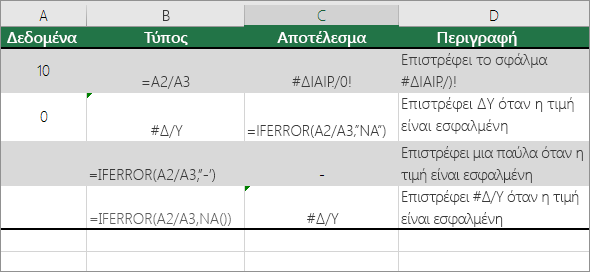
Λεπτομέρειες συνάρτησης
IFERROR Χρησιμοποιήστε αυτήν τη συνάρτηση, για να προσδιορίσετε αν ένα κελί περιέχει σφάλμα ή αν τα αποτελέσματα ενός τύπου θα επιστρέψουν σφάλμα.
Μ.Δ. Χρησιμοποιήστε αυτήν τη συνάρτηση για να επιστρέψετε τη συμβολοσειρά #N/A σε ένα κελί. Η σύνταξη είναι =NA().
Απόκρυψη τιμών σφάλματος σε αναφορά Συγκεντρωτικού Πίνακα
Επιλέξτε την αναφορά Συγκεντρωτικού Πίνακα.
Στην καρτέλα "Ανάλυση" του Συγκεντρωτικού Πίνακα , στην ομάδα "Συγκεντρωτικός Πίνακας ", επιλέξτε το βέλος δίπλα στο στοιχείο "Επιλογές" και, στη συνέχεια, επιλέξτε "Επιλογές".
Επιλέξτε την καρτέλα "Διάταξη" & "Μορφή " και, στη συνέχεια, κάντε ένα ή περισσότερα από τα εξής:
- Αλλαγή εμφάνισης σφάλματος Επιλέξτε το πλαίσιο ελέγχου Για τιμές σφάλματος στην περιοχή Μορφή. Στο πλαίσιο, πληκτρολογήστε την τιμή που θέλετε να εμφανίζεται αντί για τα σφάλματα. Για να εμφανίζονται τα σφάλματα ως κενά κελιά, διαγράψτε όλους τους χαρακτήρες από το πλαίσιο.
- Αλλαγή εμφάνισης κενών κελιών Επιλέξτε το πλαίσιο ελέγχου Για κενά κελιά . Στο πλαίσιο, πληκτρολογήστε την τιμή που θέλετε να εμφανίζεται σε κενά κελιά. Για να εμφανίζονται κενά κελιά, διαγράψτε όλους τους χαρακτήρες από το πλαίσιο. Για να εμφανίζονται μηδενικά, καταργήστε την επιλογή από το πλαίσιο ελέγχου.
Απόκρυψη ενδείξεων σφαλμάτων σε κελιά
Εάν ένα κελί περιέχει τύπο που επιστρέφει σφάλμα, στην επάνω αριστερή γωνία του κελιού εμφανίζεται ένα τρίγωνο (μια ένδειξη σφάλματος). Μπορείτε να αποτρέψετε την εμφάνιση αυτών των ενδείξεων, χρησιμοποιώντας την ακόλουθη διαδικασία.

Κελί με πρόβλημα τύπου
- Στην καρτέλα " Αρχείο ", επιλέξτε "Επιλογές " και επιλέξτε "Τύποι".
- Στην περιοχή Έλεγχος σφαλμάτων, καταργήστε την επιλογή από το πλαίσιο ελέγχου Έλεγχος σφαλμάτων στο παρασκήνιο.