
Σημαντικό
Σε νεότερες εκδόσεις των Excel, Excel Mobile και Excel για το web, η συνάρτηση CONCATENATE έχει αντικατασταθεί από τη συνάρτηση CONCAT. Παρόλο που η συνάρτηση CONCATENATE είναι ακόμα διαθέσιμη για συμβατότητα με προηγούμενες εκδόσεις, θα πρέπει να χρησιμοποιείτε τη συνάρτηση CONCAT ως πιο ισχυρή συνάρτηση.
Ένα από τα πιο συνηθισμένα σενάρια όπου αντιμετωπίζετε το σφάλμα #ΤΙΜΗ! με τη συνάρτηση CONCATENATE είναι όταν προσπαθείτε να δημιουργήσετε μια συμβολοσειρά που περιλαμβάνει μια αναφορά κελιού που περιέχει ένα μήνυμα σφάλματος, όπως #ΤΙΜΗ!.
Στο παρακάτω παράδειγμα, θέλουμε να συνενώσουμε τα D2, E2 και F2, όπου το E2 έχει #VALUE! .
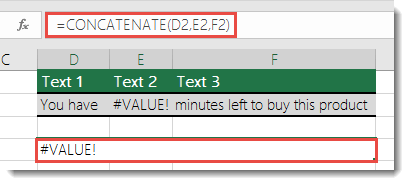
Το σφάλμα στο κελί E2 έχει ως αποτέλεσμα η συνάρτηση να εμφανίσει το #VALUE! . Για να λειτουργήσει με επιτυχία, θα πρέπει να αντικαταστήσετε το σφάλμα με μια τιμή διαφορετική από το σφάλμα. Μπορείτε να δημιουργήσετε έναν τύπο που ελέγχει για σφάλμα στην αναφορά κελιού και σε αυτή την περίπτωση, εμφανίζει τη συμβολοσειρά κειμένου εκεί όπου εμφανίζεται το 0 αντί για το σφάλμα (ή μπορείτε να αντικαταστήσετε το 0 με το δικό σας κείμενο, αλλά θα χρειαστεί να αναδιπλώσετε το κείμενο σε εισαγωγικά - "Το κείμενό σας").
Ένας τύπος όπως ο παρακάτω θα λειτουργήσει:
=IF(ISERROR(E2);CONCATENATE(D2;” “;0;” “;F2))
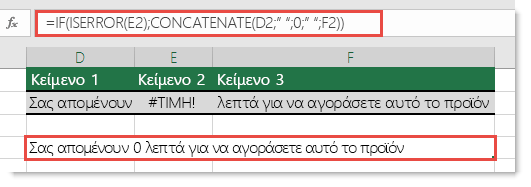
Πώς λειτουργεί αυτό; Η συνάρτηση IF χρησιμοποιεί τη συνάρτηση IFERROR για να προσδιορίσει εάν υπάρχει σφάλμα στην E2 και, εάν υπάρχει, η συνάρτηση CONCATENATE συνδυάζει τις τιμές D2, E2 και F2 (η συνάρτηση αντικαθιστά το σφάλμα με το 0) και εμφανίζει τη συμβολοσειρά κειμένου που προκύπτει. Σημειώστε ότι ο τύπος χρησιμοποιεί επίσης διαστήματα (" ") για να διαχωρίσει τις τιμές.
Χρειάζεστε περισσότερη βοήθεια;
Μπορείτε ανά πάσα στιγμή να ρωτήσετε έναν ειδικό στην Κοινότητα τεχνικής υποστήριξης του Excel ή να λάβετε υποστήριξη στις Κοινότητες.
Δείτε επίσης
Διόρθωση σφάλματος #ΤΙΜΗ! σφάλμα
Πώς να αποφύγετε εσφαλμένους τύπους
Εντοπισμός σφαλμάτων σε τύπους