
Αυτό το άρθρο παρέχει πληροφορίες σχετικά με την επίλυση του #VALUE! στη συνάρτηση TRANSPOSE.
Πρόβλημα: Ο τύπος δεν εισάγεται ως τύπος πίνακα
Για παράδειγμα:
=TRANSPOSE(B2:C8)
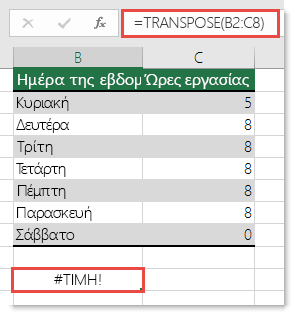
Ο τύπος δίνει #VALUE! .
Εάν χρησιμοποιείτε το Excel για Microsoft 365, εισαγάγετε τον τύπο στο επάνω αριστερό κελί της περιοχής εξόδου και πατήστε το πλήκτρο ENTER. Το Excel εκχύνει αυτόματα τα αποτελέσματα σε γειτονικά κελιά.
Λύση: Μετατρέψτε τον τύπο σε έναν τύπο πίνακα σε μια περιοχή που ταιριάζει με την περιοχή προέλευσης σε μέγεθος. Για να κάνετε το εξής:
- Επιλέξτε μια περιοχή κενών κελιών στο φύλλο εργασίας. Ο αριθμός των κενών κελιών που επιλέγετε πρέπει να ισούται με τον αριθμό των κελιών που προσπαθείτε να αντιγράψετε. Σε αυτή την περίπτωση, επιλέξτε μια περιοχή που έχει πλάτος 7 στήλες και ύψος 2 στήλες.
- Σε εκδόσεις του Excel που δεν υποστηρίζουν δυναμικούς πίνακες, εισαγάγετε τον τύπο ως τύπο πίνακα παλαιού τύπου, πατώντας το συνδυασμό πλήκτρων CTRL+SHIFT+ENTER. Το Excel περικλείει αυτόματα τον τύπο σε άγκιστρα {}. Εάν επιχειρήσετε να τα εισαγάγετε μόνοι σας, το Excel εμφανίζει τον τύπο ως κείμενο.
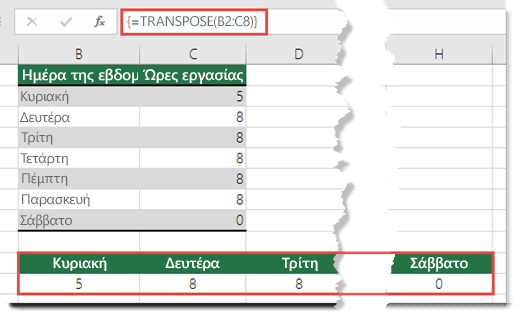
Σημείωση
Σε παλαιότερες εκδόσεις του Excel που δεν υποστηρίζουν δυναμικούς πίνακες, πρέπει να εισαγάγετε τον τύπο ως τύπο πίνακα παλαιού τύπου επιλέγοντας την περιοχή εξόδου, εισάγοντας τον τύπο και πατώντας το συνδυασμό πλήκτρων CTRL+SHIFT+ENTER. Το Excel θα εισαγάγει τις άγκιστρα για εσάς. Για περισσότερες πληροφορίες σχετικά με τους τύπους πίνακα, ανατρέξτε στο θέμα Γενικές οδηγίες και παραδείγματα τύπων πίνακα.
Χρειάζεστε περισσότερη βοήθεια;
Μπορείτε ανά πάσα στιγμή να ρωτήσετε έναν ειδικό στην Κοινότητα τεχνικής υποστήριξης του Excel ή να λάβετε υποστήριξη στις Κοινότητες.
Δείτε επίσης
Διόρθωση σφάλματος #ΤΙΜΗ! σφάλμα
Πώς να αποφύγετε εσφαλμένους τύπους στο Excel
Εντοπισμός σφαλμάτων σε τύπους στο Excel