
Μάθετε πώς να εισάγετε δεδομένα από οποιαδήποτε τοποθεσία Web και να χρησιμοποιείτε εργαλεία εντοπισμού πίνακα για τη γρήγορη δόμηση και μοντελοποίηση των δεδομένων σας.
Τι είναι η γραμμή σύνδεσης Web για το Excel;
Η γραμμή σύνδεσης Web για το Excel, γνωστή και ως Λήψη δεδομένων από το Web, είναι ένα ισχυρό εργαλείο που μπορείτε να χρησιμοποιήσετε για να συνδεθείτε σε τοποθεσίες Web και να εισαγάγετε δεδομένα στο βιβλίο εργασίας του Excel. Η γραμμή σύνδεσης Web χρησιμοποιεί την ισχύ του Power Query στο Excel για την εισαγωγή δεδομένων. Μπορείτε επίσης να ανανεώσετε τη σύνδεση δεδομένων για να λαμβάνετε τις πιο πρόσφατες ενημερώσεις από τις επιλεγμένες τοποθεσίες Web.
Σύνθετες δυνατότητες στη γραμμή σύνδεσης Web για το Excel
Η σύνδεση Web για το Excel διαθέτει νέες δυνατότητες και βελτιώσεις:
Προτεινόμενοι πίνακες: Παρέχει αυτόματο εντοπισμό πινάκων και προτείνει πίνακες, ώστε να μπορείτε εύκολα να δομήσετε τα δεδομένα σας.
Προσθήκη πίνακα με χρήση παραδειγμάτων: Σας επιτρέπει να παρέχετε παραδείγματα της εμφάνισης των δεδομένων σας και να επιλέξετε από δομές πίνακα που δημιουργούνται με τεχνητή νοημοσύνη βάσει των παραδειγμάτων που παρέχετε.
Σημείωση: Αυτά τα εργαλεία είναι επίσης διαθέσιμα στο Power BI.
Πώς να ξεκινήσετε
Η νέα γραμμή σύνδεσης Web στο Excel είναι διαθέσιμη ως μέρος μιας συνδρομής στο Office 365. Εάν είστε συνδρομητής του Office 365, μάθετε πώς μπορείτε να λάβετε τις πιο πρόσφατες ενημερώσεις. Χρειάζεστε επίσης μια σύνδεση στο Internet για να αποκτήσετε πρόσβαση στις προελεύσεις δεδομένων Web.
Οι παρακάτω ενότητες περιγράφουν τον τρόπο με τον οποίο μπορείτε να συνδεθείτε σε μια τοποθεσία Web, να επιλέξετε δεδομένα και να μεταφέρετε αυτά τα δεδομένα στο Excel – χρησιμοποιώντας τις νέες δυνατότητες:
Για να χρησιμοποιήσετε τη γραμμή σύνδεσης Web για το Excel, ακολουθήστε τα εξής βήματα:
Ανοίξτε το Excel και δημιουργήστε ένα νέο βιβλίο εργασίας ή ανοίξτε ένα υπάρχον.
Μεταβείτε στην καρτέλα "Δεδομένα" και επιλέξτε "Από το Web"
(ή επιλέξτε "Λήψη δεδομένων">Από άλλες προελεύσεις>Από τον ιστό).Εισαγάγετε τη διεύθυνση URL της ιστοσελίδας από την οποία θέλετε να εξαγάγετε δεδομένα. Σε αυτό το άρθρο, χρησιμοποιούμε την ιστοσελίδα του Microsoft Store και σας δείχνουμε πώς λειτουργεί αυτή η σύνδεση.
Εάν θέλετε να παρακολουθήσετε, χρησιμοποιήστε τη διεύθυνση URL του Microsoft Store που χρησιμοποιούμε σε αυτό το άρθρο: https://www.microsoft.com/store/top-paid/games/xbox?category=classics

Όταν επιλέξετε OK, μεταβαίνετε στο παράθυρο διαλόγου "Περιήγηση", όπου μπορείτε να δείτε τους προτεινόμενους πίνακες, οι οποίοι είναι πίνακες αυτόματου εντοπισμού από την ιστοσελίδα.
Στην παρακάτω εικόνα, η γραμμή σύνδεσης βρίσκει πέντε πίνακες.
Εναλλακτικά, μπορείτε να χρησιμοποιήσετε τη νέα δυνατότητα "Προσθήκη πίνακα με χρήση παραδειγμάτων ", η οποία παρουσιάζει ένα αλληλεπιδραστικό παράθυρο όπου μπορείτε να κάνετε προεπισκόπηση του περιεχομένου της ιστοσελίδας. Εισαγάγετε δείγματα τιμών των δεδομένων που θέλετε να εξαγάγετε.
Σε αυτό το παράδειγμα, εξάγετε το Όνομα και την Τιμή για κάθε ένα από τα παιχνίδια στη σελίδα. Μπορείτε να το κάνετε αυτό καθορίζοντας μερικά παραδείγματα από τη σελίδα για κάθε στήλη. Καθώς εισάγετε παραδείγματα, το Power Query εξάγει δεδομένα που ταιριάζουν με το μοτίβο των παραδειγμάτων καταχωρήσεων, χρησιμοποιώντας έξυπνους αλγόριθμους εξαγωγής δεδομένων.

Σημείωση: Για περισσότερες πληροφορίες, ανατρέξτε στο θέμα Λήψη δεδομένων ιστοσελίδων παρέχοντας παραδείγματα.
Όταν είστε ικανοποιημένοι με τα δεδομένα που έχουν εξαχθεί από την ιστοσελίδα, επιλέξτε OK για να προσθέσετε τα δεδομένα στη λίστα και επιλέξτε τον προσαρμοσμένο πίνακα που δημιουργήθηκε:
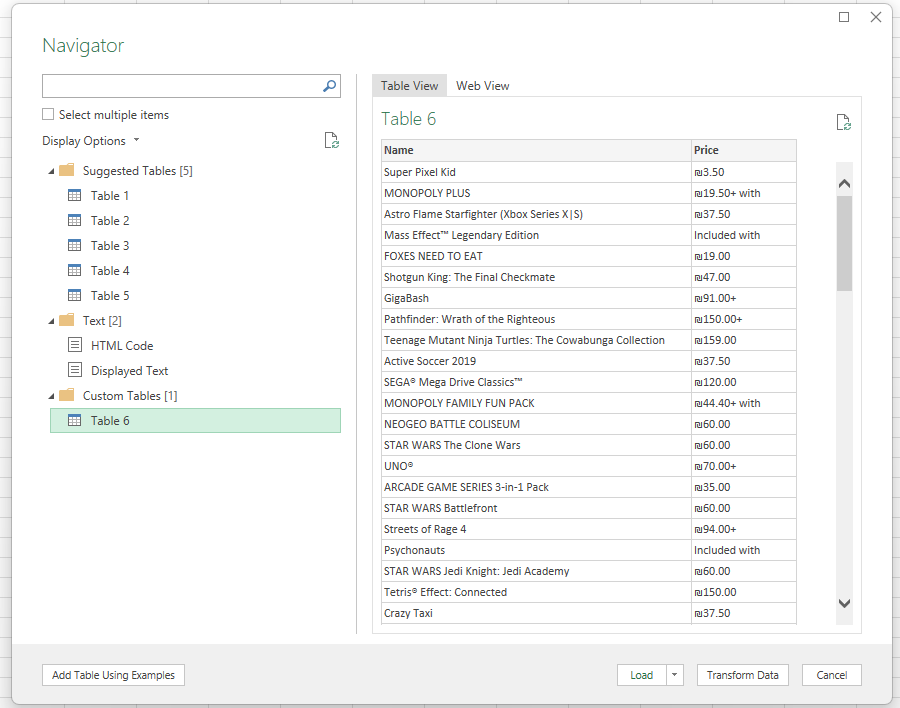
Χρησιμοποιήστε το Μετασχηματισμό δεδομένων για να διαμορφώσετε τα δεδομένα σας με το Πρόγραμμα επεξεργασίας Power Query ή τη Φόρτωση για να φορτώσετε τα δεδομένα στο πλέγμα του Excel. Για περισσότερες πληροφορίες σχετικά με το Power Query στο Excel, ανατρέξτε στη Βοήθεια του Power Query για Excel.
Μετακίνηση παλαιότερου ερωτήματος Web στο Power Query
Σημείωση
Ο Οδηγός εισαγωγής δεδομένων web (παλαιού τύπου) είναι υπό απόσυρση. Χρησιμοποιήστε τη γραμμή σύνδεσης web του Power Query για νέα ερωτήματα web.
Για να μετακινήσετε ένα παλαιότερο ερώτημα Web στο Power Query, χρησιμοποιήστε τη διεύθυνση URL από το παλαιότερο ερώτημα για να δημιουργήσετε ένα νέο ερώτημα Web:
- Κάντε δεξί κλικ στην ενότητα των δεδομένων εισαγωγής που θέλετε να μετεγκαταστήσετε.
- Από το μενού συντόμευσης, επιλέξτε "Επεξεργασία ερωτήματος".
- Αντιγράψτε τη διεύθυνση URL από τη γραμμή διευθύνσεων.
- Στην καρτέλα " Δεδομένα ", επιλέξτε "Από το Web " στην ομάδα "Λήψη & μετασχηματισμός δεδομένων ".
- Επικολλήστε τη διεύθυνση URL στο παράθυρο διαλόγου Από το Web και, στη συνέχεια, επιλέξτε OK. Ακολουθήστε τις οδηγίες στην ενότητα Πώς να ξεκινήσετε για να επιλέξετε τα δεδομένα και να τα φορτώσετε στο βιβλίο εργασίας σας.