
Εάν έχετε ήδη δημιουργήσει μια αντιστοίχιση XML, μπορείτε να τη χρησιμοποιήσετε για την εισαγωγή δεδομένων XML σε κελιά που έχουν αντιστοιχιστεί, αλλά υπάρχουν επίσης αρκετές μέθοδοι και εντολές για την εισαγωγή δεδομένων XML χωρίς αντιστοίχιση XML.
Εάν έχετε μια αντιστοίχιση XML, κάντε το εξής για να εισαγάγετε δεδομένα XML σε αντιστοιχισμένα κελιά:
- Στην αντιστοίχιση XML, επιλέξτε ένα από τα αντιστοιχισμένα κελιά.
- Κάντε κλικ στην επιλογή Εισαγωγή προγραμματιστή>.
Αν δεν βλέπετε την καρτέλα Προγραμματιστής, ανατρέξτε στο θέμα Εμφάνιση της καρτέλας "Προγραμματιστής. - Στο παράθυρο διαλόγου Εισαγωγή XML , εντοπίστε και επιλέξτε το αρχείο δεδομένων XML (.xml) που θέλετε να εισαγάγετε και κάντε κλικ στο κουμπί Εισαγωγή.
Άλλοι τρόποι εισαγωγής δεδομένων XML
- Εισαγωγή ενός αρχείου δεδομένων XML ως πίνακα XML
- Εισαγωγή πολλών αρχείων δεδομένων XML
- Εισαγωγή πολλών αρχείων δεδομένων XML ως εξωτερικών δεδομένων
- Άνοιγμα ενός αρχείου δεδομένων XML για την εισαγωγή των δεδομένων του
Για περισσότερες πληροφορίες σχετικά με ζητήματα, ανατρέξτε στο θέμα Συνήθη ζητήματα με την εισαγωγή δεδομένων XML στο τέλος αυτού του άρθρου.
Εισαγωγή ενός αρχείου δεδομένων XML ως πίνακα XML
Κάντε κλικ στην επιλογή Εισαγωγή προγραμματιστή>.
Αν δεν βλέπετε την καρτέλα Προγραμματιστής, ανατρέξτε στο θέμα Εμφάνιση της καρτέλας "Προγραμματιστής.Στο παράθυρο διαλόγου Εισαγωγή XML , εντοπίστε και επιλέξτε το αρχείο δεδομένων XML (.xml) που θέλετε να εισαγάγετε και κάντε κλικ στο κουμπί Εισαγωγή.
Εάν το αρχείο δεδομένων XML δεν αναφέρεται σε σχήμα, το Excel συνάγει το σχήμα από το αρχείο δεδομένων XML.Στο παράθυρο διαλόγου Εισαγωγή δεδομένων , κάντε ένα από τα εξής:
- Επιλέξτε πίνακα XML στο υπάρχον φύλλο εργασίας για να εισαγάγετε τα περιεχόμενα του αρχείου δεδομένων XML σε έναν πίνακα XML στο φύλλο εργασίας σας στην καθορισμένη θέση κελιού.
- Επιλέξτε πίνακα XML στο νέο φύλλο εργασίας για να εισαγάγετε τα περιεχόμενα του αρχείου σε έναν πίνακα XML σε ένα νέο φύλλο εργασίας, ξεκινώντας από το κελί A1. Το σχήμα του αρχείου δεδομένων XML εμφανίζεται στο παράθυρο εργασιών Προέλευση XML .
Εάν το αρχείο δεδομένων XML δεν αναφέρεται σε σχήμα, το Excel συνάγει το σχήμα από το αρχείο δεδομένων XML.
Για να ελέγξετε τη συμπεριφορά των δεδομένων XML (όπως η σύνδεση, η μορφή και η διάταξη των δεδομένων), κάντε κλικ στην επιλογή Ιδιότητες, η οποία εμφανίζει το παράθυρο διαλόγου ιδιοτήτων αντιστοίχισης XML . Για παράδειγμα, τα υπάρχοντα δεδομένα σε μια αντιστοιχισμένη περιοχή θα αντικατασταθούν κατά την εισαγωγή δεδομένων από προεπιλογή, αλλά μπορείτε να αλλάξετε αυτήν τη ρύθμιση.
Εισαγωγή πολλών αρχείων δεδομένων XML
Επιλέξτε ένα αντιστοιχισμένο κελί για να εισαγάγετε πολλά αρχεία XML σε ένα μόνο σύνολο αντιστοιχισμένων κελιών.
Εάν θέλετε να εισαγάγετε πολλά αρχεία XML σε πολλά σύνολα αντιστοιχισμένων κελιών, κάντε κλικ σε ένα κελί σε οποιοδήποτε σημείο του φύλλου εργασίας που δεν έχει αντιστοιχιστεί.Κάντε κλικ στην επιλογή Εισαγωγή προγραμματιστή>.
Αν δεν βλέπετε την καρτέλα Προγραμματιστής, ανατρέξτε στο θέμα Εμφάνιση της καρτέλας "Προγραμματιστής.Στο παράθυρο διαλόγου Εισαγωγή XML , εντοπίστε και επιλέξτε το αρχείο δεδομένων XML (.xml) που θέλετε να εισαγάγετε.
- Εάν τα αρχεία είναι συνεχόμενα, πατήστε το πλήκτρο Shift και κάντε κλικ στο πρώτο και στο τελευταίο αρχείο στη λίστα. Όλα τα δεδομένα από τα αρχεία XML θα εισαχθούν και θα προσαρτηθούν στα αντιστοιχισμένα κελιά.
- Εάν τα αρχεία δεν είναι συνεχόμενα, πατήστε και κρατήστε πατημένο το πλήκτρο Ctrl και κάντε κλικ σε κάθε αρχείο που θέλετε να εισαγάγετε στη λίστα.
Κάντε κλικ στην επιλογή Εισαγωγή.
Εάν έχετε επιλέξει αρχεία που δεν είναι συνεχόμενα, εμφανίζεται το παράθυρο διαλόγου Εισαγωγή <ονόματος> αρχείου.xml . Επιλέξτε την αντιστοίχιση XML που αντιστοιχεί στο αρχείο δεδομένων XML που εισάγετε για κάθε αρχείο.
To use a single map for all of the selected files that aren't yet ined, select Use this XML Map for all selected files of this schema.
Εισαγωγή πολλών αρχείων δεδομένων XML ως εξωτερικών δεδομένων
Για να εισαγάγετε πολλά αρχεία XML που χρησιμοποιούν τον ίδιο χώρο ονομάτων αλλά διαφορετικά σχήματα XML, μπορείτε να χρησιμοποιήσετε την εντολή From XML Data Import . Το Excel δημιουργεί μια μοναδική αντιστοίχιση XML για κάθε αρχείο δεδομένων XML που εισάγετε.
Σημείωση
Εάν εισάγετε πολλά αρχεία XML που δεν ορίζουν έναν χώρο ονομάτων, αυτά τα αρχεία XML αντιμετωπίζονται σαν να χρησιμοποιούν τον ίδιο χώρο ονομάτων.
Εάν χρησιμοποιείτε το Excel με μια συνδρομή Microsoft 365, κάντε κλικ στην επιλογήΛήψη δεδομένων>>από αρχείο> απόXML.
Εάν χρησιμοποιείτε Excel 2016 ή παλαιότερη έκδοση, κάντε κλικ στην επιλογή Δεδομένα>από άλλες προελεύσεις>από εισαγωγή δεδομένων XML.Μεταβείτε στη μονάδα δίσκου, στο φάκελο ή στη θέση Internet όπου βρίσκεται το αρχείο δεδομένων XML (.xml) που θέλετε να εισαγάγετε.
Επιλέξτε το αρχείο και κάντε κλικ στην επιλογή Άνοιγμα.
Στο παράθυρο διαλόγου Εισαγωγή δεδομένων , κάντε ένα από τα εξής:
- Πίνακας XML σε υπάρχον φύλλο εργασίας Τα περιεχόμενα του αρχείου εισάγονται σε ένα νέο πίνακα XML σε ένα νέο φύλλο εργασίας. Εάν το αρχείο δεδομένων XML δεν αναφέρεται σε σχήμα, το Excel συνάγει το σχήμα από το αρχείο δεδομένων XML.
- Υπάρχον φύλλο εργασίας Τα δεδομένα XML εισάγονται σε έναν δισδιάστατο πίνακα με γραμμές και στήλες που εμφανίζει ετικέτες XML ως επικεφαλίδες στηλών και δεδομένα σε γραμμές κάτω από τις επικεφαλίδες στηλών. Το πρώτο στοιχείο (ο ριζικός κόμβος) χρησιμοποιείται ως τίτλος και εμφανίζεται στην καθορισμένη θέση κελιού. Οι υπόλοιπες ετικέτες ταξινομούνται με αλφαβητική σειρά κατά μήκος της δεύτερης γραμμής. Σε αυτήν την περίπτωση, το Excel δεν παράγει σχήμα και δεν μπορείτε να χρησιμοποιήσετε μια αντιστοίχιση XML.
- Νέο φύλλο εργασίας Το Excel προσθέτει ένα νέο φύλλο εργασίας στο βιβλίο εργασίας σας και τοποθετεί αυτόματα τα δεδομένα XML στην επάνω αριστερή γωνία του νέου φύλλου εργασίας. Εάν το αρχείο δεδομένων XML δεν αναφέρεται σε σχήμα, το Excel συνάγει το σχήμα από το αρχείο δεδομένων XML.
Για να ελέγξετε τη συμπεριφορά των δεδομένων XML, όπως η σύνδεση, η μορφοποίηση και η διάταξη των δεδομένων, κάντε κλικ στην επιλογή Ιδιότητες, η οποία εμφανίζει το παράθυρο διαλόγου Ιδιότητες αντιστοίχισης XML . Για παράδειγμα, τα υπάρχοντα δεδομένα σε μια αντιστοιχισμένη περιοχή αντικαθίστανται κατά την εισαγωγή δεδομένων από προεπιλογή, αλλά μπορείτε να αλλάξετε αυτήν τη ρύθμιση.
Άνοιγμα ενός αρχείου δεδομένων XML για την εισαγωγή των δεδομένων του
Κάντε κλικ στην επιλογή "Άνοιγμα αρχείου>".
Στο παράθυρο διαλόγου Άνοιγμα , κάντε κλικ στη μονάδα δίσκου, στο φάκελο ή στη θέση Internet που περιέχει το αρχείο που θέλετε να ανοίξετε.
Επιλέξτε το αρχείο και κάντε κλικ στην επιλογή Άνοιγμα.
Εάν εμφανιστεί το παράθυρο διαλόγου Εισαγωγή XML , το αρχείο που ανοίξατε αναφέρεται σε ένα ή περισσότερα φύλλα στυλ XSLT (Extensible Stylesheet Language Transformation), ώστε να μπορείτε να κάνετε κλικ σε μία από τις ακόλουθες επιλογές:
Άνοιγμα του αρχείου χωρίς εφαρμογή φύλλου στυλ Τα δεδομένα XML εισάγονται σε έναν δισδιάστατο πίνακα με γραμμές και στήλες που εμφανίζει ετικέτες XML ως επικεφαλίδες στηλών και δεδομένα σε γραμμές κάτω από τις επικεφαλίδες στηλών. Το πρώτο στοιχείο (ο ριζικός κόμβος) χρησιμοποιείται ως τίτλος και εμφανίζεται στην καθορισμένη θέση κελιού. Οι υπόλοιπες ετικέτες ταξινομούνται με αλφαβητική σειρά κατά μήκος της δεύτερης γραμμής. Σε αυτήν την περίπτωση, το Excel δεν παράγει σχήμα και δεν μπορείτε να χρησιμοποιήσετε μια αντιστοίχιση XML.
Ανοίξτε το αρχείο με εφαρμοσμένο το ακόλουθο φύλλο στυλ (επιλέξτε ένα) Επιλέξτε το φύλλο στυλ που θέλετε να εφαρμόσετε και, στη συνέχεια, κάντε κλικ στο κουμπί OK. Τα δεδομένα XML μορφοποιούνται σύμφωνα με το φύλλο στυλ που επιλέξατε.
Σημείωση
Τα δεδομένα XML ανοίγουν μόνο για ανάγνωση στο Excel, ώστε να μην αποθηκεύσετε κατά λάθος το αρχικό αρχείο προέλευσης σε μορφή αρχείου βιβλίου εργασίας του Excel Macro-Enabled (.xlsm). Σε αυτήν την περίπτωση, το Excel δεν παράγει σχήμα και δεν μπορείτε να χρησιμοποιήσετε μια αντιστοίχιση XML.
Εάν εμφανιστεί το παράθυρο διαλόγου Open XML , το αρχείο XML δεν έχει αναφορές σε φύλλα στυλ XSLT. Για να ανοίξετε το αρχείο, κάντε κλικ σε μία από τις ακόλουθες επιλογές:
- Κάντε κλικ στην επιλογή Ως πίνακας XML για να δημιουργήσετε έναν πίνακα XML σε ένα νέο βιβλίο εργασίας.
Τα περιεχόμενα του αρχείου εισάγονται στον πίνακα XML. Εάν το αρχείο δεδομένων XML δεν αναφέρεται σε σχήμα, το Excel συνάγει το σχήμα από το αρχείο δεδομένων XML. - Κάντε κλικ στην επιλογή Ως βιβλίο εργασίας μόνο για ανάγνωση.
Τα δεδομένα XML εισάγονται σε έναν δισδιάστατο πίνακα με γραμμές και στήλες που εμφανίζει ετικέτες XML ως επικεφαλίδες στηλών και δεδομένα σε γραμμές κάτω από τις επικεφαλίδες στηλών. Το πρώτο στοιχείο (ο ριζικός κόμβος) χρησιμοποιείται ως τίτλος και εμφανίζεται στην καθορισμένη θέση κελιού. Οι υπόλοιπες ετικέτες ταξινομούνται με αλφαβητική σειρά κατά μήκος της δεύτερης γραμμής. Σε αυτήν την περίπτωση, το Excel δεν παράγει σχήμα και δεν μπορείτε να χρησιμοποιήσετε μια αντιστοίχιση XML.
Τα δεδομένα XML ανοίγουν μόνο για ανάγνωση στο Excel, ώστε να μην αποθηκεύσετε κατά λάθος το αρχικό αρχείο προέλευσης σε μορφή αρχείου βιβλίου εργασίας του Excel Macro-Enabled (.xlsm). Σε αυτήν την περίπτωση, το Excel δεν παράγει σχήμα και δεν μπορείτε να χρησιμοποιήσετε μια αντιστοίχιση XML. - Κάντε κλικ στην επιλογή Χρήση του παραθύρου εργασιών προέλευσης XML.
Το σχήμα του αρχείου δεδομένων XML εμφανίζεται στο παράθυρο εργασιών Προέλευση XML . Στη συνέχεια, μπορείτε να σύρετε στοιχεία του σχήματος στο φύλλο εργασίας για να αντιστοιχίσετε αυτά τα στοιχεία στο φύλλο εργασίας.
Εάν το αρχείο δεδομένων XML δεν αναφέρεται σε σχήμα, το Excel συνάγει το σχήμα από το αρχείο δεδομένων XML.
- Κάντε κλικ στην επιλογή Ως πίνακας XML για να δημιουργήσετε έναν πίνακα XML σε ένα νέο βιβλίο εργασίας.
Συνήθη προβλήματα με την εισαγωγή δεδομένων XML
Το Excel εμφανίζει το παράθυρο διαλόγου σφάλματος εισαγωγής XML όταν δεν μπορεί να επικυρώσει δεδομένα σύμφωνα με την αντιστοίχιση XML. Σε αυτό το παράθυρο διαλόγου, κάντε κλικ στο κουμπί Λεπτομέρειες για πρόσθετες πληροφορίες σχετικά με κάθε σφάλμα. Ο παρακάτω πίνακας παραθέτει ορισμένα κοινά σφάλματα εισαγωγής:
| Σφάλμα | Τι απέγιναν |
|---|---|
| Αποτυχία επικύρωσης σχήματος | Όταν κάνατε κλικ στην επιλογή Επικύρωση δεδομένων με βάση τη διάταξη εισαγωγής και εξαγωγής στο παράθυρο διαλόγου Ιδιότητες αντιστοίχισης XML , τα δεδομένα εισήχθησαν, αλλά τα δεδομένα δεν επικυρώθηκαν σε σχέση με την καθορισμένη αντιστοίχιση XML. |
| Ορισμένα δεδομένα εισήχθησαν ως κείμενο | Ορισμένα ή όλα τα δεδομένα που εισαγάγατε μετατράπηκαν σε κείμενο από τον δηλωμένο τύπο δεδομένων. Για να χρησιμοποιήσετε αυτά τα δεδομένα σε έναν υπολογισμό, θα πρέπει να μετατρέψετε τα δεδομένα από κείμενο σε αριθμούς ή ημερομηνίες. Για παράδειγμα, μια τιμή ημερομηνίας που μετατρέπεται σε κείμενο δεν θα λειτουργεί όπως αναμένεται στη συνάρτηση YEAR, μέχρι να τη μετατρέψετε στον τύπο δεδομένων "Ημερομηνία". Το Excel μετατρέπει δεδομένα σε κείμενο όταν:
|
| Σφάλμα ανάλυσης XML | Το πρόγραμμα ανάλυσης XML δεν μπορεί να ανοίξει το καθορισμένο αρχείο XML. Βεβαιωθείτε ότι το αρχείο XML δεν έχει σφάλματα σύνταξης και ότι η XML έχει μορφοποιηθεί σωστά. |
| Δεν είναι δυνατή η εύρεση μιας αντιστοίχισης XML που αντιστοιχεί στα δεδομένα | Αυτό το πρόβλημα μπορεί να παρουσιαστεί όταν επιλέγετε περισσότερα από ένα αρχεία δεδομένων XML για εισαγωγή και το Excel δεν μπορεί να βρει αντιστοίχιση XML που να ταιριάζει για ένα από τα αρχεία. Για το αρχείο που ονομάζεται στη γραμμή τίτλου του παραθύρου διαλόγου, εισαγάγετε πρώτα ένα κατάλληλο σχήμα και, στη συνέχεια, προσπαθήστε να εισαγάγετε ξανά το αρχείο. |
| Δεν είναι δυνατή η αλλαγή μεγέθους ενός πίνακα XML για να χωρέσουν δεδομένα | Προσπαθείτε να προσθέσετε γραμμές με εισαγωγή ή προσάρτηση δεδομένων στον πίνακα XML, αλλά δεν υπάρχει χώρος για ανάπτυξη του πίνακα. Ένας πίνακας XML μπορεί να επεκταθεί μόνο από κάτω προς τα κάτω. Για παράδειγμα, μπορεί να υπάρχει ένα αντικείμενο, όπως μια εικόνα ή ένας άλλος πίνακας, ακριβώς κάτω από τον πίνακα XML που εμποδίζει την ανάπτυξη του πίνακα XML. Εναλλακτικά, για την ανάπτυξη του πίνακα XML, θα υπερβεί το όριο γραμμών του Excel των 1.048.576. Για να διορθώσετε αυτό το πρόβλημα, αναδιατάξτε τους πίνακες και τα αντικείμενα στο φύλλο εργασίας για να επιτρέψετε στον πίνακα XML να αναπτυχθεί από κάτω προς τα κάτω. |
Το καθορισμένο αρχείο XML δεν αναφέρεται σε σχήμα
Το αρχείο XML που προσπαθείτε να ανοίξετε δεν αναφέρεται σε σχήμα XML. Για να εργαστείτε με τα δεδομένα XML που βρίσκονται στο αρχείο, το Excel χρειάζεται ένα σχήμα με βάση τα περιεχόμενα του αρχείου XML. Εάν αυτό το σχήμα είναι εσφαλμένο ή ανεπαρκές, καταργήστε το από το βιβλίο εργασίας σας. Στη συνέχεια, δημιουργήστε ένα αρχείο σχήματος XML και επεξεργαστείτε το αρχείο δεδομένων XML έτσι ώστε το αρχείο δεδομένων XML να αναφέρεται στο σχήμα. For more information, see Map XML elements to cells in an XML Map.
Σημείωση
Δεν μπορείτε να εξαγάγετε το έμμεσο σχήμα του Excel ως ξεχωριστό αρχείο δεδομένων σχήματος XML (.xsd). Παρόλο που υπάρχουν προγράμματα επεξεργασίας σχημάτων XML και άλλες μέθοδοι για τη δημιουργία ενός αρχείου σχήματος XML, ενδέχεται να μην έχετε εύκολη πρόσβαση σε αυτά ή να μην γνωρίζετε πώς μπορείτε να τα χρησιμοποιήσετε.
Ακολουθήστε τα παρακάτω βήματα για να καταργήσετε το σχήμα που δημιούργησε το Excel από το βιβλίο εργασίας σας:
- Κάντε κλικ στην επιλογή Developer>Source.
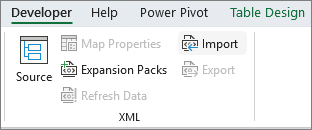
Αν δεν βλέπετε την καρτέλα Προγραμματιστής, ανατρέξτε στο θέμα Εμφάνιση της καρτέλας "Προγραμματιστής. - In the XML Source task pane, click XML Maps.
- Στο παράθυρο διαλόγου Αντιστοιχίσεις XML , κάντε κλικ στην αντιστοίχιση XML που δημιούργησε το Excel και κάντε κλικ στο κουμπί Διαγραφή.
Η εισαγωγή πολλών αρχείων XML που χρησιμοποιούν τον ίδιο χώρο ονομάτων αλλά διαφορετικά σχήματα δεν λειτουργεί όπως αναμένεται
Όταν εργάζεστε με πολλά αρχεία δεδομένων XML και σχήματα XML, συνήθως δημιουργείτε μια αντιστοίχιση XML για κάθε σχήμα, αντιστοιχίζετε τα στοιχεία που θέλετε και, στη συνέχεια, εισάγετε κάθε αρχείο δεδομένων XML στην κατάλληλη αντιστοίχιση XML. Χρησιμοποιώντας την εντολή " Εισαγωγή " για να ανοίξετε πολλά αρχεία XML με τον ίδιο χώρο ονομάτων, μπορείτε να χρησιμοποιήσετε μόνο ένα σχήμα XML. Όταν χρησιμοποιείτε αυτήν την εντολή για να ανοίξετε πολλά αρχεία XML που χρησιμοποιούν τον ίδιο χώρο ονομάτων αλλά διαφορετικά σχήματα, μπορεί να έχετε μη αναμενόμενα αποτελέσματα. Για παράδειγμα, τα δεδομένα ενδέχεται να αντικατασταθούν ή τα αρχεία δεν ανοίγουν.
Για να εισαγάγετε πολλά αρχεία XML που χρησιμοποιούν τον ίδιο χώρο ονομάτων αλλά διαφορετικά σχήματα XML, δοκιμάστε να χρησιμοποιήσετε την εντολή From XML Data Import(κάντε κλικστην επιλογή >Data From Other Sources). Αυτή η εντολή επιτρέπει σε πολλά αρχεία XML με τον ίδιο χώρο ονομάτων να χρησιμοποιούν πολλά σχήματα XML. Το Excel δημιουργεί μια μοναδική αντιστοίχιση XML για κάθε αρχείο δεδομένων XML που θέλετε να εισαγάγετε.
Σημείωση
Εάν εισάγετε πολλά αρχεία XML που δεν ορίζουν έναν χώρο ονομάτων, αυτά τα αρχεία XML αντιμετωπίζονται σαν να χρησιμοποιούν τον ίδιο χώρο ονομάτων.
Εμφάνιση της καρτέλας "Προγραμματιστής"
Εάν δεν βλέπετε την καρτέλα Προγραμματιστής, κάντε τα εξής για να την εμφανίσετε:
- Κάντε κλικ στο στοιχείο"Επιλογέςαρχείου>".
- Κάντε κλικ στην κατηγορία Προσαρμογή κορδέλας.
- Under Main Tabs, check the Developer box, and click OK.