
Εισαγωγή γραφήματος του Excel σε έγγραφο Word
Ο πιο απλός τρόπος για να εισαγάγετε ένα γράφημα από ένα υπολογιστικό φύλλο του Excel στο Word έγγραφο είναι να χρησιμοποιήσετε τις εντολές αντιγραφής και επικόλλησης.
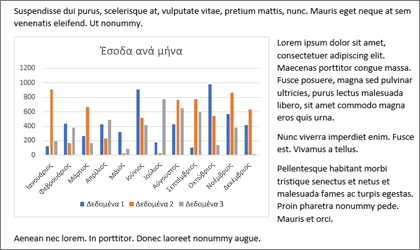
Μπορείτε να αλλάξετε το γράφημα, να το ενημερώσετε και να το σχεδιάσετε ξανά χωρίς να κλείσετε Word. Εάν αλλάξετε τα δεδομένα στο Excel, μπορείτε να ανανεώσετε αυτόματα το γράφημα σε Word.
Στο Excel, επιλέξτε το γράφημα και, στη συνέχεια, πατήστε το συνδυασμό πλήκτρων Ctrl+C ή μεταβείτε στην επιλογή"Αντιγραφήστο σπίτι>".
Στο έγγραφο Word, κάντε κλικ ή πατήστε στο σημείο όπου θέλετε να εμφανίζεται το γράφημα και έπειτα πατήστε το συνδυασμό πλήκτρων Ctrl+V ή μεταβείτε στην "Κεντρική" Επικόλληση>.
Σημείωση
Το γράφημα είναι συνδεδεμένο με το αρχικό υπολογιστικό φύλλο του Excel. Εάν τα δεδομένα στο υπολογιστικό φύλλο αλλάξουν, το γράφημα ενημερώνεται αυτόματα.
Ενημέρωση γραφήματος
- Στο Word, επιλέξτε το γράφημα.
- Επιλέξτε Σχεδίαση γραφήματος ή Εργαλεία γραφήματος, Ανανέωσηδεδομένων> σχεδίασης>.
Μπορείτε να αλλάξετε τη σχεδίαση ή τα δεδομένα για ένα γράφημα στο Word.
Σημείωση
Δεν μπορείτε να επεξεργαστείτε ένα γράφημα που έχει εισαχθεί ως εικόνα, αλλά μπορείτε να το προσαρμόσετε. Επιλέξτε το γράφημα και, στη συνέχεια, στις επιλογές Μορφοποίηση εικόνας ή Εργαλεία εικόνας, ενεργοποιήστε μια επιλογή.
Επεξεργασία γραφήματος στο Word
Επιλέξτε το γράφημα.
Μεταβείτε στις επιλογές "Σχεδίαση γραφήματος" ή "Εργαλεία γραφήματος","Σχεδίαση>δεδομένων>", "Επεξεργασία δεδομένων" και επιλέξτε ένα από τα παρακάτω:
- Επιλέξτε "Επεξεργασία δεδομένων" για να επεξεργαστείτε το γράφημα σε Word.
- Επιλέξτε "Επεξεργασία δεδομένων στο Excel".
Μπορείτε επίσης να τροποποιήσετε το γράφημα σε Word χρησιμοποιώντας οποιοδήποτε από τα τέσσερα κουμπιά που εμφανίζονται όταν επιλέγετε το γράφημα.
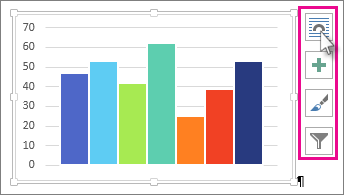
Τα κουμπιά είναι:
-
Επιλογές διάταξης
Επιλέξτε πώς το αντικείμενό σας αλληλεπιδρά με το κείμενο γύρω του. -
Στοιχεία γραφήματος
Προσθέστε, καταργήστε ή αλλάξτε στοιχεία γραφήματος, όπως τον τίτλο, το υπόμνημα, τις γραμμές πλέγματος και τις ετικέτες δεδομένων. -
Στυλ γραφημάτων
Ορίστε ένα συνδυασμό στυλ και χρωμάτων για το γράφημά σας. -
Φίλτρα γραφήματος
Επεξεργαστείτε τα σημεία δεδομένων και τα ονόματα που είναι ορατά στο γράφημά σας.
Επιλέξτε οποιοδήποτε κουμπί για να προβάλετε τις διαθέσιμες επιλογές.
Περισσότεροι τρόποι εισαγωγής γραφημάτων του Excel
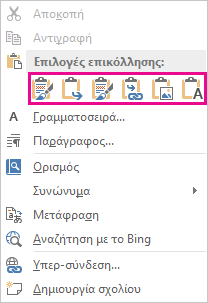
Υπάρχουν πέντε επιλογές για την επικόλληση ενός γραφήματος του Excel στο Word. Δύο επιλογές ενσωματώνουν ένα αντίγραφο ολόκληρου του βιβλίου εργασίας, άλλες δύο διατηρούν συνδεδεμένο το γράφημα με το αρχικό βιβλίο εργασίας αντί να το ενσωματώσουν και μία μετατρέπει το γράφημα σε εικόνα. Εάν καμία από αυτές τις επιλογές δεν κάνει ακριβώς αυτό που θέλετε, μπορείτε επίσης να επιλέξετε "Ειδική επικόλληση".
Από το Excel
- Στο Excel, επιλέξτε το γράφημα που θέλετε να επικολλήσετε στο Word και, στη συνέχεια, πατήστε το συνδυασμό πλήκτρων Ctrl+C ή μεταβείτε στηνεπιλογή "Αντιγραφήστο σπίτι>".
Στο Word
- Στο Word, επιλέξτε "Κεντρική" και, στη λίστα "Επικόλληση", επιλέξτε μία από τις πέντε επιλογές επικόλλησης.
Σημείωση
Τοποθετήστε το δείκτη του ποντικιού επάνω από ένα κουμπί για να διαβάσετε μια περιγραφή της επιλογής.
| Επιλογή επικόλλησης | Χρώμα θέματος | Ανανέωση δεδομένων |
|---|---|---|
| Χρήση θέματος προορισμού & ενσωμάτωση βιβλίου εργασίας | Ταιριάζει με το θέμα Word | Ενσωματώνει ένα αντίγραφο του βιβλίου εργασίας του Excel στο γράφημα. Το γράφημα δεν παραμένει συνδεδεμένο με το αρχικό βιβλίο εργασίας. Για να ενημερώσετε αυτόματα το γράφημα, αλλάξτε τα δεδομένα στο ενσωματωμένο βιβλίο εργασίας. |
| Διατήρηση μορφοποίησης προέλευσης & ενσωμάτωση βιβλίου εργασίας | Διατηρεί το θέμα του Excel | Ενσωματώνει ένα αντίγραφο του βιβλίου εργασίας του Excel στο γράφημα. Το γράφημα δεν παραμένει συνδεδεμένο με το αρχικό βιβλίο εργασίας. Για να ενημερώσετε αυτόματα το γράφημα, αλλάξτε τα δεδομένα στο ενσωματωμένο βιβλίο εργασίας. |
|
Χρήση θέματος προορισμού & σύνδεση δεδομένων Αυτή είναι η προεπιλεγμένη επιλογή επικόλλησης (Ctrl+V). |
Ταιριάζει με το θέμα Word | Διατηρεί το γράφημα συνδεδεμένο με το αρχικό βιβλίο εργασίας. Για να ενημερώσετε αυτόματα το γράφημα, αλλάξτε τα δεδομένα στο αρχικό βιβλίο εργασίας. Μπορείτε επίσης να επιλέξετε: Εργαλεία γραφήματος,Σχεδίαση>>,Ανανέωση δεδομένων. |
| Διατήρηση μορφοποίησης προέλευσης & σύνδεση δεδομένων | Διατηρεί το θέμα του Excel | Διατηρεί το γράφημα συνδεδεμένο με το αρχικό βιβλίο εργασίας. Για να ενημερώσετε αυτόματα το γράφημα, αλλάξτε τα δεδομένα στο αρχικό βιβλίο εργασίας. Μπορείτε επίσης να επιλέξετε: Εργαλεία γραφήματος,Σχεδίαση>>,Ανανέωση δεδομένων. |
| Εικόνα | Γίνεται εικόνα | Δεν μπορείτε να ενημερώσετε τα δεδομένα ή να επεξεργαστείτε το γράφημα, αλλά μπορείτε να προσαρμόσετε την εμφάνιση του γραφήματος. Στην περιοχή "Εργαλεία εικόνας", επιλέξτε "Μορφοποίηση". |
Σύνδεση ή ενσωμάτωση φύλλου εργασίας του Excel στο Word
Οι κύριες διαφορές μεταξύ συνδεδεμένων και ενσωματωμένων αντικειμένων είναι το σημείο αποθήκευσης των δεδομένων και ο τρόπος ενημέρωσης των δεδομένων μετά την εισαγωγή τους στο έγγραφο Word.
-
Συνδεδεμένο αντικείμενο
Οι πληροφορίες από ένα αντικείμενο που είναι συνδεδεμένο στο Word αποθηκεύονται στο αρχείο προέλευσης και μπορούν να ενημερωθούν εάν τροποποιηθεί το αρχείο προέλευσης. Χρησιμοποιήστε συνδεδεμένα αντικείμενα εάν το μέγεθος του αρχείου αποτελεί ζήτημα. -
Ενσωματωμένο αντικείμενο
Οι πληροφορίες από ένα αντικείμενο του Excel που ενσωματώνετε στο Word δεν αλλάζουν εάν τροποποιήσετε το αρχείο προέλευσης του Excel. Μετά την ενσωμάτωση, το αντικείμενο δεν αποτελεί πλέον μέρος του αρχείου προέλευσης και δεν θα εμφανίζει τις αλλαγές που έγιναν.
Μεταβείτε στην επιλογή Εισαγωγή>αντικειμένουκειμένου>.
Μεταβείτε στην επιλογή Δημιουργία από αρχείο>,αναζητήστε και εντοπίστε το αρχείο που θέλετε να εισαγάγετε στο Word έγγραφο.
Επιλέξτε ένα από τα εξής:
- Για να προσθέσετε το αρχείο ως συνδεδεμένο αντικείμενο, επιλέξτε Σύνδεση με αρχείο και, στη συνέχεια, επιλέξτε OK.
- Για να προσθέσετε το αρχείο ως ενσωματωμένο αντικείμενο, επιλέξτε Εμφάνιση ως εικονίδιο και, στη συνέχεια, επιλέξτε OK.