
Η εισαγωγή μιας εικόνας στο φύλλο εργασίας σας είναι ένας εύκολος τρόπος για να εμφανίσετε πληροφορίες ή να προσθέσετε οπτικό ενδιαφέρον. Υπάρχουν τρεις τρόποι για να προσθέσετε μια εικόνα στο Excel για το web.
Συμβουλή
Για να προσθέσετε εικόνες στο Excel για το web, ίσως χρειαστεί να μεταβείτε πρώτα στην προβολή επεξεργασίας, κάνοντας κλικ στην επιλογή "Επεξεργασία βιβλίου εργασίας>", "Επεξεργασία σε πρόγραμμα περιήγησης".
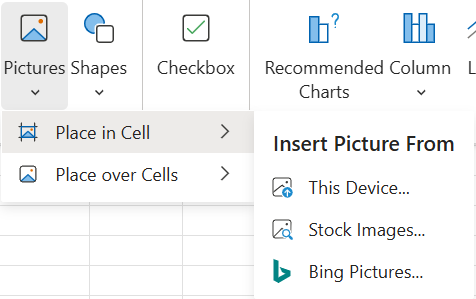
Εισαγωγή εικόνας από τον υπολογιστή σας
Για να εισαγάγετε μια εικόνα που είναι αποθηκευμένη σε μια θέση στην οποία έχετε πρόσβαση, ακολουθήστε τα εξής βήματα:
- Στο φύλλο εργασίας σας, κάντε κλικ στη θέση όπου θέλετε να εισαγάγετε την εικόνα.
- Στην κορδέλα " Εισαγωγή ", επιλέξτε "Εικόνες", τοποθετήστε το δείκτη του ποντικιού είτε στην επιλογή "Θέση σε κελιά " είτε στην επιλογή "Τοποθέτηση επάνω από κελιά".
- Επιλέξτε αυτήν τη συσκευή...
- Αναζητήστε την εικόνα που θέλετε να εισαγάγετε, επιλέξτε την και κάντε κλικ στην επιλογή Εισαγωγή.
Η εικόνα θα εισαχθεί στο φύλλο εργασίας σας.
Εισαγωγή εικόνας από εικόνες αρχείου
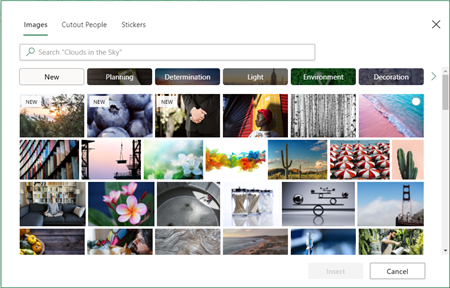
Για να εισαγάγετε μια εικόνα από μια συλλογή εικόνων αρχείου, ακολουθήστε τα παρακάτω βήματα:
- Στο φύλλο εργασίας σας, κάντε κλικ στη θέση όπου θέλετε να εισαγάγετε την εικόνα.
- Στην κορδέλα " Εισαγωγή ", επιλέξτε "Εικόνες", τοποθετήστε το δείκτη του ποντικιού είτε στην επιλογή "Θέση σε κελιά " είτε στην επιλογή "Τοποθέτηση επάνω από κελιά".
- Επιλέξτε Εικόνες αρχείου....
- Αναζητήστε την εικόνα που θέλετε να εισαγάγετε, επιλέξτε την και κάντε κλικ στην επιλογή Εισαγωγή.
Η εικόνα θα εισαχθεί στο φύλλο εργασίας σας.
Εισαγωγή εικόνας από τις Εικόνες Bing
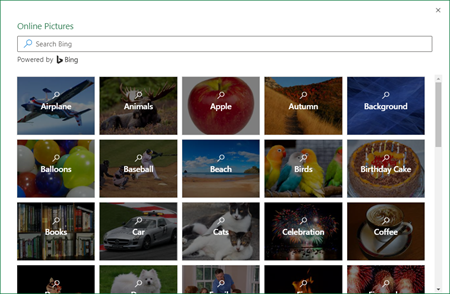
Για να εισαγάγετε μια εικόνα από μια αναζήτηση στις Εικόνες Bing, ακολουθήστε τα παρακάτω βήματα:
- Στο φύλλο εργασίας σας, κάντε κλικ στη θέση όπου θέλετε να εισαγάγετε την εικόνα.
- Στην κορδέλα " Εισαγωγή ", επιλέξτε "Εικόνες", τοποθετήστε το δείκτη του ποντικιού είτε στην επιλογή "Θέση σε κελιά " είτε στην επιλογή "Τοποθέτηση επάνω από κελιά".
- Επιλέξτε Εικόνες Bing....
- Αναζητήστε την εικόνα που θέλετε να εισαγάγετε, επιλέξτε την και κάντε κλικ στο κουμπί "Άνοιγμα".
Η εικόνα θα εισαχθεί στο φύλλο εργασίας σας.
Η εισαγωγή μη ασφαλούς εικόνας χρησιμοποιώντας την αναζήτηση Bing δεν υποστηρίζεται στο Excel για το web. Οι εικόνες μπορεί να θεωρηθούν μη ασφαλείς για έναν από τους παρακάτω λόγους:
- Ο ιστότοπος που φιλοξενεί την εικόνα δεν χρησιμοποιεί HTTPS. Αυτό μπορεί να θεωρηθεί ως πιθανή ευπάθεια ασφαλείας.
- Η διεύθυνση URL της εικόνας στον ιστότοπο δεν είναι έγκυρη διεύθυνση.
Εάν θέλετε να χρησιμοποιήσετε μια εικόνα που βρέθηκε μέσω της αναζήτησης των Εικόνων Bing στο Excel για το web η οποία δεν υποστηρίζεται, προτείνουμε να ακολουθήσετε αυτά τα βήματα:
- Στο φύλλο εργασίας σας, κάντε κλικ στη θέση όπου θέλετε να εισαγάγετε την εικόνα.
- Στην κορδέλα " Εισαγωγή ", επιλέξτε "Εικόνες", τοποθετήστε το δείκτη του ποντικιού είτε στην επιλογή "Θέση σε κελιά " είτε στην επιλογή "Τοποθέτηση επάνω από κελιά".
- Επιλέξτε Εικόνες Bing....
- Αναζητήστε την εικόνα που θέλετε να εισαγάγετε.
- Στη συγκεκριμένη εικόνα που θέλετε να εισαγάγετε, κάντε κλικ στα αποσιωπητικά (...) και, στη συνέχεια, στον σύνδεσμο εικόνας. Αυτό θα ανοίξει την εικόνα σε μια νέα καρτέλα του προγράμματος περιήγησης.
- Αποθηκεύστε την εικόνα στον υπολογιστή σας.
- Ακολουθήστε τα παραπάνω βήματα για να εισαγάγετε εικόνα από τον υπολογιστή σας χρησιμοποιώντας την εικόνα που μόλις αποθηκεύσατε.
Συμβουλή
Μπορείτε επίσης να αντιγράψετε και να επικολλήσετε μια εικόνα από το web ή μια εφαρμογή στο Excel για το web, χωρίς να την αποθηκεύσετε πρώτα και χωρίς να χρησιμοποιήσετε το μενού "Εισαγωγή".
Αφού η εικόνα εισαχθεί στο φύλλο εργασίας σας, μπορείτε να αλλάξετε το μέγεθός της, να τη μετακινήσετε όπου θέλετε, ακόμη και να προσθέσετε εναλλακτικό κείμενο για βελτιωμένη προσβασιμότητα.