
Μπορείτε να χρησιμοποιήσετε τη Σύνδεση και ενσωμάτωση αντικειμένων (OLE) για να συμπεριλάβετε περιεχόμενο από άλλα προγράμματα, όπως το Word ή το Excel.
Η σύνδεση OLE υποστηρίζεται από πολλά διαφορετικά προγράμματα και χρησιμοποιείται για τη διάθεση περιεχομένου που έχει δημιουργηθεί σε ένα πρόγραμμα σε ένα άλλο πρόγραμμα. Για παράδειγμα, μπορείτε να εισαγάγετε ένα έγγραφο του Office Word σε ένα βιβλίο εργασίας του Office Excel. Για να δείτε ποιους τύπους περιεχομένου μπορείτε να εισαγάγετε, κάντε κλικ στην επιλογή Αντικείμενο στην ομάδα Κείμενο στην καρτέλα Εισαγωγή . Μόνο τα προγράμματα που είναι εγκατεστημένα στον υπολογιστή σας και υποστηρίζουν αντικείμενα OLE εμφανίζονται στο πλαίσιο Τύπος αντικειμένου .
Εισαγωγή στα συνδεδεμένα και τα ενσωματωμένα αντικείμενα
Εάν αντιγράψετε πληροφορίες μεταξύ του Excel ή οποιουδήποτε προγράμματος που υποστηρίζει τη δυνατότητα OLE, όπως το Word, μπορείτε να αντιγράψετε τις πληροφορίες είτε ως συνδεδεμένο αντικείμενο είτε ως ενσωματωμένο αντικείμενο. Οι κύριες διαφορές μεταξύ συνδεδεμένων και ενσωματωμένων αντικειμένων είναι το σημείο αποθήκευσης των δεδομένων και ο τρόπος ενημέρωσης του αντικειμένου μετά την τοποθέτησή τους στο αρχείο προορισμού. Τα ενσωματωμένα αντικείμενα αποθηκεύονται στο βιβλίο εργασίας στο οποίο εισάγονται και δεν ενημερώνονται. Τα συνδεδεμένα αντικείμενα παραμένουν ως ξεχωριστά αρχεία και μπορούν να ενημερωθούν.
Συνδεδεμένα και ενσωματωμένα αντικείμενα σε ένα έγγραφο

1. Ένα ενσωματωμένο αντικείμενο δεν έχει καμία σύνδεση με το αρχείο προέλευσης.
2. Ένα συνδεδεμένο αντικείμενο συνδέεται με το αρχείο προέλευσης.
3. Το αρχείο προέλευσης ενημερώνει το συνδεδεμένο αντικείμενο.
Πότε να χρησιμοποιείτε συνδεδεμένα αντικείμενα
Εάν θέλετε οι πληροφορίες στο αρχείο προορισμού να ενημερώνονται όταν αλλάζουν τα δεδομένα στο αρχείο προέλευσης, χρησιμοποιήστε συνδεδεμένα αντικείμενα.
Σε ένα συνδεδεμένο αντικείμενο, οι αρχικές πληροφορίες παραμένουν αποθηκευμένες στο αρχείο προέλευσης. Το αρχείο προορισμού εμφανίζει μια αναπαράσταση των συνδεδεμένων πληροφοριών, αλλά αποθηκεύει μόνο τη θέση των αρχικών δεδομένων (και το μέγεθος εάν το αντικείμενο είναι αντικείμενο γραφήματος του Excel). Το αρχείο προέλευσης πρέπει να παραμένει διαθέσιμο στον υπολογιστή σας ή στο δίκτυο για να διατηρείται η σύνδεση με τα αρχικά δεδομένα.
Οι συνδεδεμένες πληροφορίες μπορούν να ενημερωθούν αυτόματα εάν αλλάξετε τα αρχικά δεδομένα στο αρχείο προέλευσης. Για παράδειγμα, εάν επιλέξετε μια παράγραφο σε ένα έγγραφο Word και, στη συνέχεια, επικολλήσετε την παράγραφο ως συνδεδεμένο αντικείμενο σε ένα βιβλίο εργασίας του Excel, οι πληροφορίες μπορούν να ενημερωθούν στο Excel εάν αλλάξετε τις πληροφορίες στο έγγραφο Word.
Πότε να χρησιμοποιείτε ενσωματωμένα αντικείμενα
Εάν δεν θέλετε να ενημερώνονται τα δεδομένα που έχουν αντιγραφεί όταν αλλάζουν στο αρχείο προέλευσης, χρησιμοποιήστε ένα ενσωματωμένο αντικείμενο. Η έκδοση της πηγής ενσωματώνεται εξ ολοκλήρου στο βιβλίο εργασίας. Εάν αντιγράψετε πληροφορίες ως ενσωματωμένο αντικείμενο, το αρχείο προορισμού απαιτεί περισσότερο χώρο στο δίσκο από ό,τι εάν συνδέσετε τις πληροφορίες.
Όταν ένας χρήστης ανοίγει το αρχείο σε έναν άλλο υπολογιστή, ο χρήστης μπορεί να προβάλει το ενσωματωμένο αντικείμενο χωρίς να έχει πρόσβαση στα αρχικά δεδομένα. Επειδή ένα ενσωματωμένο αντικείμενο δεν έχει συνδέσεις με το αρχείο προέλευσης, το αντικείμενο δεν ενημερώνεται εάν αλλάξετε τα αρχικά δεδομένα. Για να αλλάξετε ένα ενσωματωμένο αντικείμενο, κάντε διπλό κλικ στο αντικείμενο για να το ανοίξετε και να το επεξεργαστείτε στο πρόγραμμα προέλευσης. Το πρόγραμμα προέλευσης (ή κάποιο άλλο πρόγραμμα με δυνατότητα επεξεργασίας του αντικειμένου) πρέπει να είναι εγκατεστημένο στον υπολογιστή σας.
Αλλαγή του τρόπου εμφάνισης ενός αντικειμένου OLE
Μπορείτε να εμφανίσετε ένα συνδεδεμένο ή ενσωματωμένο αντικείμενο σε ένα βιβλίο εργασίας ακριβώς όπως εμφανίζεται στο πρόγραμμα προέλευσης ή ως εικονίδιο. Εάν το βιβλίο εργασίας πρόκειται να προβληθεί ηλεκτρονικά και δεν σκοπεύετε να το εκτυπώσετε, μπορείτε να εμφανίσετε το αντικείμενο ως εικονίδιο. Αυτό ελαχιστοποιεί το μέγεθος του χώρου προβολής που καταλαμβάνει το αντικείμενο. Οι θεατές που θέλουν να εμφανίσουν τις πληροφορίες μπορούν να κάνουν διπλό κλικ στο εικονίδιο.
Ενσωμάτωση αντικειμένου σε φύλλο εργασίας
Κάντε κλικ μέσα στο κελί του υπολογιστικού φύλλου όπου θέλετε να εισαγάγετε το αντικείμενο.
Στην καρτέλα Εισαγωγή , στην ομάδα Κείμενο , κάντε κλικ στην επιλογή Εικονίδιο αντικειμένου
 .
.
Στο παράθυρο διαλόγου Αντικείμενο , κάντε κλικ στην καρτέλα Δημιουργία από αρχείο .
Κάντε κλικ στο κουμπί "Αναζήτηση" και επιλέξτε το αρχείο που θέλετε να εισαγάγετε.
Εάν θέλετε να εισαγάγετε ένα εικονίδιο στο υπολογιστικό φύλλο αντί να εμφανίζετε τα περιεχόμενα του αρχείου, επιλέξτε το πλαίσιο ελέγχου Εμφάνιση ως εικονίδιο . Εάν δεν επιλέξετε πλαίσια ελέγχου, το Excel εμφανίζει την πρώτη σελίδα του αρχείου. Και στις δύο περιπτώσεις, το πλήρες αρχείο ανοίγει με διπλό κλικ. Κάντε κλικ στο κουμπί OK.
Σημείωση
- Αφού προσθέσετε το εικονίδιο ή το αρχείο, μπορείτε να το σύρετε και να το αποθέσετε οπουδήποτε στο φύλλο εργασίας. Μπορείτε επίσης να αλλάξετε το μέγεθος του εικονιδίου ή του αρχείου χρησιμοποιώντας τις λαβές αλλαγής μεγέθους. Για να βρείτε τις λαβές, κάντε κλικ στο αρχείο ή το εικονίδιο μία φορά.
- Όταν εισάγετε ένα αντικείμενο στο βιβλίο εργασίας, η αυτόματη αποθήκευση θα είναι απενεργοποιημένη. Με απενεργοποιημένη την αυτόματη αποθήκευση, η συνεργασία μπορεί να είναι λιγότερο αποτελεσματική, καθώς να διαρκεί περισσότερο η ενσωμάτωση των ενημερώσεων των άλλων χρηστών και να αυξάνεται η πιθανότητα διενέξεων. Επομένως, εάν σκοπεύετε να εργαστείτε από κοινού σε ένα αρχείο, συνιστάται να χρησιμοποιήσετε συνδέσεις αντί για αντικείμενα.
Εισαγωγή σύνδεσης σε αρχείο
Μπορεί να θέλετε απλώς να προσθέσετε μια σύνδεση προς το αντικείμενο αντί να το ενσωματώσετε πλήρως. Αυτό μπορείτε να το κάνετε εάν το βιβλίο εργασίας σας και το αντικείμενο που θέλετε να προσθέσετε είναι και τα δύο αποθηκευμένα σε μια τοποθεσία του SharePoint, σε μια κοινόχρηστη μονάδα δίσκου δικτύου ή σε μια παρόμοια θέση και εάν η θέση των αρχείων θα παραμείνει η ίδια. Αυτό είναι χρήσιμο εάν το συνδεδεμένο αντικείμενο υποστεί αλλαγές, επειδή η σύνδεση ανοίγει πάντα το πιο ενημερωμένο έγγραφο.
Σημείωση
Εάν μετακινήσετε το συνδεδεμένο αρχείο σε άλλη θέση, η σύνδεση δεν θα λειτουργεί πλέον.
Κάντε κλικ μέσα στο κελί του υπολογιστικού φύλλου όπου θέλετε να εισαγάγετε το αντικείμενο.
Στην καρτέλα Εισαγωγή , στην ομάδα Κείμενο , κάντε κλικ στην επιλογή Εικονίδιο αντικειμένου
.
Κάντε κλικ στην καρτέλα Δημιουργία από αρχείο .
Κάντε κλικ στο κουμπί "Αναζήτηση" και, στη συνέχεια, επιλέξτε το αρχείο που θέλετε να συνδέσετε.
Επιλέξτε το πλαίσιο ελέγχου Σύνδεση με αρχείο και κάντε κλικ στο κουμπί OK.
Δημιουργία νέου αντικειμένου μέσα από το Excel
Μπορείτε να δημιουργήσετε ένα εντελώς νέο αντικείμενο με βάση ένα άλλο πρόγραμμα χωρίς να κλείσετε το βιβλίο εργασίας σας. Για παράδειγμα, εάν θέλετε να προσθέσετε μια πιο λεπτομερή επεξήγηση στο γράφημα ή τον πίνακά σας, μπορείτε να δημιουργήσετε ένα ενσωματωμένο έγγραφο, όπως ένα αρχείο Word ή PowerPoint, στο Excel. Μπορείτε είτε να ορίσετε το αντικείμενο ώστε να εμφανίζεται απευθείας σε ένα φύλλο εργασίας είτε να προσθέσετε ένα εικονίδιο που ανοίγει το αρχείο.

Κάντε κλικ μέσα στο κελί του υπολογιστικού φύλλου όπου θέλετε να εισαγάγετε το αντικείμενο.
Στην καρτέλα Εισαγωγή , στην ομάδα Κείμενο , κάντε κλικ στην επιλογή Εικονίδιο αντικειμένου
.
Στην καρτέλα Δημιουργία νέου , επιλέξτε τον τύπο του αντικειμένου που θέλετε να εισαγάγετε από τη λίστα που παρουσιάζεται. Εάν θέλετε να εισαγάγετε ένα εικονίδιο στο υπολογιστικό φύλλο αντί για το ίδιο το αντικείμενο, επιλέξτε το πλαίσιο ελέγχου Εμφάνιση ως εικονίδιο .
Κάντε κλικ στο κουμπί OK. Ανάλογα με τον τύπο του αρχείου που εισάγετε, ανοίγει ένα νέο παράθυρο προγράμματος ή εμφανίζεται ένα παράθυρο επεξεργασίας μέσα στο Excel.
Δημιουργήστε το νέο αντικείμενο που θέλετε να εισαγάγετε.
Όταν ολοκληρώσετε τη διαδικασία, εάν το Excel άνοιξε ένα νέο παράθυρο προγράμματος στο οποίο δημιουργήσατε το αντικείμενο, μπορείτε να εργαστείτε απευθείας μέσα σε αυτό.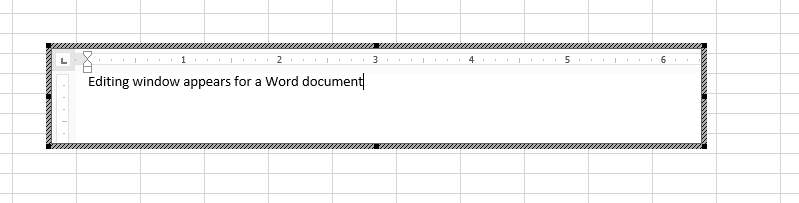
Όταν ολοκληρώσετε την εργασία σας στο παράθυρο, μπορείτε να κάνετε άλλες εργασίες χωρίς να αποθηκεύσετε το ενσωματωμένο αντικείμενο. Όταν κλείσετε το βιβλίο εργασίας, τα νέα αντικείμενα θα αποθηκευτούν αυτόματα.
Σημείωση
Αφού προσθέσετε το αντικείμενο, μπορείτε να το σύρετε και να το αποθέσετε οπουδήποτε στο φύλλο εργασίας του Excel. Μπορείτε επίσης να αλλάξετε το μέγεθος του αντικειμένου χρησιμοποιώντας τις λαβές αλλαγής μεγέθους. Για να βρείτε τις λαβές, κάντε κλικ στο αντικείμενο μία φορά.
Χρειάζεστε περισσότερη βοήθεια;
Μπορείτε ανά πάσα στιγμή να ρωτήσετε έναν ειδικό στην Κοινότητα τεχνικής υποστήριξης του Excel ή να λάβετε υποστήριξη στις Κοινότητες.