
Εάν θέλετε να εμφανίζονται αριθμοί σελίδων στις σελίδες όταν εκτυπώνετε ένα φύλλο εργασίας του Microsoft Excel, μπορείτε να εισαγάγετε αριθμούς σελίδων στις κεφαλίδες και τα υποσέλιδα των σελίδων του φύλλου εργασίας. Οι αριθμοί σελίδων που εισάγετε δεν εμφανίζονται στο φύλλο εργασίας στην " Κανονική προβολή", εμφανίζονται μόνο στην προβολή " Διάταξη σελίδας " και στις εκτυπωμένες σελίδες.
Σημείωση
Τα στιγμιότυπα οθόνης σε αυτό το άρθρο τραβήχτηκαν σε Excel 2016. Αν έχετε διαφορετική έκδοση, η προβολή σας μπορεί να είναι λίγο διαφορετική, αλλά, εκτός εάν αναφέρεται διαφορετικά, η λειτουργία είναι η ίδια.
Εισαγωγή αριθμών σελίδων σε ένα μόνο φύλλο εργασίας
- Επιλέξτε το φύλλο εργασίας στο οποίο θέλετε να εισαγάγετε αριθμούς σελίδων.
- Στην καρτέλα "Εισαγωγή ", στην ομάδα "Κείμενο ", επιλέξτε "Κεφαλίδα & υποσέλιδο".
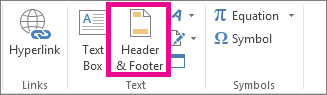
Το Excel εμφανίζει το φύλλο εργασίας σε προβολή Διάταξη σελίδας. Μπορείτε επίσης να επιλέξετε Διάταξη σελίδας στη γραμμή κατάστασης για να εμφανίσετε αυτήν την προβολή.
 - Για να καθορίσετε σε ποιο σημείο της κεφαλίδας ή του υποσέλιδου θέλετε να εμφανίζεται ο αριθμός σελίδας, κάντε κλικ μέσα στο αριστερό, το κεντρικό ή το δεξιό πλαίσιο τμήματος της κεφαλίδας ή του υποσέλιδου. Το πλαίσιο κεντρικού τμήματος για την κεφαλίδα ονομάζεται "Προσθήκη κεφαλίδας" και το πλαίσιο κεντρικού τμήματος για το υποσέλιδο ονομάζεται " Προσθήκη υποσέλιδου". Με αυτόν τον τρόπο εμφανίζονται οι καρτέλες "Κεφαλίδα & υποσέλιδο ".
- Στην καρτέλα "Κεφαλίδα & υποσέλιδο ", στην ομάδα "Στοιχεία κεφαλίδας & υποσέλιδου ", επιλέξτε "Αριθμός σελίδας".

Το κείμενο κράτησης θέσης &[Σελίδα] εμφανίζεται στο επιλεγμένο τμήμα.
Για να προσθέσετε τον συνολικό αριθμό σελίδων, πληκτρολογήστε ένα διάστημα μετά το στοιχείο &[Σελίδα], πληκτρολογήστε τη λέξη από ακολουθούμενη από ένα διάστημα και, στη συνέχεια, στην ομάδα Στοιχεία κεφαλίδας & υποσέλιδου, επιλέξτε Αριθμός σελίδων.
Το κείμενο κράτησης θέσης &[Σελίδα] από &[Σελίδες] εμφανίζεται στην επιλεγμένη ενότητα. - Επιλέξτε οποιοδήποτε σημείο έξω από την περιοχή της κεφαλίδας ή του υποσέλιδου για να εμφανίσετε τον πραγματικό αριθμό σελίδων στην προβολή "Διάταξη σελίδας ".
- Αφού ολοκληρώσετε την εργασία σας σε προβολή διάταξης σελίδας , στην καρτέλα " Προβολή ", στην ομάδα "Προβολές βιβλίου εργασίας ", επιλέξτε "Κανονική".
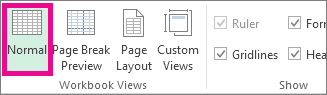
Μπορείτε επίσης να επιλέξετε "Κανονική" στη γραμμή κατάστασης.
Μπορείτε να εισαγάγετε αριθμούς σελίδων για ένα φύλλο εργασίας στην προβολή "Διάταξη σελίδας", όπου μπορείτε να τους δείτε ή να χρησιμοποιήσετε το παράθυρο διαλόγου "Διαμόρφωση σελίδαςδιάταξης> σελίδας", εάν θέλετε να εισαγάγετε αριθμούς σελίδων για περισσότερα από ένα φύλλα εργασίας ταυτόχρονα. Για άλλους τύπους φύλλων, όπως π.χ. για φύλλα γραφημάτων, μπορείτε να εισάγετε αριθμούς σελίδων μόνο χρησιμοποιώντας το παράθυρο διαλόγου Διαμόρφωση σελίδας.
Εισαγωγή αριθμών σελίδων σε πολλά φύλλα εργασίας
Μπορείτε να εισαγάγετε αριθμούς σελίδων σε πολλά φύλλα εργασίας στο βιβλίο εργασίας σας χρησιμοποιώντας το παράθυρο διαλόγου "Διαμόρφωση σελίδαςδιάταξης> σελίδας". Για παράδειγμα, εάν το βιβλίο εργασίας σας περιέχει δύο φύλλα εργασίας που έχουν και τα δύο μήκος δύο σελίδων, το πρώτο φύλλο εργασίας θα περιέχει δύο σελίδες με αρίθμηση 1 και 2. Το δεύτερο φύλλο εργασίας θα περιέχει επίσης δύο σελίδες με αρίθμηση 1 και 2.
Συμβουλή
Για να προσθέσετε αριθμούς σελίδων σε όλα τα φύλλα εργασίας ενός βιβλίου εργασίας διαδοχικά, πρέπει να αλλάξετε τον αριθμό με τον οποίο αρχίζει κάθε φύλλο εργασίας. Για περισσότερες πληροφορίες, ανατρέξτε στο άρθρο Καθορισμός διαφορετικού αριθμού για την αρχική σελίδα.
- Επιλέξτε τα φύλλα εργασίας ή τα φύλλα γραφήματος στα οποία θέλετε να προσθέσετε αριθμούς σελίδων.
| Για να επιλέξετε | Κάντε το εξής |
|---|---|
| Ένα μεμονωμένο φύλλο | Επιλέξτε την καρτέλα φύλλου.
Εάν δεν βλέπετε την καρτέλα που θέλετε, κάντε κλικ στα κουμπιά κύλισης καρτελών, για να εμφανίσετε την καρτέλα και, στη συνέχεια, επιλέξτε την καρτέλα. 
|
| Δύο ή περισσότερα συνεχόμενα φύλλα | Επιλέξτε την καρτέλα του πρώτου φύλλου. Στη συνέχεια, κρατήστε πατημένο το πλήκτρο Shift, ενώ κάνετε κλικ στην καρτέλα του τελευταίου φύλλου που θέλετε να επιλέξετε. |
| Δύο ή περισσότερα μη συνεχόμενα φύλλα | Επιλέξτε την καρτέλα του πρώτου φύλλου. Στη συνέχεια, κρατήστε πατημένο το πλήκτρο Ctrl, ενώ κάνετε κλικ στις καρτέλες των άλλων φύλλων που θέλετε να επιλέξετε. |
| Όλα τα φύλλα σε ένα βιβλίο εργασίας | Κάντε δεξί κλικ στην καρτέλα ενός φύλλου και, στη συνέχεια, επιλέξτε "Επιλογή όλων των φύλλων " από το μενού συντόμευσης. |
Συμβουλή
Όταν είναι επιλεγμένα πολλά φύλλα εργασίας, εμφανίζεται η ομάδα στη γραμμή τίτλου, στο επάνω μέρος του φύλλου εργασίας. Για να ακυρώσετε την επιλογή πολλών φύλλων εργασίας σε ένα βιβλίο εργασίας, επιλέξτε οποιοδήποτε φύλλο εργασίας δεν έχει επιλεγεί. Εάν δεν είναι ορατό κάποιο μη επιλεγμένο φύλο εργασίας, κάντε δεξί κλικ στην καρτέλα ενός επιλεγμένου φύλλου και στη συνέχεια επιλέξτε "Κατάργηση ομαδοποίησης φύλλων".
Στην καρτέλα " Διάταξη σελίδας ", στην ομάδα " Διαμόρφωση σελίδας ", επιλέξτε την εκκίνηση
 παραθύρου διαλόγου δίπλα στην επιλογή "Διαμόρφωση σελίδας".

Στο παράθυρο διαλόγου Διαμόρφωση σελίδας , στην καρτέλα Κεφαλίδα/Υποσέλιδο , επιλέξτε Προσαρμοσμένη κεφαλίδα ή Προσαρμοσμένο υποσέλιδο.
Για να καθορίσετε σε ποιο σημείο της κεφαλίδας ή του υποσέλιδου θέλετε να εμφανίζεται ο αριθμός σελίδας, κάντε κλικ μέσα στο πλαίσιο Αριστερό τμήμα, Κεντρικό τμήμα ή Δεξιό τμήμα.
Για να εισαγάγετε αριθμούς, επιλέξτε το κουμπί
 "Εισαγωγή αριθμού σελίδας".
Το κείμενο κράτησης θέσης &[Σελίδα] εμφανίζεται στο επιλεγμένο τμήμα.Σημείωση
- Εάν θέλετε να προσθέσετε τον συνολικό αριθμό σελίδων, πληκτρολογήστε ένα διάστημα μετά το &[Σελίδα], πληκτρολογήστε τη λέξη του ακολουθούμενη από ένα διάστημα και, στη συνέχεια, επιλέξτε το κουμπί
 "Εισαγωγή αριθμού σελίδων".
 - Το κείμενο κράτησης θέσης &[Σελίδα] από &[Σελίδες] εμφανίζεται στην επιλεγμένη ενότητα.
- Εάν θέλετε να προσθέσετε τον συνολικό αριθμό σελίδων, πληκτρολογήστε ένα διάστημα μετά το &[Σελίδα], πληκτρολογήστε τη λέξη του ακολουθούμενη από ένα διάστημα και, στη συνέχεια, επιλέξτε το κουμπί
Καθορισμός διαφορετικού αριθμού για την αρχική σελίδα
Για να αριθμήσετε διαδοχικά όλες τις σελίδες των φύλλων εργασίας σε ένα βιβλίο εργασίας, προσθέστε πρώτα αριθμούς σελίδων σε όλα τα φύλλα εργασίας ενός βιβλίου εργασίας και, στη συνέχεια, χρησιμοποιήστε την ακόλουθη διαδικασία για να ξεκινήσετε την αρίθμηση σελίδων για κάθε φύλλο εργασίας με τον κατάλληλο αριθμό. Για παράδειγμα, εάν το βιβλίο εργασίας σας περιέχει δύο φύλλα εργασίας που θα εκτυπωθούν και τα δύο ως δύο σελίδες, μπορείτε να χρησιμοποιήσετε αυτήν τη διαδικασία για να αρχίσετε την αρίθμηση των σελίδων για το δεύτερο φύλλο εργασίας από τον αριθμό 3.
- Στην καρτέλα " Διάταξη σελίδας ", στην ομάδα " Διαμόρφωση σελίδας ", επιλέξτε την εκκίνηση παραθύρου διαλόγου δίπλα στην επιλογή "Διαμόρφωση σελίδας".
- Στην καρτέλα Σελίδα, στο πλαίσιο Αριθμός πρώτης σελίδας, πληκτρολογήστε τον αριθμό που θέλετε να χρησιμοποιήσετε για την πρώτη σελίδα.
Για να χρησιμοποιήσετε το προεπιλεγμένο σύστημα αρίθμησης, πληκτρολογήστε "Αυτόματα" στο πλαίσιο Αριθμός πρώτης σελίδας.
Αλλαγή της σειράς με την οποία γίνεται αρίθμηση των σελίδων
Από προεπιλογή, το Excel αριθμεί και εκτυπώνει σελίδες από πάνω προς τα κάτω και κατόπιν από αριστερά προς τα δεξιά στο φύλλο εργασίας, αλλά μπορείτε να αλλάξετε την κατεύθυνση ώστε να γίνεται αρίθμηση και εκτύπωση των σελίδων από τα αριστερά προς τα δεξιά και κατόπιν από πάνω προς τα κάτω.
- Επιλέξτε το φύλλο εργασίας για το οποίο θέλετε να αλλάξετε τη σειρά αρίθμησης.
- Στην καρτέλα " Διάταξη σελίδας ", στην ομάδα " Διαμόρφωση σελίδας ", επιλέξτε την εκκίνηση παραθύρου διαλόγου δίπλα στην επιλογή "Διαμόρφωση σελίδας".
- Στην καρτέλα "Φύλλο ", στην περιοχή "Σειρά σελίδων", επιλέξτε "Κάτω", στη συνέχεια " Ξανά" ή "Ξανά" και στη συνέχεια "Κάτω".
Η κατεύθυνση για κάθε επιλογή εμφανίζεται στο πλαίσιο προεπισκόπησης.
Διαγραφή αριθμών σελίδων
- Επιλέξτε τα φύλλα εργασίας ή τα φύλλα γραφήματος από τα οποία θέλετε να καταργήσετε τους αριθμούς σελίδων.
| Για να επιλέξετε | Κάντε το εξής |
|---|---|
| Ένα μεμονωμένο φύλλο | Επιλέξτε την καρτέλα φύλλου.
Εάν δεν βλέπετε την καρτέλα που θέλετε, κάντε κλικ στα κουμπιά κύλισης καρτελών, για να εμφανίσετε την καρτέλα και, στη συνέχεια, επιλέξτε την καρτέλα.
|
| Δύο ή περισσότερα συνεχόμενα φύλλα | Επιλέξτε την καρτέλα του πρώτου φύλλου. Στη συνέχεια, κρατήστε πατημένο το πλήκτρο Shift, ενώ κάνετε κλικ στην καρτέλα του τελευταίου φύλλου που θέλετε να επιλέξετε. |
| Δύο ή περισσότερα μη συνεχόμενα φύλλα | Επιλέξτε την καρτέλα του πρώτου φύλλου. Στη συνέχεια, κρατήστε πατημένο το πλήκτρο Ctrl, ενώ κάνετε κλικ στις καρτέλες των άλλων φύλλων που θέλετε να επιλέξετε. |
| Όλα τα φύλλα σε ένα βιβλίο εργασίας | Κάντε δεξί κλικ στην καρτέλα ενός φύλλου και, στη συνέχεια, επιλέξτε "Επιλογή όλων των φύλλων " από το μενού συντόμευσης. |
Συμβουλή
Όταν είναι επιλεγμένα πολλά φύλλα εργασίας, εμφανίζεται η ομάδα στη γραμμή τίτλου, στο επάνω μέρος του φύλλου εργασίας. Για να ακυρώσετε την επιλογή πολλών φύλλων εργασίας σε ένα βιβλίο εργασίας, επιλέξτε οποιοδήποτε φύλλο εργασίας δεν έχει επιλεγεί. Εάν δεν είναι ορατό κάποιο μη επιλεγμένο φύλο εργασίας, κάντε δεξί κλικ στην καρτέλα ενός επιλεγμένου φύλλου και, στη συνέχεια, επιλέξτε "Κατάργηση ομαδοποίησης φύλλων " από το μενού συντόμευσης.
Στην καρτέλα " Διάταξη σελίδας ", στην ομάδα " Διαμόρφωση σελίδας ", επιλέξτε την εκκίνηση
παραθύρου διαλόγου δίπλα στην επιλογή "Διαμόρφωση σελίδας".
Στην καρτέλα "Κεφαλίδα/υποσέλιδο", στην αναπτυσσόμενη λίστα "Κεφαλίδα" ή "Υποσέλιδο", επιλέξτε (καμία).
Σημείωση
Ίσως χρειαστεί να πραγματοποιήσετε κύλιση προς την κορυφή της λίστας για να επιλέξετε (καμία).
Χρειάζεστε περισσότερη βοήθεια;
Μπορείτε ανά πάσα στιγμή να ρωτήσετε έναν ειδικό στην Κοινότητα τεχνικής υποστήριξης του Excel ή να λάβετε υποστήριξη στις Κοινότητες.