
Μπορείτε να υπολογίσετε αυτόματα μερικά και γενικά αθροίσματα σε μια λίστα για μια στήλη, χρησιμοποιώντας την εντολή "Μερικό άθροισμα ".
Σημαντικό
Τα μερικά αθροίσματα δεν υποστηρίζονται σε πίνακες του Excel. Η εντολή "Μερικό άθροισμα " θα εμφανίζεται απενεργοποιημένη εάν εργάζεστε με έναν πίνακα του Excel. Για να προσθέσετε μερικά αθροίσματα σε έναν πίνακα, πρέπει πρώτα να μετατρέψετε τον πίνακα σε κανονική περιοχή δεδομένων και, στη συνέχεια, να προσθέσετε το μερικό άθροισμα. Σημειώστε ότι αυτό θα καταργήσει όλες τις λειτουργίες πίνακα από τα δεδομένα εκτός από τη μορφοποίηση πίνακα. Εναλλακτικά, μπορείτε να δημιουργήσετε έναν Συγκεντρωτικό Πίνακα.
Όταν εισάγετε μερικά αθροίσματα:
- Τα μερικά αθροίσματα υπολογίζονται με μια συνάρτηση σύνοψης, όπως " Άθροισμα " ή "Μέσος όρος", χρησιμοποιώντας τη συνάρτηση SUBTOTAL. Μπορείτε να εμφανίσετε περισσότερους από έναν τύπους συναρτήσεων σύνοψης για κάθε στήλη.
- Τα γενικά σύνολα προέρχονται από λεπτομερή δεδομένα και όχι από τις τιμές στα μερικά αθροίσματα. Για παράδειγμα, εάν χρησιμοποιείτε τη συνάρτηση σύνοψης "Μέσος όρος ", η γραμμή "Γενικό άθροισμα" εμφανίζει έναν μέσο όρο όλων των γραμμών λεπτομερειών της λίστας και όχι το μέσο όρο των τιμών των γραμμών μερικών αθροισμάτων.
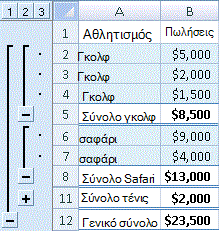
Εάν το βιβλίο εργασίας έχει ρυθμιστεί να υπολογίζει αυτόματα τύπους, η εντολή "Μερικό άθροισμα " υπολογίζει ξανά τις τιμές μερικού και γενικού αθροίσματος αυτόματα καθώς επεξεργάζεστε τα δεδομένα λεπτομερειών. Η εντολή "Μερικό άθροισμα" επίσης περιγράφει τη λίστα, έτσι ώστε να μπορείτε να εμφανίσετε και να αποκρύψετε τις γραμμές λεπτομερειών για κάθε μερικό άθροισμα.
Εισαγωγή μερικών αθροισμάτων
Σημείωση
Εάν φιλτράρετε δεδομένα που περιέχουν μερικά αθροίσματα, τα μερικά αθροίσματά σας μπορεί να εμφανίζονται κρυφά. Για να τα εμφανίσετε ξανά, καταργήστε όλα τα φίλτρα Για περισσότερες πληροφορίες σχετικά με την εφαρμογή φίλτρων, ανατρέξτε στο θέμα Γρήγορο ξεκίνημα: Φιλτράρισμα δεδομένων με ένα Αυτόματο Φίλτρο.
Βεβαιωθείτε ότι κάθε στήλη σε μια περιοχή δεδομένων για την οποία θέλετε να υπολογίσετε μερικά αθροίσματα έχει μια ετικέτα στην πρώτη γραμμή, παρόμοια στοιχεία σε κάθε στήλη και ότι η περιοχή δεν περιλαμβάνει κενές γραμμές ή στήλες.
Επιλέξτε ένα κελί στην περιοχή.
Κάντε ένα από τα εξής:
Εισαγωγή ενός επιπέδου μερικών αθροισμάτων
Μπορείτε να εισαγάγετε ένα επίπεδο μερικών αθροισμάτων για μια ομάδα δεδομένων, όπως φαίνεται στο παρακάτω παράδειγμα.
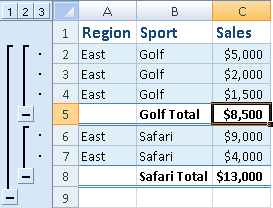
Σε κάθε αλλαγή στη στήλη Αθλητισμός...
… μερικό άθροισμα της στήλης "Πωλήσεις".- Για να ταξινομήσετε τη στήλη που περιέχει τα δεδομένα με βάση τα οποία θέλετε να γίνει η ομαδοποίηση, επιλέξτε τη συγκεκριμένη στήλη και, στη συνέχεια, στην καρτέλα Δεδομένα , στην ομάδα Ταξινόμηση & φιλτράρισμα , κάντε κλικ στην επιλογή Ταξινόμηση από το Α προς το Ω ή Ταξινόμηση από το Ω προς το Α.
- Στην καρτέλα " Δεδομένα ", στην ομάδα "Διάρθρωση ", κάντε κλικ στην επιλογή "Μερικό άθροισμα".
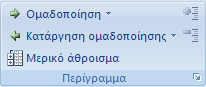
Εμφανίζεται το παράθυρο διαλόγου " Μερικό άθροισμα ". - Στο πλαίσιο Σε κάθε αλλαγή , κάντε κλικ στη στήλη για μερικό άθροισμα. Για παράδειγμα, χρησιμοποιώντας το παραπάνω παράδειγμα, θα επιλέξετε Sport.
- Στο πλαίσιο Χρήση συνάρτησης , κάντε κλικ στη συνάρτηση σύνοψης που θέλετε να χρησιμοποιήσετε για τον υπολογισμό των μερικών αθροισμάτων. Για παράδειγμα, χρησιμοποιώντας το παραπάνω παράδειγμα, θα επιλέξετε "Άθροισμα".
- Στο πλαίσιο Προσθήκη μερικού αθροίσματος σε , επιλέξτε το πλαίσιο ελέγχου για κάθε στήλη που περιέχει τις τιμές των οποίων θέλετε να υπολογίσετε το μερικό άθροισμα. Για παράδειγμα, χρησιμοποιώντας το παραπάνω παράδειγμα, θα επιλέξετε "Πωλήσεις".
- Εάν θέλετε μια αυτόματη αλλαγή σελίδας μετά από κάθε μερικό άθροισμα, επιλέξτε το πλαίσιο ελέγχου Αλλαγή σελίδας μεταξύ ομάδων .
- Για να καθορίσετε μια γραμμή σύνοψης πάνω από τη γραμμή λεπτομερειών, καταργήστε την επιλογή του πλαισίου ελέγχου Σύνοψη κάτω από δεδομένα . Για να καθορίσετε μια συνοπτική γραμμή κάτω από τη γραμμή λεπτομερειών, επιλέξτε το πλαίσιο ελέγχου Σύνοψη κάτω από δεδομένα . Για παράδειγμα, χρησιμοποιώντας το παραπάνω παράδειγμα, θα μπορούσατε να καταργήσετε την επιλογή του πλαισίου ελέγχου.
- Προαιρετικά, μπορείτε να χρησιμοποιήσετε ξανά την εντολή "Μερικά αθροίσματα ", επαναλαμβάνοντας τα βήματα ένα έως επτά για να προσθέσετε περισσότερα μερικά αθροίσματα με διαφορετικές συναρτήσεις σύνοψης. Για να αποφύγετε την αντικατάσταση των υπαρχόντων μερικών αθροισμάτων, καταργήστε την επιλογή από το πλαίσιο ελέγχου Αντικατάσταση τρεχόντων μερικών αθροισμάτων .
Εισαγωγή ένθετων επιπέδων μερικών αθροισμάτων
Μπορείτε να εισαγάγετε μερικά αθροίσματα για εσωτερικές, ένθετες ομάδες μέσα στις αντίστοιχες εξωτερικές ομάδες τους, όπως φαίνεται στο παρακάτω παράδειγμα.
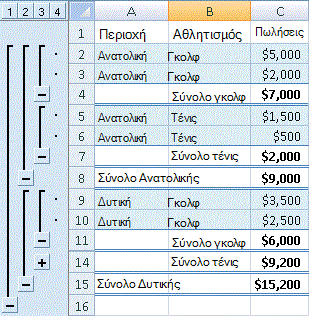
Σε κάθε αλλαγή στο εξωτερικό, στήλη "Περιοχή"...
… Μερικό άθροισμα των πωλήσεων για τη συγκεκριμένη περιοχή και σε κάθε μεταβολή για την εσωτερική, στήλη Sport.Για να ταξινομήσετε τη στήλη που περιέχει τα δεδομένα με βάση τα οποία θέλετε να γίνει η ομαδοποίηση, επιλέξτε τη συγκεκριμένη στήλη και, στη συνέχεια, στην καρτέλα Δεδομένα , στην ομάδα Ταξινόμηση & φιλτράρισμα , κάντε κλικ στην επιλογή Ταξινόμηση από το Α προς το Ω ή Ταξινόμηση από το Ω προς το Α.
Εισαγωγή των εξωτερικών μερικών αθροισμάτων.
Τρόπος εισαγωγής των εξωτερικών μερικών αθροισμάτων- Στην καρτέλα " Δεδομένα ", στην ομάδα "Διάρθρωση ", κάντε κλικ στην επιλογή "Μερικό άθροισμα".
Εμφανίζεται το παράθυρο διαλόγου " Μερικό άθροισμα ". - Στο πλαίσιο Σε κάθε αλλαγή , κάντε κλικ στη στήλη για τα εξωτερικά μερικά αθροίσματα. Για παράδειγμα, χρησιμοποιώντας το παραπάνω παράδειγμα, θα κάνατε κλικ στην επιλογή Περιοχή.
- Στο πλαίσιο Χρήση συνάρτησης , κάντε κλικ στη συνάρτηση σύνοψης που θέλετε να χρησιμοποιήσετε για τον υπολογισμό των μερικών αθροισμάτων. Για παράδειγμα, χρησιμοποιώντας το παραπάνω παράδειγμα, θα επιλέξετε "Άθροισμα".
- Στο πλαίσιο Προσθήκη μερικού αθροίσματος σε , επιλέξτε το πλαίσιο ελέγχου για κάθε στήλη που περιέχει τις τιμές των οποίων θέλετε να υπολογίσετε το μερικό άθροισμα. Στο παραπάνω παράδειγμα, θα επιλέγατε "Πωλήσεις".
- Εάν θέλετε μια αυτόματη αλλαγή σελίδας μετά από κάθε μερικό άθροισμα, επιλέξτε το πλαίσιο ελέγχου Αλλαγή σελίδας μεταξύ ομάδων .
- Για να καθορίσετε μια γραμμή σύνοψης πάνω από τη γραμμή λεπτομερειών, καταργήστε την επιλογή του πλαισίου ελέγχου Σύνοψη κάτω από δεδομένα . Για να καθορίσετε μια συνοπτική γραμμή κάτω από τη γραμμή λεπτομερειών, επιλέξτε το πλαίσιο ελέγχου Σύνοψη κάτω από δεδομένα . Για παράδειγμα, χρησιμοποιώντας το παραπάνω παράδειγμα, θα μπορούσατε να καταργήσετε την επιλογή του πλαισίου ελέγχου.
- Προαιρετικά, μπορείτε να χρησιμοποιήσετε ξανά την εντολή " Μερικά αθροίσματα ", επαναλαμβάνοντας τα βήματα ένα έως έξι για να προσθέσετε περισσότερα μερικά αθροίσματα με διαφορετικές συναρτήσεις σύνοψης. Για να αποφύγετε την αντικατάσταση των υπαρχόντων μερικών αθροισμάτων, καταργήστε την επιλογή από το πλαίσιο ελέγχου Αντικατάσταση τρεχόντων μερικών αθροισμάτων .
- Στην καρτέλα " Δεδομένα ", στην ομάδα "Διάρθρωση ", κάντε κλικ στην επιλογή "Μερικό άθροισμα".
Εισαγωγή των ένθετων μερικών αθροισμάτων.
Τρόπος εισαγωγής των ένθετων μερικών αθροισμάτων- Στην καρτέλα " Δεδομένα ", στην ομάδα "Διάρθρωση ", κάντε κλικ στην επιλογή "Μερικό άθροισμα".
Εμφανίζεται το παράθυρο διαλόγου " Μερικό άθροισμα ". - Στο πλαίσιο "Σε κάθε αλλαγή ", κάντε κλικ στην ένθετη στήλη μερικών αθροισμάτων. Για παράδειγμα, χρησιμοποιώντας το παραπάνω παράδειγμα, θα επιλέξετε Sport.
- Στο πλαίσιο Χρήση συνάρτησης , κάντε κλικ στη συνάρτηση σύνοψης που θέλετε να χρησιμοποιήσετε για τον υπολογισμό των μερικών αθροισμάτων. Για παράδειγμα, χρησιμοποιώντας το παραπάνω παράδειγμα, θα επιλέξετε "Άθροισμα".
Ορίστε οποιεσδήποτε άλλες επιλογές θέλετε. - Καταργήστε την επιλογή από το πλαίσιο ελέγχου Αντικατάσταση τρεχόντων μερικών αθροισμάτων .
- Στην καρτέλα " Δεδομένα ", στην ομάδα "Διάρθρωση ", κάντε κλικ στην επιλογή "Μερικό άθροισμα".
Επαναλάβετε το προηγούμενο βήμα για περισσότερα ένθετα μερικά αθροίσματα, ξεκινώντας από τα εξωτερικά μερικά αθροίσματα.
Συμβουλή
Για να εμφανίσετε μια σύνοψη μόνο των μερικών και γενικών αθροισμάτων, κάντε κλικ στα σύμβολα διάρθρωσης  δίπλα στους αριθμούς γραμμών. Χρησιμοποιήστε τα σύμβολα
  και
και  για να εμφανίσετε ή να αποκρύψετε τις γραμμές λεπτομερειών για μεμονωμένα μερικά αθροίσματα.
Κατάργηση μερικών αθροισμάτων
- Επιλέξτε ένα κελί της περιοχής που περιέχει μερικά αθροίσματα.
- Στην καρτέλα " Δεδομένα ", στην ομάδα "Διάρθρωση ", κάντε κλικ στην επιλογή "Μερικό άθροισμα".
- Στο παράθυρο διαλόγου "Μερικό άθροισμα ", κάντε κλικ στην επιλογή "Κατάργηση όλων".
Χρειάζεστε περισσότερη βοήθεια;
Μπορείτε ανά πάσα στιγμή να ρωτήσετε έναν ειδικό στην Κοινότητα τεχνικής υποστήριξης του Excel ή να λάβετε υποστήριξη στις Κοινότητες.