
Μάθετε περισσότερα σχετικά με τη συνάρτηση SUM.
Γρήγορο άθροισμα και γραμμή κατάστασης
Για να βρείτε γρήγορα το άθροισμα μιας περιοχής κελιών, επιλέξτε την περιοχή και δείτε το άθροισμα να εμφανίζεται στην κάτω δεξιά πλευρά του παραθύρου του Excel.
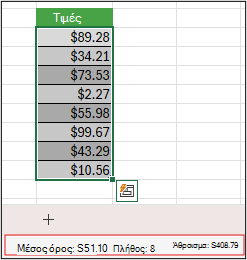
Η γραμμή κατάστασης εμφανίζει πληροφορίες σχετικά με αυτό που είναι επιλεγμένο τη συγκεκριμένη στιγμή, είτε πρόκειται για ένα μεμονωμένο κελί είτε για πολλά κελιά. Κάντε δεξί κλικ στη γραμμή κατάστασης για να δείτε μια λίστα με τις διαθέσιμες επιλογές. Εμφανίζει επίσης τιμές για την επιλεγμένη περιοχή, εάν ελέγξετε αυτά τα χαρακτηριστικά.
Οδηγός Αυτόματης Άθροισης και Intellisense
Ο οδηγός Αυτόματης Άθροισης διευκολύνει την προσθήκη ενός τύπου SUM στο φύλλο εργασίας σας. Επιλέξτε ένα κενό κελί απευθείας επάνω ή κάτω από την περιοχή που θέλετε να αθροίσετε. Στη συνέχεια, στην "Κεντρική" καρτέλα ή καρτέλα "Τύποι" στην κορδέλα, επιλέξτε "Αυτόματη Άθροιση>". Ο οδηγός Αυτόματης Άθροισης εντοπίζει αυτόματα την περιοχή που θέλετε να αθροίσετε και δημιουργεί τον τύπο για εσάς. Μπορεί επίσης να λειτουργήσει οριζόντια, εάν επιλέξετε ένα κελί στα αριστερά ή στα δεξιά της περιοχής που θέλετε να αθροίσετε. Δεν λειτουργεί σε μη συνεχόμενες περιοχές. Για να μάθετε περισσότερα, δείτε το περιεχόμενο που ακολουθεί.
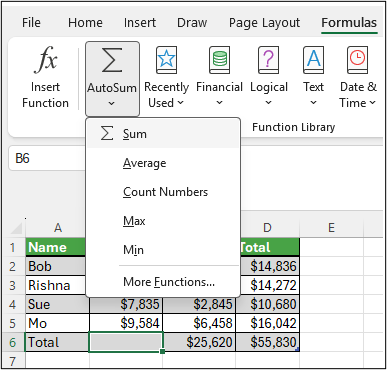
Στο παράθυρο διαλόγου "Αυτόματη Άθροιση", μπορείτε επίσης να επιλέξετε αυτές τις άλλες κοινές συναρτήσεις:
Αυτόματη Άθροιση κατακόρυφα
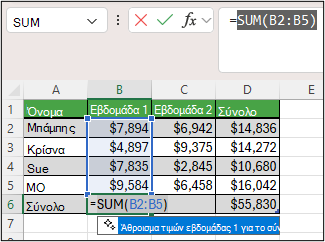
Σε αυτό το παράδειγμα, ο οδηγός Αυτόματης Άθροισης εντοπίζει αυτόματα τα κελιά B2:B5 ως την περιοχή προς άθροιση. Το μόνο που χρειάζεται να κάνετε είναι να πατήσετε το πλήκτρο Enter για επιβεβαίωση. Για να προσθέσετε ή να εξαιρέσετε κελιά, κρατήστε πατημένο το ανάλογο πλήκτρο βέλους Shift > μέχρι η επιλογή σας να συμφωνεί με αυτό που θέλετε. Στη συνέχεια, πατήστε το πλήκτρο Enter.
Οδηγός συναρτήσεων Intellisense Στην εικόνα, σημειώστε την SUM(number1,[number2], …) αιωρούμενη ετικέτα κάτω από τη συνάρτηση. Αυτή η ετικέτα είναι ο οδηγός Intellisense. Εάν επιλέξετε το όνομα της SUM συνάρτησης Or, μετατρέπεται σε μπλε υπερ-σύνδεση που μπορεί να σας μεταφέρει στο θέμα της Βοήθειας για αυτήν τη συνάρτηση. Εάν επιλέξετε τα μεμονωμένα στοιχεία της συνάρτησης, επισημαίνονται τα αντίστοιχα τμήματα στον τύπο. Σε αυτή την περίπτωση, επισημαίνεται μόνο B2:B5 , δεδομένου ότι υπάρχει μόνο μία αναφορά αριθμού σε αυτόν τον τύπο. Η ετικέτα Intellisense εμφανίζεται για οποιαδήποτε συνάρτηση.
Αυτόματη Άθροιση οριζόντια
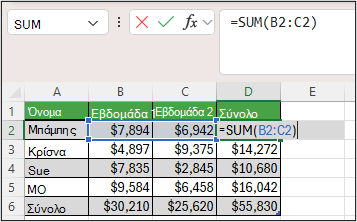
Χρήση της συνάρτησης SUM με μη συνεχόμενα κελιά
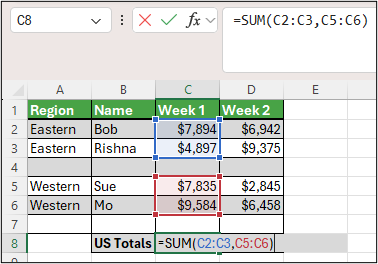
Ο οδηγός Αυτόματης Άθροισης λειτουργεί καλύτερα για συνεχόμενες περιοχές. Εάν υπάρχει μια κενή γραμμή ή στήλη στην περιοχή αθροίσματος, η επιλογή του Excel σταματά στο πρώτο κενό.
Σε αυτή την περίπτωση, πρέπει να χρησιμοποιήσετε τη συνάρτηση SUM με βάση την επιλογή, όπου θα προσθέσετε τις μεμονωμένες περιοχές μία προς μία. Σε αυτό το παράδειγμα, εάν είχατε δεδομένα στο κελί B4, το Excel θα δημιουργούσε = SUM(C2:C6), καθώς αναγνωρίζει μια συνεχόμενη περιοχή.
Μπορείτε να επιλέξετε γρήγορα πολλές μη συνεχόμενες περιοχές χρησιμοποιώντας το συνδυασμό πλήκτρων Ctrl+αριστερό κλικ. Πρώτα, πληκτρολογήστε =SUM(και, στη συνέχεια, επιλέξτε τις διαφορετικές περιοχές σας. Το Excel προσθέτει αυτόματα το διαχωριστικό κόμμα μεταξύ περιοχών για λογαριασμό σας. Πατήστε το πλήκτρο Enter όταν τελειώσετε.
Συμβουλή
Μπορείτε να χρησιμοποιήσετε το συνδυασμό πλήκτρων ALT+= για να προσθέσετε γρήγορα τη συνάρτηση SUM σε ένα κελί. Στη συνέχεια, το μόνο που χρειάζεται να κάνετε είναι να επιλέξετε τις περιοχές σας.
Σημείωση
Μπορεί να παρατηρήσετε πώς το Excel επισημαίνει τις διαφορετικές περιοχές συναρτήσεων κατά χρώμα και ότι ταιριάζουν μέσα στον ίδιο τον τύπο. Έτσι, η περιοχή C2:C3 είναι ένα χρώμα και η περιοχή C5:C6 είναι ένα άλλο. Το Excel το κάνει αυτό για όλες τις συναρτήσεις, εκτός εάν η περιοχή στην οποία γίνεται αναφορά βρίσκεται σε διαφορετικό φύλλο ή βιβλίο εργασίας. Για βελτιωμένη προσβασιμότητα με τεχνολογία υποβοήθησης, μπορείτε να χρησιμοποιείτε καθορισμένες περιοχές, όπως Week1Week2, και ούτω καθεξής και, στη συνέχεια, να τις αναφέρετε στον τύπο σας:
=SUM(Εβδομάδα1;Εβδομάδα2)
Χρήση της συνάρτησης SUM με άλλες συναρτήσεις
Μπορείτε να χρησιμοποιήσετε τη συνάρτηση SUM με άλλες συναρτήσεις. Ακολουθεί ένα παράδειγμα που δημιουργεί έναν υπολογισμό μηνιαίου μέσου όρου:
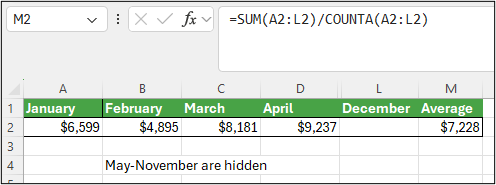
- =SUM(A2:L2)/COUNTA(A2:L2)
Αυτός ο τύπος λαμβάνει το άθροισμα των A2:L2 και το διαιρεί με το πλήθος των μη κενών κελιών στην περιοχή A2:L2 (τα κελιά από τον Μάιο έως τον Δεκέμβριο είναι κενά).
Χρήση της συνάρτησης SUM σε πολλά φύλλα εργασίας
Μερικές φορές πρέπει να αθροίσετε ένα συγκεκριμένο κελί σε πολλά φύλλα εργασίας. Μπορεί να μπείτε στον πειρασμό να κάνετε κλικ σε κάθε φύλλο και στο κελί που θέλετε και απλώς να χρησιμοποιήσετε
+για να προσθέσετε τις τιμές των κελιών, αλλά αυτή η μέθοδος είναι χρονοβόρα και μπορεί να οδηγήσει σε σφάλματα.- =Φύλλο1!A1+Φύλλο2!A1+Φύλλο3!A1
Μπορείτε να επιτύχετε αυτό το αποτέλεσμα πιο εύκολα με τη χρήση 3D ή τρισδιάστατου SUM:
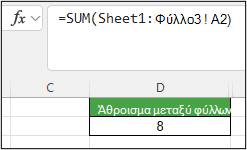
- =SUM(Φύλλο1:Φύλλο3!A1)
Αυτός ο τύπος αθροίζει το κελί A1 σε όλα τα φύλλα από το Φύλλο1 έως το Φύλλο3.
Αυτή η μέθοδος είναι ιδιαίτερα χρήσιμη στις περιπτώσεις όπου έχετε ένα μεμονωμένο φύλλο για κάθε μήνα (Ιανουάριος-Δεκέμβριος) και πρέπει να τους αθροίσετε σε ένα φύλλο σύνοψης.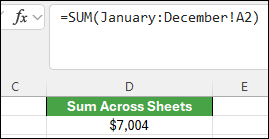
- =SUM(Ιανουάριος:Δεκέμβριος!A2)
Αυτός ο τύπος αθροίζει το κελί A2 σε κάθε φύλλο από τον Ιανουάριο έως τον Δεκέμβριο.
Σημείωση
Εάν τα φύλλα εργασίας έχουν κενά διαστήματα στα ονόματά τους, όπως "Πωλήσεις Ιανουαρίου", τότε πρέπει να χρησιμοποιήσετε απόστροφο όταν αναφέρετε τα ονόματα των φύλλων σε έναν τύπο. Παρατηρήστε την απόστροφο ΠΡΙΝ από το πρώτο όνομα του φύλλου εργασίας και ξανά ΜΕΤΑ το τελευταίο.
- =SUM(‘Πωλήσεις Ιανουαρίου:Πωλήσεις Δεκεμβρίου’!A2)
Η μέθοδος 3D λειτουργεί επίσης με άλλες συναρτήσεις, όπως οι AVERAGE, MIN, MAX και άλλες:
- =AVERAGE(Φύλλο1:Φύλλο3!A1)
- =MIN(Φύλλο1:Φύλλο3!A1)
- =MAX(Φύλλο1:Φύλλο3!A1)
Χρήση της συνάρτησης SUM και άλλων συναρτήσεων για πρόσθεση, αφαίρεση, πολλαπλασιασμό και διαίρεση με το Excel
Μπορείτε να πραγματοποιήσετε εύκολα μαθηματικές πράξεις με το Excel, μεμονωμένα και σε συνδυασμό με συναρτήσεις του Excel, όπως η συνάρτηση SUM. Στον παρακάτω πίνακας παρατίθενται οι τελεστές που μπορείτε να χρησιμοποιήσετε, καθώς και ορισμένες σχετικές συναρτήσεις. Μπορείτε να εισαγάγετε τους τελεστές είτε από τη γραμμή αριθμών στο πληκτρολόγιό σας ή από το αριθμητικό πληκτρολόγιο 10 πλήκτρων, αν διαθέτετε. Για παράδειγμα, το συνδυασμό πλήκτρων Shift+8 εισάγει τον αστερίσκο (*) για πολλαπλασιασμό.
| Τελεστής | Λειτουργία | Παραδείγματα |
|---|---|---|
| + | Πρόσθεση | =1+1 =A1+B1 =SUM(A1:A10)+10 =SUM(A1:A10)+B1 |
| - | Αφαίρεση | =1-1 =A1-B1 =SUM(A1:A10)-10 =SUM(A1:A10)-B1 |
| * | Πολλαπλασιασμός | =1*1 =A1*B1 =SUM(A1:A10)*10 =SUM(A1:A10)*B1 =PRODUCT(1,1) - Συνάρτηση PRODUCT |
| / | Διαίρεση | =1/1 =A1/B1 =SUM(A1:A10)/10 =SUM(A1:A10)/B1 =QUOTIENT(1,1) - Συνάρτηση QUOTIENT |
| ^ | Ύψωση σε δύναμη | =1^1 =A1^B1 =SUM(A1:A10)^10 =SUM(A1:A10)^B1 =POWER(1,1) - Συνάρτηση POWER |
Για περισσότερες πληροφορίες, ανατρέξτε στο θέμα Χρήση του Excel ως αριθμομηχανής.
Άλλα παραδείγματα
Εφαρμόστε ένα ποσοστό έκπτωσης σε μια περιοχή κελιών που αθροίσατε.
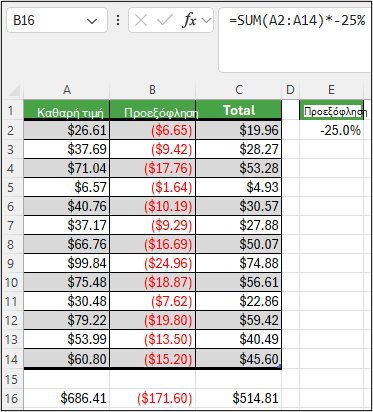
- =SUM(A2:A14)*-25%
Αυτός ο τύπος σάς δίνει το 25% του αθροίσματος της περιοχής. Ωστόσο, κωδικοποιεί στο κώδικα το 25% του τύπου και ίσως είναι δύσκολο να το βρείτε αργότερα, εάν χρειαστεί να το αλλάξετε. Τοποθετήστε το 25% σε ένα κελί και αναφερθείτε σε αυτήν την τιμή, όπου είναι εμφανής και είναι εύκολο να αλλάξει, ως εξής:
- =SUM(A2:A14)*E2
Για να διαιρέσετε αντί να πολλαπλασιάσετε, αντικαταστήστε το "*" με "/": =SUM(A2:A14)/E2
Πρόσθεση ή αφαίρεση από μια συνάρτηση SUM
i. Μπορείτε να προσθέσετε ή να αφαιρέσετε εύκολα από ένα άθροισμα χρησιμοποιώντας τα σύμβολα + ή - ως εξής:- =SUM(A1:A10)+E2
- =SUM(A1:A10)-E2