
Σημαντικό
Στο Excel για Microsoft 365 και Excel 2021, το Power View καταργείται στις 12 Οκτωβρίου 2021. Ως εναλλακτική λύση, μπορείτε να χρησιμοποιήσετε τη διαδραστική οπτική εμπειρία που παρέχεται από το Power BI Desktop, την οποία μπορείτε να κατεβάσετε δωρεάν. Μπορείτε επίσης εύκολα να εισαγάγετε βιβλία εργασίας του Excel στο Power BI Desktop.
Οι χάρτες στο Power View εμφανίζουν τα δεδομένα σας σε γεωγραφικό περιβάλλον. Οι χάρτες στο Power View χρησιμοποιούν πλακίδια Χάρτη Bing, ώστε να μπορείτε να πραγματοποιήσετε ζουμ και μετατόπιση όπως θα κάνατε με οποιονδήποτε άλλο χάρτη Bing. Για να λειτουργήσουν οι χάρτες, το Power View πρέπει να στείλει τα δεδομένα στο Bing μέσω μιας ασφαλούς σύνδεσης στο web για γεωγραφική κωδικοποίηση, επομένως σας ζητά να ενεργοποιήσετε το περιεχόμενο. Η προσθήκη θέσεων και πεδίων τοποθετεί κουκκίδες στο χάρτη. Όσο μεγαλύτερη είναι η τιμή, τόσο μεγαλύτερη η κουκκίδα. Όταν προσθέτετε μια σειρά πολλών τιμών, λαμβάνετε γραφήματα πίτας στο χάρτη, με το μέγεθος του γραφήματος πίτας να εμφανίζει το μέγεθος του συνόλου.
Δημιουργία χάρτη
Σύρετε ένα γεωγραφικό πεδίο, όπως "Χώρα/Περιοχή", "Νομός/Επαρχία" ή "Πόλη", στο φύλλο ή την προβολή του Power View για να δημιουργήσετε έναν πίνακα.
Συμβουλή
Ένα γεωγραφικό πεδίο μπορεί να επισημαίνεται με ένα μικρό εικονίδιο υδρογείου. Αυτό το προσδιορίζει ως γεωγραφικό πεδίο.
Σύρετε ένα αριθμητικό πεδίο, όπως Πωλήσεις, στον πίνακα.
Στην καρτέλα " Σχεδίαση ", επιλέξτε "Χάρτης".
Κάντε κλικ στην επιλογή "Ενεργοποίηση περιεχομένου " για να στείλετε τα δεδομένα στο Bing για γεωγραφική κωδικοποίηση μέσω μιας ασφαλούς σύνδεσης στο web.
Το Power View δημιουργεί ένα χάρτη με μια κουκκίδα για κάθε τιμή, όπως για κάθε πόλη. Το μέγεθος της κουκκίδας αντιπροσωπεύει την τιμή.
- Για να μετατρέψετε τις κουκκίδες σε γραφήματα πίτας, προσθέστε ένα πεδίο κατηγορίας στο πλαίσιο "Χρώμα " για το χάρτη.
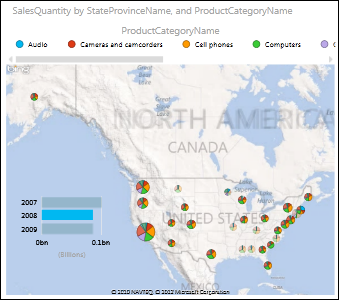
Χάρτες, διασταυρούμενα γραφήματα και άλλες απεικονίσεις του Power View και το αντίστροφο. Για παράδειγμα, όταν κάνετε κλικ σε ένα σημείο δεδομένων σε ένα χάρτη, τα άλλα γραφήματα φιλτράρονται βάσει αυτού του σημείου δεδομένων. Παρομοίως, όταν κάνετε κλικ σε μια ράβδο σε ένα γράφημα ράβδων, η αντιστοίχιση φιλτράρεται με βάση τα δεδομένα που σχετίζονται με τη συγκεκριμένη ράβδο.
Σημείωση
- Δεν μπορείτε να κάνετε μεγέθυνση σε χάρτες του Power View όσο πιο κοντά στους ίδιους χάρτες στο Bing.
- Η υπηρεσία αντιστοίχισης Bing που είναι ενσωματωμένη στο Power View δεν είναι προς το παρόν διαθέσιμη σε ορισμένες τοπικές ρυθμίσεις. Σε μη υποστηριζόμενες τοπικές ρυθμίσεις, το Power View σχεδιάζει σημεία δεδομένων χάρτη σε έναν γενικό χάρτη.
Ορισμός σαφών δεδομένων χάρτηPower View
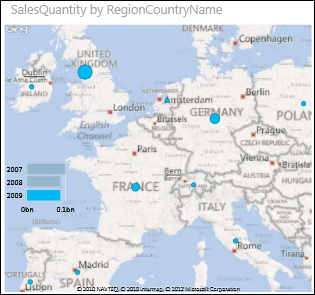
Τα δεδομένα χάρτη μπορεί να είναι διφορούμενα. Για παράδειγμα, υπάρχει ένα Παρίσι, Γαλλία, αλλά υπάρχει επίσης ένα Παρίσι, Τέξας. Πιθανώς, τα γεωγραφικά δεδομένα σας είναι αποθηκευμένα σε ξεχωριστές στήλες –μια στήλη για ονόματα πόλεων, μια στήλη για ονόματα νομών ή επαρχιών κ.λπ.– επομένως, το Bing ενδέχεται να μην μπορεί να ξεχωρίσει ποια είναι η Παρίσι. Αυτό μπορείτε να το διορθώσετε δημιουργώντας μοναδικές γεωγραφικές τιμές.
Το σημείο για να διορθώσετε αυτό το πρόβλημα βρίσκεται στο μοντέλο δεδομένων και όχι στο Power View. Εάν το μοντέλο δεδομένων βρίσκεται σε αρχείο Excel (XLSX), τότε στο Power Pivot δημιουργείτε μια υπολογιζόμενη στήλη που συνενώνει τις τιμές στις δύο στήλες για να δημιουργήσει μία μοναδική τιμή.
- Στο Excel, κάντε κλικ στην καρτέλα Power Pivot και, στη συνέχεια, κάντε κλικ στην επιλογή Διαχείριση μοντέλου δεδομένων.
Δεν βλέπετε την καρτέλα PowerPivot ; Ξεκινήστε το Power Pivot στο Microsoft Excel 2013.
- Κάντε κλικ στην καρτέλα για τον πίνακα που περιέχει γεωγραφικά δεδομένα.
- Κάντε κλικ στην επιλογή "Προσθήκη στήλης " στη στήλη στα δεξιά του πίνακα και πληκτρολογήστε έναν τύπο παρόμοιο με αυτόν στη γραμμή τύπων επάνω από το φύλλο εργασίας:
=[StateProvinceName] & ", " & [RegionCountryName] - Πατήστε το πλήκτρο Enter.
Το Power Pivot συμπληρώνει τη στήλη με τις τιμές σε κάθε γραμμή μορφοποιημένες με ένα διαχωριστικό κόμμα:
StateProvinceName, RegionCountryName
- Κάντε δεξί κλικ στη στήλη για να τη μετονομάσετε.
- Επιστρέψτε στο φύλλο του Power View στο Excel. Ανανεώστε τα δεδομένα και χρησιμοποιήστε τη νέα στήλη στους χάρτες σας.
Αυτό δεν αλλάζει τα υποκείμενα δεδομένα. Η νέα υπολογιζόμενη στήλη βρίσκεται στο μοντέλο δεδομένων και όχι στην προέλευση δεδομένων.
Συμβουλή
Ο τύπος αυτός χρησιμοποιεί τη γλώσσα παράστασης ανάλυσης δεδομένων (DAX). Μάθετε περισσότερα σχετικά με το DAX σε αυτήν τη Γρήγορη εκκίνηση: Μάθετε τα βασικά στοιχεία του DAX σε 30 λεπτά.
Σημείωση
Πνευματικά δικαιώματα βίντεο:
- Olympics Dataset © Guardian News & Media Ltd.
- Οι εικόνες σημαιών αποτελούν ευγενική προσφορά του CIA Factbook (cia.gov)
- Τα δεδομένα πληθυσμού αποτελούν ευγενική προσφορά του UNData (data.un.org) στο Microsoft Azure Marketplace.
- Τα εικονογράμματα ολυμπιακών αθλημάτων από τους Thadius856 και Parutakupiu διανέμονται σύμφωνα με την άδεια χρήσης του Wikimedia Commons (creativecommons.org/licenses/by-sa/3.0/)
Δείτε επίσης
Γραφήματα και άλλες απεικονίσεις στο Power View
Power View: Εξερεύνηση, απεικόνιση και παρουσίαση των δεδομένων σας
Βίντεο για το Power View και το Power Pivot
Πρόγραμμα εκμάθησης: Εισαγωγή δεδομένων στο Excel και δημιουργία μοντέλου δεδομένων