
Το Power Pivot είναι ένα πρόσθετο που μπορείτε να χρησιμοποιήσετε για να εκτελέσετε ισχυρή ανάλυση δεδομένων στο Excel. Το πρόσθετο είναι ενσωματωμένο σε ορισμένες εκδόσεις του Office, αλλά από προεπιλογή δεν είναι ενεργοποιημένο.
Για μια λίστα των εκδόσεων του Office που περιλαμβάνουν το Power Pivot, καθώς και μια λίστα των εκδόσεων που δεν περιλαμβάνουν το Power Pivot, ανατρέξτε στα θέματα: Πού είναι το Power Pivot;
Δείτε πώς μπορείτε να ενεργοποιήσετε το Power Pivot πριν να το χρησιμοποιήσετε για πρώτη φορά.
- Μεταβείτε σταπρόσθετα"Επιλογές>αρχείου>".
- Στο πλαίσιο Διαχείριση, κάντε κλικ στην επιλογή Πρόσθετα COM Go>.
- Επιλέξτε το πλαίσιο ελέγχου Microsoft Office PowerPivot και, στη συνέχεια, κάντε κλικ στο κουμπί OK. Εάν έχετε εγκατεστημένες άλλες εκδόσεις του πρόσθετου Power Pivot, αυτές οι εκδόσεις παρατίθενται επίσης στη λίστα πρόσθετων COM. Φροντίστε να επιλέξετε το πρόσθετο Power Pivot για Excel.
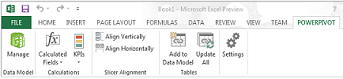
Η κορδέλα διαθέτει πλέον μια καρτέλα Power Pivot.
Άνοιγμα του παραθύρου του Power Pivot
- Κάντε κλικ στην επιλογή Power Pivot.
Αυτή είναι η καρτέλα όπου εργάζεστε με Συγκεντρωτικούς Πίνακες του Power Pivot, υπολογιζόμενα πεδία και βασικούς δείκτες απόδοσης (KPI), καθώς και δημιουργώντας συνδεδεμένους πίνακες. - Κάντε κλικ στην επιλογή Διαχείριση.

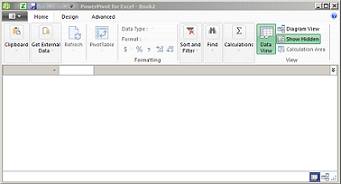
Τώρα είστε στο παράθυρο του Power Pivot. Εδώ μπορείτε να κάνετε κλικ στην επιλογή "Λήψη εξωτερικών δεδομένων" για να χρησιμοποιήσετε τον Οδηγό εισαγωγής πίνακα για να φιλτράρετε δεδομένα καθώς τα προσθέτετε στο αρχείο σας, να δημιουργήσετε σχέσεις μεταξύ πινάκων, να εμπλουτίσετε τα δεδομένα με υπολογισμούς και παραστάσεις και, στη συνέχεια, να χρησιμοποιήσετε αυτά τα δεδομένα για να δημιουργήσετε Συγκεντρωτικούς Πίνακες και Συγκεντρωτικά Γραφήματα.
Περισσότερες πληροφορίες σχετικά με το Power Pivot.
Αντιμετώπιση προβλημάτων: Η κορδέλα του Power Pivot εξαφανίζεται
Σε σπάνιες περιπτώσεις, η κορδέλα του Power Pivot θα εξαφανιστεί από το μενού εάν το Excel διαπιστώσει ότι το πρόσθετο είναι αποσταθεροποιητικό για το Excel. Αυτό μπορεί να συμβεί εάν το Excel κλείσει απροσδόκητα ενώ είναι ανοιχτό το παράθυρο του Power Pivot. Για να επαναφέρετε το μενού του Power Pivot, κάντε τα εξής:
- Μεταβείτε σταπρόσθετα"Επιλογές>αρχείου>".
- Στο πλαίσιο Διαχείριση , κάντε κλικ στην επιλογή Απενεργοποιημένα στοιχεία>Μετάβαση.
- Επιλέξτε Microsoft Office PowerPivot και, στη συνέχεια, κάντε κλικ στην επιλογή Ενεργοποίηση.
Εάν με τα προηγούμενα βήματα δεν επαναφέρετε την Κορδέλα του Power Pivot ή εάν η κορδέλα εξαφανίζεται όταν κλείνετε και ανοίγετε ξανά το Excel, δοκιμάστε τα εξής:
- Κλείστε το Excel.
- Τοποθετήστε το δείκτη του ποντικιού στηνεπιλογή Έναρξη> εκτέλεσης και, στη συνέχεια, πληκτρολογήστε regedit.
- Στον Επεξεργαστή μητρώου, αναπτύξτε αυτό το κλειδί μητρώου:
Εάν έχετε Excel 2016: Ρυθμίσειςχρήστητου HKEY_CURRENT_USER>Software>Microsoft>Office>16.0> - Κάντε δεξί κλικ στο στοιχείο PowerPivotExcelAddin και, στη συνέχεια, κάντε κλικ στην εντολή Διαγραφή.
- Κάντε κύλιση προς τα πίσω μέχρι την αρχή του Επεξεργαστή Μητρώου.
- Αναπτύξτε HKEY_CURRENT_USER>Λογισμικό>πρόσθετα Microsoft>Office>Excel>.
- Κάντε δεξιό κλικ στο PowerPivotExcelClientAddIn.NativeEntry.1 και, στη συνέχεια, κάντε κλικ στο κουμπί Διαγραφή.
- Κλείστε τον Επεξεργαστή Μητρώου.
- Ανοίξτε το Excel.
- Ενεργοποιήστε το πρόσθετο ακολουθώντας τα βήματα στην αρχή αυτού του άρθρου.