
Ο πολλαπλασιασμός και η διαίρεση γίνονται εύκολα στο Excel, ωστόσο πρέπει να δημιουργήσετε έναν απλό τύπο για την ενέργεια αυτή. Απλώς να θυμάστε ότι όλοι οι τύποι στο Excel ξεκινούν με ένα σύμβολο ίσον (=) και μπορείτε να χρησιμοποιήσετε τη γραμμή τύπων για να τους δημιουργήσετε.
Πολλαπλασιασμός αριθμών
Ας υποθέσουμε ότι θέλετε να υπολογίσετε πόσο εμφιαλωμένο νερό χρειάζεστε για ένα συνέδριο πελατών (σύνολο παρόντων × 4 ημέρες × 3 φιάλες την ημέρα) ή την αποπληρωμή του κόστους ταξιδίου ενός επαγγελματικού ταξιδιού (σύνολο χιλιομέτρων × 0,46). Υπάρχουν πολλοί τρόποι πολλαπλασιασμού αριθμών.
Πολλαπλασιασμός αριθμών σε ένα κελί
Για να πραγματοποιήσετε αυτή την εργασία, χρησιμοποιήστε τον * αριθμητικό τελεστή (αστερίσκος).
Για παράδειγμα, εάν πληκτρολογήσετε σε ένα κελί =5*10 , το κελί εμφανίζει το αποτέλεσμα, 50.
Πολλαπλασιασμός μιας στήλης αριθμών με ένα σταθερό αριθμό
Ας υποθέσουμε ότι θέλετε να πολλαπλασιάσετε κάθε κελί μιας στήλης επτά αριθμών με έναν αριθμό που περιέχεται σε άλλο κελί. Σε αυτό το παράδειγμα, ο αριθμός με τον οποίο θέλετε να πολλαπλασιάσετε είναι το 3 και περιέχεται στο κελί C2.
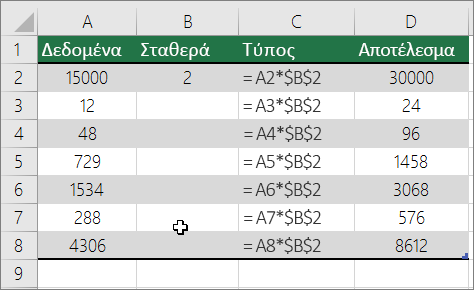
Πληκτρολογήστε = A2 * $B $ 2 σε μια νέα στήλη στο υπολογιστικό φύλλο (στο παραπάνω παράδειγμα χρησιμοποιείται η στήλη D). Βεβαιωθείτε ότι συμπεριλάβατε το σύμβολο $ πριν από το B και πριν από το 2 στον τύπο και πατήστε το πλήκτρο ENTER.
Σημείωση
Χρησιμοποιώντας τα σύμβολα $, το Excel ενημερώνεται ότι η αναφορά στο κελί B2 είναι "απόλυτη", που σημαίνει ότι όταν αντιγράφετε τον τύπο σε άλλο κελί, η αναφορά θα ισχύει πάντα για το κελί B2. Εάν δεν χρησιμοποιήσατε σύμβολα $ στον τύπο και σύρατε τον τύπο προς τα κάτω στο κελί B3, το Excel θα αλλάξει τον τύπο σε =A3*C3, ο οποίος δεν θα λειτουργεί, επειδή δεν υπάρχει τιμή στο κελί B3.
Μεταφέρετε τον τύπο προς τα κάτω στα άλλα κελιά της στήλης.
Σημείωση
Στο Excel 2016 για Windows, τα κελιά συμπληρώνονται αυτόματα.
Πολλαπλασιασμός αριθμών σε διαφορετικά κελιά με χρήση τύπου
Μπορείτε να χρησιμοποιήσετε τη συνάρτηση PRODUCT για να πολλαπλασιάσετε αριθμούς, κελιά και περιοχές.
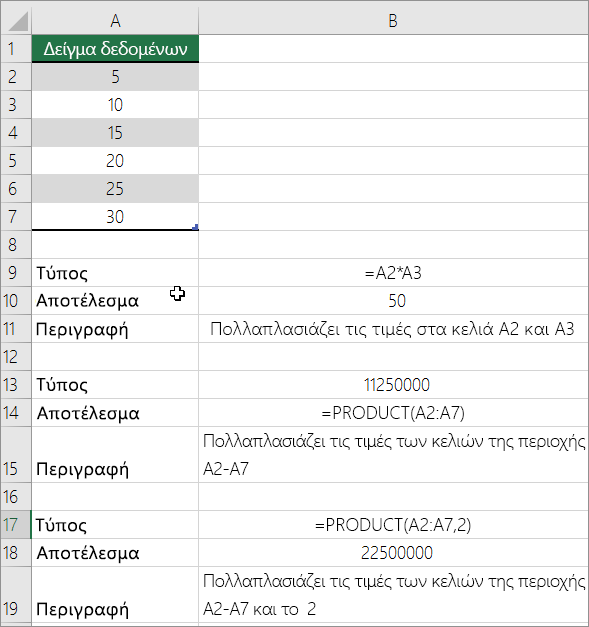 Μπορείτε να χρησιμοποιήσετε οποιονδήποτε συνδυασμό μέχρι 255 αριθμών ή αναφορών σε κελιά στη συνάρτηση PRODUCT . Για παράδειγμα, ο τύπος =PRODUCT(A2;A4:A15;12;E3:E5;150;G4;H4:J6) πολλαπλασιάζει δυο μεμονωμένα κελιά (A2 και G4), δυο αριθμούς (12 και 150) και τρεις περιοχές (A4:A15, E3:E5 και H4:J6).
Διαίρεση αριθμών
Ας υποθέσουμε ότι θέλετε να βρείτε πόσες ανθρωποώρες χρειάστηκαν για την ολοκλήρωση ενός έργου (σύνολο ωρών έργου ÷ σύνολο εργαζομένων στο έργο) ή τα πραγματικά χιλιόμετρα ανά λίτρο που καταναλώσατε στο πρόσφατο ταξίδι σας (σύνολο χιλιομέτρων ÷ συνολικά λίγκα). Υπάρχουν πολλοί τρόποι διαίρεσης αριθμών.
Διαίρεση αριθμών σε ένα κελί
Για να εκτελέσετε αυτήν την εργασία, χρησιμοποιήστε τον αριθμητικό τελεστή / (κάθετος).
Για παράδειγμα, εάν πληκτρολογήσετε =10/5 σε ένα κελί, το κελί εμφανίζει 2.
Σημαντικό
Βεβαιωθείτε ότι πληκτρολογήσατε ένα σύμβολο ίσον (=) στο κελί πριν πληκτρολογήσετε τους αριθμούς και τον τελεστή /. Διαφορετικά, το Excel θα ερμηνεύσει αυτό που πληκτρολογείτε ως ημερομηνία. Για παράδειγμα, εάν πληκτρολογήσετε 30/7, το Excel μπορεί να εμφανίσει την ένδειξη 30-Ιούλ στο κελί. Εναλλακτικά, εάν πληκτρολογήσετε 36/12, το Excel θα μετατρέψει πρώτα αυτήν την τιμή σε 1/12/1936 και θα εμφανίσει στο κελί την ένδειξη 1-Δεκ.
Σημείωση
Δεν υπάρχει συνάρτηση DIVIDE στο Excel.
Διαίρεση αριθμών χρησιμοποιώντας αναφορές σε κελιά
Αντί να εισαγάγετε αριθμούς απευθείας στον τύπο, μπορείτε να χρησιμοποιείτε αναφορές σε κελιά, όπως τα A2 και A3, για να αναφερθείτε σε αριθμούς που θέλετε να διαιρέσετε και να διαιρεθούν.
Παράδειγμα:
Το παράδειγμα ίσως είναι πιο κατανοητό εάν το αντιγράψετε σε ένα κενό φύλλο εργασίας.
Τρόπος αντιγραφής ενός παραδείγματος
Δημιουργήστε ένα κενό βιβλίο ή φύλλο εργασίας.
Επιλέξτε το παράδειγμα στο θέμα της Βοήθειας.
Σημείωση
Μην επιλέξετε τις κεφαλίδες γραμμών ή στηλών.

Επιλογή παραδείγματος από τη ΒοήθειαΠατήστε το συνδυασμό πλήκτρων CTRL+C.
Στο φύλλο εργασίας, επιλέξτε το κελί A1 και πατήστε το συνδυασμό πλήκτρων CTRL+V.
Για εναλλαγή μεταξύ της προβολής των αποτελεσμάτων και της προβολής των τύπων από τους οποίους προέκυψαν τα αποτελέσματα, πατήστε το συνδυασμό πλήκτρων CTRL+' (βαρεία) ή, στην καρτέλα "Τύποι", επιλέξτε το κουμπί "Εμφάνιση τύπων".
| A | B | C | |
|---|---|---|---|
| 1 | Δεδομένα | Τύπος | Περιγραφή (αποτέλεσμα) |
| 2 | 15000 | =A2/A3 | Διαιρεί το 15000 δια του 12 (1250) |
| 3 | 12 |
Διαίρεση μιας στήλης αριθμών με ένα σταθερό αριθμό
Ας υποθέσουμε ότι θέλετε να διαιρέσετε κάθε κελί μιας στήλης εφτά αριθμών με έναν αριθμό που περιέχεται σε άλλο κελί. Σε αυτό το παράδειγμα, ο αριθμός με τον οποίο θέλετε να διαιρέσετε είναι το 3 και περιέχεται στο κελί C2.
| A | B | C | |
|---|---|---|---|
| 1 | Δεδομένα | Τύπος | Σταθερός |
| 2 | 15000 | =A2/$C$2 | 3 |
| 3 | 12 | =A3/$C$2 | |
| 4 | 48 | =A4/$C$2 | |
| 5 | 729 | =A5/$C$2 | |
| 6 | 1534 | =A6/$C$2 | |
| 7 | 288 | =A7/$C$2 | |
| 8 | 4306 | =A8/$C$2 |
- Πληκτρολογήστε =A2/$C$2 στο κελί B2. Βεβαιωθείτε ότι συμπεριλάβατε το σύμβολο $ πριν από το C και πριν από το 2 στον τύπο.
- Μεταφέρετε τον τύπο του κελιού Β2 προς τα κάτω στα υπόλοιπα κελιά της στήλης B.
Σημείωση
Χρησιμοποιώντας τα σύμβολα $, το Excel ενημερώνεται ότι η αναφορά στο κελί C2 είναι "απόλυτη", που σημαίνει ότι όταν αντιγράφετε τον τύπο σε άλλο κελί, η αναφορά θα ισχύει πάντα για το κελί C2. Εάν δεν χρησιμοποιήσατε σύμβολα $ στον τύπο και σύρατε τον τύπο προς τα κάτω στο κελί B3, το Excel θα αλλάξει τον τύπο σε =A3/C3, ο οποίος δεν θα λειτουργεί, επειδή δεν υπάρχει τιμή στο κελί C3.
Χρειάζεστε περισσότερη βοήθεια;
Μπορείτε ανά πάσα στιγμή να ρωτήσετε έναν ειδικό στην Κοινότητα τεχνικής υποστήριξης του Excel ή να λάβετε υποστήριξη στις Κοινότητες.
Δείτε επίσης
Πολλαπλασιασμός μιας στήλης αριθμών με τον ίδιο αριθμό