
Σημαντικό
Αυτή η δυνατότητα δεν είναι διαθέσιμη στο Office σε υπολογιστή Windows RT. Θέλετε να μάθετε ποια έκδοση του Office χρησιμοποιείτε;
 Χρησιμοποιώντας τις φόρμες και τα διάφορα στοιχεία ελέγχου, καθώς και τα αντικείμενα που μπορείτε να προσθέσετε σε αυτές, μπορείτε να διευκολύνετε σημαντικά την εισαγωγή δεδομένων στα φύλλα εργασίας σας και να βελτιώσετε την εμφάνιση των φύλλων εργασίας σας. Μπορείτε επίσης να το κάνετε αυτό μόνοι σας, με ελάχιστη ή και καθόλου χρήση κώδικα της Microsoft Visual Basic for Applications (VBA).
Μια φόρμα φύλλου εργασίας δεν είναι το ίδιο πράγμα με ένα πρότυπο του Excel. Το πρότυπο είναι ένα προ-μορφοποιημένο αρχείο το οποίο μπορεί να σας βοηθήσει να ξεκινήσετε τη δημιουργία ενός βιβλίου εργασίας που θα έχει τη μορφή που θέλετε. Μια φόρμα περιέχει στοιχεία ελέγχου όπως πλαίσια ή αναπτυσσόμενες λίστες που μπορούν να διευκολύνουν τα άτομα που χρησιμοποιούν το φύλλο εργασίας σας στην εισαγωγή ή επεξεργασία δεδομένων. Για να μάθετε περισσότερα σχετικά με τα πρότυπα για τα οποία μπορείτε να κάνετε λήψη, ανατρέξτε στο θέμα Πρότυπα του Excel.
Τι είναι μια φόρμα;
Μια φόρμα, έντυπη ή ηλεκτρονική, είναι ένα έγγραφο που έχει σχεδιαστεί με τυπική δομή και μορφή, η οποία διευκολύνει την καταγραφή, την οργάνωση και την επεξεργασία πληροφοριών.
- Οι εκτυπωμένες φόρμες περιέχουν οδηγίες, μορφοποίηση, ετικέτες και κενά διαστήματα για τη σύνταξη ή την πληκτρολόγηση δεδομένων. Μπορείτε να χρησιμοποιήσετε πρότυπα του Excel και του Excel για να δημιουργήσετε εκτυπωμένες φόρμες.
- Οι ηλεκτρονικές φόρμες περιέχουν τα ίδια χαρακτηριστικά με τις έντυπες φόρμες. Επιπλέον, οι ηλεκτρονικές φόρμες περιέχουν στοιχεία ελέγχου. Τα στοιχεία ελέγχου είναι αντικείμενα που εμφανίζουν δεδομένα ή διευκολύνουν τους χρήστες να εισαγάγουν ή να επεξεργαστούν δεδομένα, να εκτελέσουν μια ενέργεια ή να κάνουν μια επιλογή. Γενικά, τα στοιχεία ελέγχου διευκολύνουν τη χρήση της φόρμας. Ορισμένα παραδείγματα στοιχείων ελέγχου που χρησιμοποιούνται συχνά είναι τα πλαίσια λίστας, τα κουμπιά επιλογής και τα κουμπιά εντολών. Επίσης, τα στοιχεία ελέγχου μπορούν να εκτελέσουν αντιστοιχισμένες μακροεντολές και να αποκριθούν σε συμβάντα, όπως κλικ του ποντικιού, με εκτέλεση κώδικα Visual Basic for Applications (VBA).
Μπορείτε να χρησιμοποιήσετε το Excel με πολλούς τρόπους για να δημιουργήσετε έντυπες και ηλεκτρονικές φόρμες.
Τύποι φορμών του Excel
Υπάρχουν πολλοί τύποι φορμών που μπορείτε να δημιουργήσετε στο Excel: φόρμες δεδομένων, φύλλα εργασίας που περιέχουν στοιχεία ελέγχου φόρμας και ActiveX και Φόρμες χρήστη VBA. Μπορείτε να χρησιμοποιήσετε κάθε τύπο φόρμας ανεξάρτητα ή να τους συνδυάσετε με διαφορετικούς τρόπους για να δημιουργήσετε μια λύση κατάλληλη για την περίπτωσή σας.
Φόρμα δεδομένων
Μια φόρμα δεδομένων παρέχει ένα βολικό τρόπο εισαγωγής ή εμφάνισης μιας πλήρους σειράς πληροφοριών σε μια περιοχή ή έναν πίνακα χωρίς να γίνεται οριζόντια κύλιση. Μπορεί να παρατηρήσετε ότι, χρησιμοποιώντας μια φόρμα δεδομένων, μπορείτε να εισαγάγετε δεδομένα πιο εύκολα, σε αντίθεση με τη διαδικασία μετακίνησης από στήλη σε στήλη, όταν έχετε περισσότερες στήλες δεδομένων από το πλήθος στηλών που είναι δυνατό να προβληθούν στην οθόνη. Χρησιμοποιήστε μια φόρμα δεδομένων, όταν μια απλή φόρμα πλαισίων κειμένου που περιέχει τις επικεφαλίδες των στηλών ως ετικέτες επαρκεί και δεν χρειάζεστε λεπτομερείς ή προσαρμοσμένες δυνατότητες φόρμας, όπως ένα πλαίσιο λίστας ή ένα κουμπί αυξομείωσης.
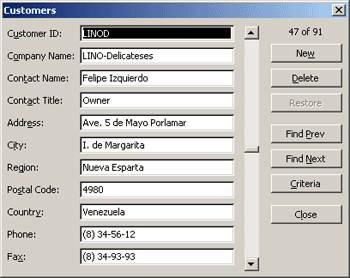 Το Excel μπορεί να δημιουργήσει αυτόματα μια ενσωματωμένη φόρμα δεδομένων για την περιοχή ή τον πίνακά σας. Η φόρμα δεδομένων εμφανίζει όλες τις κεφαλίδες στήλης ως ετικέτες σε ένα παράθυρο διαλόγου. Κάθε ετικέτα έχει ένα γειτονικό κενό πλαίσιο κειμένου, στο οποίο μπορείτε να εισάγετε δεδομένα για κάθε στήλη, για έως και 32 στήλες. Σε μια φόρμα δεδομένων, μπορείτε να εισαγάγετε νέες γραμμές, να βρείτε γραμμές μέσω περιήγησης ή (με βάση τα περιεχόμενα κελιού), να ενημερώσετε γραμμές και να διαγράψετε γραμμές. Εάν ένα κελί περιέχει τύπο, το αποτέλεσμα του τύπου εμφανίζεται στη φόρμα δεδομένων, αλλά δεν μπορείτε να αλλάξετε τον τύπο χρησιμοποιώντας τη φόρμα δεδομένων.
Φύλλο εργασίας με στοιχεία ελέγχου φόρμας και ActiveX
Το φύλλο εργασίας είναι ένας τύπος φόρμας που σας επιτρέπει να εισάγετε και να προβάλλετε δεδομένα στο πλέγμα και υπάρχουν ήδη πολλές δυνατότητες που μοιάζουν με στοιχεία ελέγχου, ενσωματωμένες στα φύλλα εργασίας του Excel, όπως τα σχόλια και η επικύρωση δεδομένων. Τα κελιά μοιάζουν με πλαίσια κειμένου ως προς το ότι μπορείτε να τα εισάγετε και να τα μορφοποιείτε με διάφορους τρόπους. Τα κελιά χρησιμοποιούνται συχνά ως ετικέτες και, προσαρμόζοντας το ύψος και το πλάτος των κελιών και συγχωνεύοντας τα κελιά, μπορείτε να κάνετε ένα φύλλο εργασίας να συμπεριφέρεται όπως μια απλή φόρμα καταχώρησης δεδομένων. Άλλες δυνατότητες που μοιάζουν με στοιχεία ελέγχου, όπως τα σχόλια κελιών, οι υπερ-συνδέσεις, οι εικόνες φόντου, η επικύρωση δεδομένων, η μορφοποίηση υπό όρους, τα ενσωματωμένα γραφήματα και το Αυτόματο Φίλτρο μπορούν να κάνουν ένα φύλλο εργασίας να συμπεριφέρεται σαν μια σύνθετη φόρμα.
Για επιπλέον ευελιξία, μπορείτε να προσθέσετε στοιχεία ελέγχου και άλλα αντικείμενα σχεδίασης στον καμβά σχεδίασης ενός φύλλου εργασίας, να τα συνδυάσετε και να τα συντονίσετε με τα κελιά του φύλλου εργασίας. Για παράδειγμα, μπορείτε να χρησιμοποιήσετε ένα στοιχείο ελέγχου πλαισίου λίστας, ώστε ένας χρήστης να μπορεί να επιλέξει από μια λίστα αντικειμένων με μεγαλύτερη ευκολία. Εναλλακτικά, μπορείτε να χρησιμοποιήσετε ένα στοιχείο ελέγχου κουμπιού αυξομείωσης, ώστε ένας χρήστης να μπορεί να εισάγει αριθμούς ευκολότερα.
Επειδή τα στοιχεία ελέγχου και τα αντικείμενα αποθηκεύονται στον καμβά σχεδίασης, μπορείτε να εμφανίσετε ή να προβάλετε τα στοιχεία ελέγχου και τα αντικείμενα δίπλα σε σχετικό κείμενο που δεν εξαρτάται από όρια σειράς και στήλης, χωρίς να αλλάξετε τη διάταξη ενός πλέγματος ή ενός πίνακα δεδομένων στο φύλλο εργασίας σας. Τις περισσότερες φορές, πολλά από αυτά τα στοιχεία ελέγχου είναι, επίσης, δυνατό να συνδεθούν με κελιά στο φύλλο εργασίας και δεν απαιτείται κώδικας της VBA προκειμένου να λειτουργήσουν. Μπορείτε να ορίσετε ιδιότητες που καθορίζουν εάν ένα στοιχείο ελέγχου θα κινείται ελεύθερα ή εάν θα κινείται και θα αλλάζει μέγεθος μαζί με το κελί. Για παράδειγμα, υπάρχει περίπτωση να έχετε ένα πλαίσιο ελέγχου το οποίο θέλετε να μετακινείται μαζί με το υποκείμενο κελί του, όταν γίνεται ταξινόμηση της περιοχής. Ωστόσο, εάν έχετε ένα πλαίσιο λίστας που θέλετε να παραμένει διαρκώς σε μια συγκεκριμένη περιοχή, πιθανώς δεν θα θέλετε να μετακινείται με το υποκείμενο κελί του.
Το Excel διαθέτει δύο τύπους στοιχείων ελέγχου: Στοιχεία ελέγχου φόρμας και Στοιχεία ελέγχου ActiveX. Εκτός από αυτές τις ομάδες στοιχείων ελέγχου, μπορείτε επίσης να προσθέσετε αντικείμενα από τα εργαλεία σχεδίασης, όπως αυτόματα σχήματα, αντικείμενα WordArt, γραφικά SmartArt ή πλαίσια κειμένου.
Στις παρακάτω ενότητες περιγράφονται αυτά τα στοιχεία ελέγχου και τα αντικείμενα σχεδίασης και εξηγείται, επίσης, ο τρόπος εργασίας με αυτά τα στοιχεία ελέγχου και τα αντικείμενα με περισσότερες λεπτομέρειες.
Στοιχεία ελέγχου φόρμας
Τα στοιχεία ελέγχου φόρμας είναι τα αρχικά στοιχεία ελέγχου που είναι συμβατά με παλαιότερες εκδόσεις του Excel, ξεκινώντας με την έκδοση 5.0 του Excel. Επίσης, τα στοιχεία ελέγχου φόρμας έχουν σχεδιαστεί για χρήση με φύλλα μακροεντολών XLM.
Μπορείτε να χρησιμοποιήσετε στοιχεία ελέγχου φόρμας, όταν θέλετε να κάνετε γρήγορα αναφορά σε δεδομένα κελιού και να αλληλεπιδράσετε με δεδομένα κελιού χωρίς χρήση κώδικα VBA και όταν θέλετε να προσθέσετε στοιχεία ελέγχου σε φύλλα γραφήματος. Για παράδειγμα, αφού προσθέσετε ένα στοιχείο ελέγχου πλαισίου λίστας σε ένα φύλλο εργασίας και το συνδέσετε με ένα κελί, μπορείτε να αποδώσετε μια αριθμητική τιμή για την τρέχουσα θέση του επιλεγμένου στοιχείου στο στοιχείο ελέγχου. Στη συνέχεια, μπορείτε να χρησιμοποιήσετε αυτή την αριθμητική τιμή σε συνδυασμό με τη συνάρτηση INDEX, για να επιλέξετε διαφορετικά στοιχεία από τη λίστα.
Μπορείτε επίσης να εκτελέσετε μακροεντολές χρησιμοποιώντας στοιχεία ελέγχου φόρμας. Μπορείτε να επισυνάψετε μια ήδη υπάρχουσα μακροεντολή σε ένα στοιχείο ελέγχου, να συντάξετε ή να καταγράψετε μια νέα μακροεντολή. Όταν ένας χρήστης της φόρμας κάνει κλικ στο στοιχείο ελέγχου, το στοιχείο ελέγχου εκτελεί τη μακροεντολή.
Ωστόσο, αυτά τα στοιχεία ελέγχου δεν μπορούν να προστεθούν σε Φόρμες χρήστη, να χρησιμοποιηθούν για έλεγχο συμβάντων ή να τροποποιηθούν ώστε να εκτελούν δέσμες ενεργειών Web σε ιστοσελίδες.
Σύνοψη στοιχείων ελέγχου φόρμας
| Όνομα κουμπιού | Παράδειγμα | Περιγραφή |
|---|---|---|

|
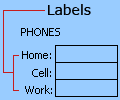
Ετικέτα |
|

|
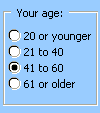
Πλαίσιο ομαδοποίηση κατά |
|

|
Κουμπί |
|

|
Πλαίσιο ελέγχου |
|

|
Κουμπί επιλογής |
|

|
Πλαίσιο λίστας |
|

|
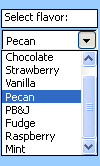
Σύνθετο πλαίσιο |
|

|
Γραμμή κύλισης |

|

|
Κουμπί αυξομείωσης |

|
| Όνομα κουμπιού |
|---|
 Πεδίο κειμένου
 |
 Σύνθετη λίστα - Επεξεργασία
 |
|
Σύνθετη αναπτυσσόμενη - Κάτω επεξεργασία |
 Παράθυρο διαλόγου "Εκτέλεση"
 |
Στοιχεία ελέγχου ActiveX
Τα στοιχεία ελέγχου ActiveX μπορούν να χρησιμοποιηθούν σε φόρμες φύλλου εργασίας, με ή χωρίς χρήση κώδικα VBA και σε φόρμες χρήστη VBA. Γενικά, χρησιμοποιήστε τα στοιχεία ελέγχου ActiveX όταν χρειάζεστε πιο ευέλικτες απαιτήσεις σχεδίασης σε σχέση με εκείνες που παρέχουν τα στοιχεία ελέγχου φόρμας. Τα στοιχεία ελέγχου ActiveX έχουν εκτεταμένες ιδιότητες που μπορείτε να χρησιμοποιήσετε για να προσαρμόσετε την εμφάνιση, τη συμπεριφορά, τη γραμματοσειρά και άλλα χαρακτηριστικά τους.
Μπορείτε, επίσης, να ελέγξετε διαφορετικά συμβάντα που λαμβάνουν χώρα όταν γίνεται αλληλεπίδραση με ένα στοιχείο ελέγχου ActiveX. Για παράδειγμα, μπορείτε να εκτελέσετε διαφορετικές ενέργειες, ανάλογα με την επιλογή που κάνει ένας χρήστης από ένα στοιχείο ελέγχου πλαισίου λίστας ή μπορείτε να θέσετε ένα ερώτημα σε μια βάση δεδομένων, ώστε να γεμίζει εκ νέου ένα σύνθετο πλαίσιο με στοιχεία, όταν ένας χρήστης κάνει κλικ σε ένα κουμπί. Μπορείτε, επίσης, να συντάξετε μακροεντολές, οι οποίες αποκρίνονται σε συμβάντα που σχετίζονται με στοιχεία ελέγχου ActiveX. Όταν ο χρήστης μιας φόρμας αλληλεπιδρά με το στοιχείο ελέγχου, τότε ο κώδικας VBA που διαθέτετε εκτελείται, για να επεξεργαστεί τυχόν συμβάντα που προκύπτουν για αυτό το στοιχείο ελέγχου.
Επίσης, ο υπολογιστής σας περιέχει πολλά στοιχεία ελέγχου ActiveX, τα οποία εγκαταστάθηκαν από το Excel και άλλα προγράμματα, όπως το Αναπαραγωγή πολυμέσων των Windows.
Σημαντικό
Δεν είναι δυνατή η χρήση όλων των στοιχείων ελέγχου ActiveX απευθείας σε φύλλα εργασίας. ορισμένες μπορούν να χρησιμοποιηθούν μόνο σε Φόρμες χρήστη Visual Basic for Applications (VBA). Εάν προσπαθήσετε να προσθέσετε οποιοδήποτε από τα συγκεκριμένα στοιχεία ελέγχου ActiveX σε ένα φύλλο εργασίας, το Excel θα εμφανίσει το μήνυμα "Δεν είναι δυνατή η εισαγωγή του αντικειμένου".
Ωστόσο, δεν είναι δυνατή η προσθήκη στοιχείων ελέγχου ActiveX σε φύλλα γραφήματος από το περιβάλλον εργασίας χρήστη ή σε φύλλα μακροεντολών XLM. Επίσης, δεν μπορείτε να αντιστοιχίσετε μια μακροεντολή ώστε να εκτελείται απευθείας από ένα στοιχείο ελέγχου ActiveX με τον ίδιο τρόπο που μπορείτε να την αντιστοιχίσετε από ένα στοιχείο φόρμας.
Σύνοψη στοιχείων ελέγχου ActiveX
| Όνομα κουμπιού | Παράδειγμα | Περιγραφή |
|---|---|---|
|
|
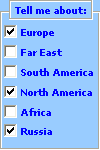
Πλαίσιο ελέγχου |
|

|
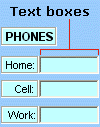
Πλαίσιο κειμένου |
|
|
|
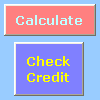
Κουμπί εντολής |
|
|
|
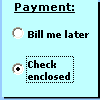
Κουμπί επιλογής |
|
|
|
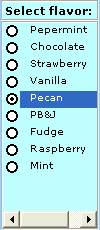
Πλαίσιο λίστας |
|
|
|
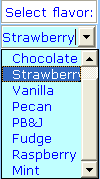
Σύνθετο πλαίσιο |
|

|
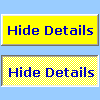
Κουμπί εναλλαγής |
|
|
|
Κουμπί αυξομείωσης |
|
|
|
Γραμμή κύλισης |

|

|
Ετικέτα |
|

|
Εικόνα |

|
| Στοιχείο ελέγχου πλαισίου |

|
|

|
Περισσότερα στοιχεία ελέγχου |
Αντικείμενα εργαλείου σχεδίασης
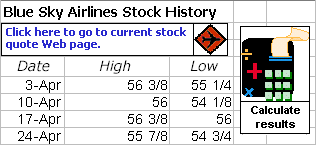 Μπορεί επίσης να θέλετε να συμπεριλάβετε γραφικά SmartArt, σχήματα, αντικείμενα WordArt και πλαίσια κειμένου στη φόρμα σας. Μπορείτε να αλλάξετε το μέγεθος, να περιστρέψετε, να αναστρέψετε, να χρωματίσετε και να συνδυάσετε αυτά τα αντικείμενα, για να δημιουργήσετε ακόμη πιο περίπλοκα σχήματα. Όταν πληκτρολογείτε κείμενο απευθείας σε ένα σχήμα ή αντικείμενο πλαισίου κειμένου, το κείμενο γίνεται τμήμα αυτού του αντικειμένου — εάν περιστρέψετε ή αναστρέψετε το αντικείμενο, το κείμενο περιστρέφεται ή αναστρέφεται μαζί του. Αντίθετα με τα στοιχεία ελέγχου ActiveX, μπορείτε να αντιστοιχίσετε διαφορετικές ιδιότητες, όπως π.χ. μέγεθος και στυλ γραμματοσειράς, σε μεμονωμένες λέξεις και χαρακτήρες στο αντικείμενο. Μπορείτε επίσης να αντιστοιχίσετε μακροεντολές και να προσθέσετε υπερ-συνδέσεις σε αυτά τα αντικείμενα. Μπορείτε ακόμη και να συνδέσετε κείμενο σε ένα σχήμα ή αντικείμενο πλαισίου κειμένου με ένα κελί φύλλου εργασίας και να εμφανίσετε με δυναμικό τρόπο τις ενημερωμένες τιμές σε αυτά τα αντικείμενα.
Εργασία με στοιχεία ελέγχου και αντικείμενα στη φόρμα φύλλου εργασίας
Αφού προσθέσετε φόρμες και στοιχεία ελέγχου ActiveX σε μια φόρμα φύλλου εργασίας, συνήθως θέλετε να ρυθμίσετε λεπτομερώς και να αναδιατάξετε τα στοιχεία ελέγχου με πολλούς διαφορετικούς τρόπους για να δημιουργήσετε μια καλοσχεδιασμένη, φιλική προς το χρήστη φόρμα. Στις συνήθεις εργασίες περιλαμβάνονται οι εξής:
- Έλεγχος της εμφάνισης των γραμμών πλέγματος κατά την εργασία με τα στοιχεία ελέγχου και λήψη απόφασης σχετικά με το αν θα εμφανίζονται οι γραμμές πλέγματος στο χρήστη στην τελική φόρμα φύλλου εργασίας.
- Επιλογή και κατάργηση επιλογής των στοιχείων ελέγχου, ώστε να μπορείτε να καθορίσετε ιδιότητες ή να κάνετε πρόσθετες ρυθμίσεις.
- Επεξεργασία κειμένου σε ένα στοιχείο ελέγχου, όπως μια λεζάντα ή μια ετικέτα.
- Ομαδοποίηση, αντιγραφή, μετακίνηση και ευθυγράμμιση στοιχείων ελέγχου για οργάνωση της διάταξης της φόρμας του φύλλου εργασίας.
- Αλλαγή μεγέθους και μορφοποίηση στοιχείων ελέγχου για επίτευξη της εμφάνισης που επιθυμείτε.
- Τοποθέτηση ή αλλαγή μεγέθους ενός στοιχείου ελέγχου με ένα κελί.
- Προστασία στοιχείων ελέγχου και συνδεδεμένων κελιών σύμφωνα με τις συγκεκριμένες ανάγκες σας προστασίας δεδομένων.
- Ενεργοποίηση ή απενεργοποίηση της εκτύπωσης των στοιχείων ελέγχου κατά την εκτύπωση της φόρμας φύλλου εργασίας.
- Διαγραφή στοιχείων ελέγχου που δεν χρησιμοποιούνται.
Μπορείτε να σχεδιάσετε μια φόρμα φύλλου εργασίας με ή χωρίς γραμμές πλέγματος κελιού στο φόντο. Για παράδειγμα, μπορεί να θέλετε να καταργήσετε τις γραμμές πλέγματος κελιού και, στη συνέχεια, να μορφοποιήσετε όλα τα κελιά με το ίδιο χρώμα ή μοτίβο ή και να χρησιμοποιήσετε μια φωτογραφία ως φόντο του φύλλου. Για να αποκρύψετε ή να εμφανίσετε τις γραμμές πλέγματος, στην καρτέλα Προβολή, στην ομάδα Εμφάνιση, καταργήστε την επιλογή ή επιλέξτε το πλαίσιο ελέγχου Γραμμές πλέγματος.
Προσδιορισμός του τύπου του στοιχείου ελέγχου που υπάρχει στο φύλλο εργασίας σας
Επειδή υπάρχουν τρεις διαφορετικοί τύποι στοιχείων ελέγχου και αντικειμένων που μπορείτε να τροποποιήσετε με μοναδικό τρόπο, ενδέχεται να μην γνωρίζετε με σιγουριά για ποιον τύπο στοιχείου ελέγχου πρόκειται απλώς κοιτάζοντάς το. Για να προσδιορίσετε τον τύπο του στοιχείου ελέγχου (φόρμας ή ActiveX), επιλέξτε και κάντε δεξί κλικ στο στοιχείο ελέγχου και, στη συνέχεια, εμφανίστε το μενού συντόμευσης:
Εάν το μενού συντόμευσης περιέχει την εντολή Ιδιότητες, το στοιχείο ελέγχου είναι ένα στοιχείο ελέγχου ActiveX και είστε στη λειτουργία σχεδίασης.
Εάν το μενού συντόμευσης περιέχει την εντολή Αντιστοίχιση μακροεντολής, το στοιχείο ελέγχου είναι ένα στοιχείο ελέγχου φόρμας.
Συμβουλή
Για να εμφανίσετε το σωστό μενού συντόμευσης για το στοιχείο ελέγχου φόρμας πλαισίου ομάδας, φροντίστε να επιλέξετε την περίμετρο αντί για το εσωτερικό του πλαισίου ομάδας.
Εάν το μενού συντόμευσης περιέχει την εντολή Επεξεργασία κειμένου, το αντικείμενο είναι ένα αντικείμενο σχεδίασης.
Φόρμες χρήστη VBA
Για μέγιστη ευελιξία, μπορείτε να δημιουργήσετε φόρμες χρήστη, οι οποίες είναι προσαρμοσμένα παράθυρα διαλόγου που συνήθως περιλαμβάνουν ένα ή περισσότερα στοιχεία ελέγχου ActiveX. Οι φόρμες χρήστη γίνονται διαθέσιμες από τον κώδικα VBA που δημιουργείτε στην Επεξεργασία της Visual Basic. Τα βήματα υψηλού επιπέδου για τη δημιουργία μιας φόρμας χρήστη είναι τα εξής:
Σημείωση
Τα στοιχεία ελέγχου ActiveX έχουν απενεργοποιηθεί για λόγους ασφαλείας και δεν θα λειτουργούν σε νεότερες εκδόσεις του Excel.
- Εισαγάγετε μια Φόρμα χρήστη στο Έργο VBA του φύλλου εργασίας σας. Αποκτάτε πρόσβαση σε ένα Έργο VBA ενός φύλλου εργασίας εμφανίζοντας πρώτα την Επεξεργασία της Visual Basic (πιέστε το συνδυασμό πλήκτρων ALT+F11) και, στη συνέχεια, στο μενού "Εισαγωγή ", κάνοντας κλικ στην επιλογή "Φόρμα χρήστη".
- Συντάξτε μια διαδικασία για εμφάνιση της Φόρμας χρήστη.
- Προσθέστε στοιχεία ελέγχου ActiveX.
- Τροποποιήστε τις ιδιότητες για τα στοιχεία ελέγχου ActiveX.
- Καταγράψτε διαδικασίες διαχείρισης συμβάντων για τα στοιχεία ελέγχου ActiveX.
Χρησιμοποιώντας Φόρμες χρήστη, μπορείτε, επίσης, να αξιοποιήσετε προηγμένες λειτουργίες φόρμας. Για παράδειγμα, μπορείτε να προσθέσετε με προγραμματισμό ένα ξεχωριστό κουμπί επιλογής για κάθε γράμμα του αλφαβήτου ή μπορείτε να προσθέσετε ένα πλαίσιο ελέγχου για κάθε στοιχείο σε μια μεγάλη λίστα ημερομηνιών και αριθμών.
Προτού δημιουργήσετε μια Φόρμα χρήστη, εξετάστε το ενδεχόμενο να χρησιμοποιήσετε ενσωματωμένα παράθυρα διαλόγου που διατίθενται από το Excel, τα οποία μπορεί να ικανοποιούν τις ανάγκες σας. Αυτά τα ενσωματωμένα παράθυρα διαλόγου περιλαμβάνουν τις συναρτήσεις InputBox και MsgBox της VBA, τις μεθόδους InputBox, GetOpenFilename, GetSaveAsFilename του Excel και το αντικείμενο Dialogs του αντικειμένου Application, το οποίο περιέχει όλα τα ενσωματωμένα παράθυρα διαλόγου του Excel.
Για περισσότερες πληροφορίες, εξερευνήστε το Κέντρο προγραμματιστών του Microsoft Office Excel.