
Μπορείτε να βελτιώσετε την αναγνωσιμότητα ενός φύλλου εργασίας εφαρμόζοντας διαφορετικούς τύπους μορφοποίησης. Για παράδειγμα, μπορείτε να εφαρμόσετε περιγράμματα και σκίαση για να βοηθήσετε στον προσδιορισμό των κελιών σε ένα φύλλο εργασίας.
Εφαρμογή περιγραμμάτων κελιών
- Επιλέξτε το κελί ή την περιοχή κελιών στα οποία θέλετε να προσθέσετε ένα περίγραμμα. Για να επιλέξετε γρήγορα ολόκληρο το φύλλο εργασίας, κάντε κλικ στο κουμπί "Επιλογή όλων".

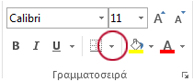
- Στην Κεντρική καρτέλα, στην ομάδα Γραμματοσειρά , κάντε κλικ στο βέλος δίπλα στην επιλογή Περιγράμματα
 και, στη συνέχεια, κάντε κλικ στο στυλ περιγράμματος που θέλετε.
Συμβουλή
Το κουμπί "Περιγράμματα" εμφανίζει το πιο πρόσφατα χρησιμοποιημένο στυλ περιγράμματος. Μπορείτε να κάνετε κλικ στο κουμπί "Περιγράμματα " (όχι στο βέλος) για να εφαρμόσετε αυτό το στυλ.
Αλλαγή χρώματος και στοίχισης κειμένου
- Επιλέξτε το κελί ή την περιοχή κελιών που περιέχουν (ή θα περιέχουν) το κείμενο που θέλετε να μορφοποιήσετε. Μπορείτε επίσης να επιλέξετε ένα ή περισσότερα τμήματα του κειμένου μέσα σε ένα κελί και να εφαρμόσετε διαφορετικά χρώματα κειμένου σε αυτές τις ενότητες.
- Για να αλλάξετε το χρώμα του κειμένου στα επιλεγμένα κελιά, στην Κεντρική καρτέλα, στην ομάδα Γραμματοσειρά, κάντε κλικ στο βέλος δίπλα στην επιλογή Χρώμα
 γραμματοσειράς και, στη συνέχεια, στην περιοχή Χρώματα θέματος ή Standard Χρώματα, κάντε κλικ στο χρώμα που θέλετε να χρησιμοποιήσετε. Για να εφαρμόσετε ένα χρώμα διαφορετικό από τα διαθέσιμα χρώματα θέματος και τα βασικά χρώματα, κάντε κλικ στην επιλογή Περισσότερα χρώματα και, στη συνέχεια, ορίστε το χρώμα που θέλετε να χρησιμοποιήσετε στην καρτέλα Standard ή στην καρτέλα Προσαρμογή του παραθύρου διαλόγου Χρώματα.
 - Για να αλλάξετε τη στοίχιση του κειμένου στα επιλεγμένα κελιά, στην Κεντρική καρτέλα, στην ομάδα Στοίχιση , κάντε κλικ στην επιλογή στοίχισης που θέλετε.
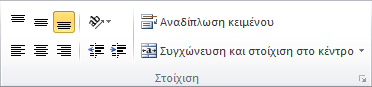
Για παράδειγμα, για να αλλάξετε την οριζόντια στοίχιση των περιεχομένων κελιού, κάντε κλικ στην επιλογή "Στοίχιση κειμένου αριστερά ", "Στο κέντρο
 " ή "Στοίχιση κειμένου δεξιά
 ".
".
Εφαρμογή σκίασης κελιών
- Επιλέξτε το κελί ή την περιοχή κελιών στα οποία θέλετε να εφαρμόσετε σκίαση κελιών.
- Στην Κεντρική καρτέλα, στην ομάδα Γραμματοσειρά, κάντε κλικ στο βέλος δίπλα στην επιλογή Χρώμα
 γεμίσματος και, στη συνέχεια, στην περιοχή Χρώματα θέματος ή Standard Χρώματα, κάντε κλικ στο χρώμα που θέλετε.
Επόμενα βήματα
Για περισσότερες πληροφορίες και λεπτομερείς οδηγίες σχετικά με τη μορφοποίηση ενός φύλλου εργασίας, ανατρέξτε στα ακόλουθα άρθρα:
- Αλλαγή χρώματος κειμένου
- Προσθήκη ή αλλαγή χρώματος φόντου των κελιών στο Excel
- Εφαρμογή ή κατάργηση περιγραμμάτων κελιών σε ένα φύλλο εργασίας
Χρειάζεστε περισσότερη βοήθεια;
Μπορείτε ανά πάσα στιγμή να ρωτήσετε έναν ειδικό στην Κοινότητα τεχνικής υποστήριξης του Excel ή να λάβετε υποστήριξη στις Κοινότητες.