
Έχετε εισαγάγει έναν τύπο αλλά δεν λειτουργεί. Αντιθέτως, εμφανίζεται αυτό το μήνυμα για μια "κυκλική αναφορά". Εκατομμύρια άνθρωποι αντιμετωπίζουν το ίδιο πρόβλημα και αυτό οφείλεται στο γεγονός ότι ο τύπος προσπαθεί να υπολογίσει τον εαυτό του. Δείτε πώς είναι:
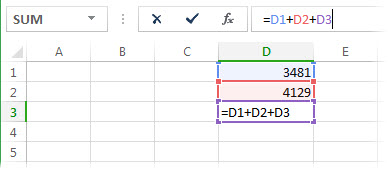
Ο τύπος =D1+D2+D3 επιστρέφει σφάλμα επειδή βρίσκεται στο κελί D3 και προσπαθεί να υπολογίσει τον εαυτό του. Για να διορθώσετε το πρόβλημα, μπορείτε να μετακινήσετε τον τύπο σε άλλο κελί. Πατήστε το συνδυασμό πλήκτρων Ctrl+X για να κάνετε αποκοπή του τύπου, επιλέξτε ένα άλλο κελί και πατήστε το συνδυασμό πλήκτρων Ctrl+V για να το επικολλήσετε.
Συμβουλή
- Κάποιες φορές ίσως θέλετε να χρησιμοποιήσετε κυκλικές αναφορές γιατί έχουν ως αποτέλεσμα την επανάληψη των συναρτήσεων σας. Σε αυτήν την περίπτωση, μεταβείτε στην ενότητα Μάθετε περισσότερα σχετικά με τον επαναληπτικό υπολογισμό.
- Επίσης, για να μάθετε περισσότερα σχετικά με τη σύνταξη τύπων, ανατρέξτε στο θέμα Επισκόπηση τύπων στο Excel.
Ένα άλλο συνηθισμένο σφάλμα είναι η χρήση τύπου που περιλαμβάνει αναφορά προς τον εαυτό του, για παράδειγμα, το κελί F3 περιέχει τον τύπο =SUM(A3:F3). Δείτε ένα παράδειγμα:
Μπορείτε επίσης να δοκιμάσετε μια από αυτές τις τεχνικές:
- Αν έχετε μόλις εισαγάγει έναν τύπο, ξεκινήστε με αυτό το κελί και δείτε αν περιέχει αναφορά προς το ίδιο κελί. Για παράδειγμα, το κελί A3 μπορεί να περιέχει τον τύπο =(A1+A2)/A3. Τύποι όπως =Α1+1 (στο κελί A1) επίσης προκαλούν σφάλματα κυκλικής αναφοράς.
Κι ενώ ψάχνετε, δείτε εάν υπάρχουν έμμεσες αναφορές. Υπάρχει έμμεση αναφορά όταν τοποθετήσετε έναν τύπο στο κελί A1 και αυτός χρησιμοποιεί έναν άλλον τύπο στο κελί Β1 που με τη σειρά του παραπέμπει στο κελί A1. Αν αυτό μπερδεύει εσάς, φανταστείτε τι συμβαίνει στο Excel.
- Εάν δεν μπορείτε να βρείτε το σφάλμα, επιλέξτε την καρτέλα Τύποι , επιλέξτε το βέλος δίπλα στο στοιχείο Έλεγχος σφαλμάτων, τοποθετήστε το δείκτη του ποντικιού στην επιλογή Κυκλικές αναφορές και, στη συνέχεια, επιλέξτε το πρώτο κελί που εμφανίζεται στο υπομενού.
- Ελέγξτε τον τύπο στο κελί. Εάν δεν είστε βέβαιοι ότι η κυκλική αναφορά προκλήθηκε από το συγκεκριμένο κελί, επιλέξτε το επόμενο κελί από το υπομενού " Κυκλικές αναφορές ".
- Συνεχίστε να ελέγχετε και να διορθώνετε τις κυκλικές αναφορές στο βιβλίο εργασίας, επαναλαμβάνοντας όλα ή οποιοδήποτε από τα βήματα 1 έως 3, μέχρι η γραμμή κατάστασης να μην εμφανίζει πλέον την ένδειξη "Κυκλικές αναφορές".
Συμβουλές
- Εάν είστε καθόλου εξοικειωμένοι με την εργασία με τύπους, ανατρέξτε στο θέμα Excel 2016 Βασική εκπαίδευση στο LinkedIn Learning.
- Η γραμμή κατάστασης στην κάτω αριστερή γωνία εμφανίζει την ένδειξη Κυκλικές αναφορές και τη διεύθυνση κελιού μίας κυκλικής αναφοράς.
Εάν υπάρχουν κυκλικές αναφορές σε άλλα φύλλα εργασίας, αλλά όχι στο ενεργό φύλλο εργασίας, η γραμμή κατάστασης εμφανίζει μόνο την ένδειξη "Κυκλικές αναφορές" χωρίς διευθύνσεις κελιών. - Μπορείτε να μετακινηθείτε μεταξύ των κελιών μιας κυκλικής αναφοράς, κάνοντας διπλό κλικ στο βέλος ανίχνευσης. Το βέλος ανίχνευσης υποδεικνύει τα κελιά τα οποία επηρεάζουν την τιμή του κελιού που είναι επιλεγμένο τη συγκεκριμένη στιγμή. Μπορείτε να εμφανίσετε το βέλος ανίχνευσης επιλέγοντας Τύποι και, στη συνέχεια, επιλέξτε είτε Ανίχνευση προηγουμένων είτε Ανίχνευση εξαρτημένων.

Πληροφορίες σχετικά με το μήνυμα ειδοποίησης κυκλικής αναφοράς
Την πρώτη φορά που το Excel εντοπίζει μια κυκλική αναφορά, εμφανίζεται ένα προειδοποιητικό μήνυμα. Επιλέξτε OK ή κλείστε το παράθυρο μηνύματος.
Όταν κλείνετε το μήνυμα, το Excel εμφανίζει είτε το μηδέν είτε την τελευταία υπολογιζόμενη τιμή στο κελί. Και τώρα μάλλον λέτε, "Περιμένετε, μια τελευταία υπολογισμένη τιμή;" Ναί. Σε ορισμένες περιπτώσεις, ένας τύπος μπορεί να εκτελεστεί με επιτυχία πριν επιχειρήσει να υπολογίσει τον εαυτό του. Για παράδειγμα, ένας τύπος που χρησιμοποιεί τη συνάρτηση IF μπορεί να λειτουργήσει μέχρι ο χρήστης να εισαγάγει ένα όρισμα (ένα τμήμα δεδομένων που χρειάζεται ο τύπος για να εκτελεστεί σωστά) που προκαλεί τον ίδιο τον υπολογισμό του τύπου. Όταν συμβαίνει αυτό, το Excel διατηρεί την τιμή από τον τελευταίο επιτυχή υπολογισμό.
Εάν υποψιάζεστε ότι υπάρχει κυκλική αναφορά σε ένα κελί που δεν δείχνει μηδενική τιμή, δοκιμάστε το εξής:
- Επιλέξτε τον τύπο στη γραμμή τύπων και στη συνέχεια πατήστε το πλήκτρο Enter.
Σημαντικό Σε πολλές περιπτώσεις, εάν δημιουργήσετε επιπλέον τύπους που περιέχουν κυκλικές αναφορές, το Excel δεν θα εμφανίσει ξανά το προειδοποιητικό μήνυμα. Η παρακάτω λίστα εμφανίζει ορισμένα, αλλά όχι όλα τα σενάρια στα οποία θα εμφανιστεί το προειδοποιητικό μήνυμα:
- Δημιουργείτε την πρώτη εμφάνιση μιας κυκλικής αναφοράς σε οποιοδήποτε ανοιχτό βιβλίο εργασίας
- Καταργείτε όλες τις κυκλικές αναφορές σε όλα τα ανοιχτά βιβλία εργασίας και κατόπιν δημιουργείτε μια νέα κυκλική αναφορά
- Κλείνετε όλα τα βιβλία εργασίας, δημιουργείτε ένα νέο βιβλίο εργασίας και κατόπιν εισάγετε έναν τύπο που περιλαμβάνει μια κυκλική αναφορά
- Ανοίγετε ένα βιβλίο εργασίας που περιέχει μια κυκλική αναφορά
- Ενώ δεν είναι ανοιχτό κανένα βιβλίο εργασίας, ανοίγετε ένα βιβλίο εργασίας και στη συνέχεια δημιουργείτε μια κυκλική αναφορά
Πληροφορίες σχετικά με τον επαναληπτικό υπολογισμό
Κάποιες φορές ίσως θέλετε να χρησιμοποιήσετε κυκλικές αναφορές γιατί έχουν ως αποτέλεσμα την επαναλαμβανόμενη εκτέλεση των συναρτήσεων σας έως ότου να ικανοποιηθεί μια συγκεκριμένη αριθμητική συνθήκη. Αυτό μπορεί να επιβραδύνει τον υπολογιστή σας, επομένως οι επαναληπτικοί υπολογισμοί συνήθως είναι απενεργοποιημένοι στο Excel.
Αν δεν είστε εξοικειωμένοι με τους επαναληπτικούς υπολογισμούς, τότε μάλλον είναι καλύτερο να μην διατηρήσετε τυχόν κυκλικές αναφορές. Εάν θέλετε να διατηρήσετε τις κυκλικές αναφορές, μπορείτε να ενεργοποιήσετε τους επαναληπτικούς υπολογισμούς, αλλά πρέπει να καθορίσετε πόσες φορές θα επαναλαμβάνεται ο υπολογισμός του τύπου. Όταν ενεργοποιείτε τους επαναληπτικούς υπολογισμούς χωρίς να αλλάζετε τις τιμές για τον μέγιστο αριθμό διαδοχικών προσεγγίσεων ή τη μέγιστη μεταβολή, το Excel διακόπτει τους υπολογισμούς έπειτα από 100 διαδοχικές προσεγγίσεις ή αφού μεταβληθούν όλες οι τιμές της κυκλικής αναφοράς κατά λιγότερο από 0,001 μεταξύ των διαδοχικών προσεγγίσεων, ανάλογα με το ποιο από τα δύο θα συμβεί πρώτο. Ωστόσο, μπορείτε να ελέγξετε τον μέγιστο αριθμό διαδοχικών προσεγγίσεων και το μέγεθος της αποδεκτής μεταβολής.
- Επιλέξτε τύπους επιλογών>αρχείου>. Εάν χρησιμοποιείτε Excel για Mac, επιλέξτε το μενού του Excel και, στη συνέχεια, επιλέξτε Υπολογισμός προτιμήσεων>.
- Στην ενότητα Επιλογές υπολογισμού, επιλέξτε το πλαίσιο ελέγχου Ενεργοποίηση επαναληπτικού υπολογισμού. Στο Mac, επιλέξτε Χρήση επαναληπτικού υπολογισμού.
- Για να ορίσετε τον μέγιστο αριθμό επαναλήψεων υπολογισμού του Excel, πληκτρολογήστε τον αριθμό των διαδοχικών προσεγγίσεων στο πλαίσιο Μέγιστος αριθμός διαδοχικών προσεγγίσεων. Όσο μεγαλύτερος είναι ο αριθμός των διαδοχικών προσεγγίσεων, τόσο περισσότερο χρόνο χρειάζεται το Excel για να υπολογίσει ένα φύλλο εργασίας.
- Στο πλαίσιο Μέγιστη μεταβολή, πληκτρολογήστε τη μικρότερη τιμή που απαιτείται για να συνεχιστούν οι διαδοχικές προσεγγίσεις. Αυτή είναι η μικρότερη αλλαγή σε κάθε υπολογιζόμενη τιμή. Όσο μικρότερος είναι ο αριθμός τόσο ακριβέστερο είναι το αποτέλεσμα και τόσο περισσότερο χρόνο χρειάζεται το Excel για να υπολογίσει ένα φύλλο εργασίας.
Ένας επαναληπτικός υπολογισμός μπορεί να έχει τρία αποτελέσματα:
- Η λύση συγκλίνει, γεγονός που σημαίνει ότι έχει επιτευχθεί ένα σταθερό τελικό αποτέλεσμα. Αυτή είναι η επιθυμητή συνθήκη.
- Η λύση αποκλίνει, γεγονός που σημαίνει ότι, μεταξύ διαδοχικών προσεγγίσεων, η διαφορά ανάμεσα στο τρέχον και το προηγούμενο αποτέλεσμα αυξάνεται.
- Η λύση πραγματοποιεί εναλλαγή μεταξύ δύο τιμών. Για παράδειγμα, μετά την πρώτη επανάληψη το αποτέλεσμα είναι 1, μετά την επόμενη επανάληψη το αποτέλεσμα είναι 10, μετά την επόμενη επανάληψη το αποτέλεσμα είναι 1 κ.ο.κ.
Χρειάζεστε περισσότερη βοήθεια;
Μπορείτε ανά πάσα στιγμή να ρωτήσετε έναν ειδικό στην Κοινότητα τεχνικής υποστήριξης του Excel ή να λάβετε υποστήριξη στις Κοινότητες.
Συμβουλή
Εάν είστε ιδιοκτήτης μικρής επιχείρησης και αναζητάτε περισσότερες πληροφορίες σχετικά με τον τρόπο ρύθμισης του Microsoft 365, επισκεφθείτε τη Βοήθεια & εκμάθηση για μικρές επιχειρήσεις.
Δείτε επίσης
Πώς να αποφύγετε εσφαλμένους τύπους
Εύρεση και διόρθωση σφαλμάτων σε τύπους
Συντομεύσεις πληκτρολογίου και πλήκτρα λειτουργιών του Excel