
Σημαντικό
Το Inquire είναι διαθέσιμο μόνο στις εκδόσεις Office Professional Plus και Εφαρμογές Microsoft 365 για μεγάλες επιχειρήσεις. Θέλετε να μάθετε ποια έκδοση του Office χρησιμοποιείτε;
Ένα διάγραμμα σχέσεων κελιών εμφανίζει ένα λεπτομερές, διαδραστικό διάγραμμα όλων των συνδέσεων από το τρέχον επιλεγμένο κελί προς άλλα κελιά στο ίδιο φύλλο εργασίας, σε άλλα φύλλα εργασίας ή ακόμα και σε άλλα βιβλία εργασίας. Μπορείτε να καθορίσετε πόσα επίπεδα σχέσεων κελιών θα εμφανίζονται στο διάγραμμα και εάν θα εμφανίζονται κελιά που έχουν προηγούμενες συνδέσεις με το κελί, εξαρτώμενες συνδέσεις από το κελί ή και τα δύο.
Για να χρησιμοποιήσετε το εργαλείο "Σχέσεις κελιών", πρέπει πρώτα να έχετε εγκαταστήσει το Excel και Εφαρμογές Microsoft 365 για μεγάλες επιχειρήσεις στον υπολογιστή σας και, στη συνέχεια, πρέπει να ενεργοποιήσετε το πρόσθετο "Ερώτημα". Μάθετε πώς μπορείτε να εγκαταστήσετε το πρόσθετο Inquire.
Δημιουργία του διαγράμματος σχέσεων
- Επιλέξτε ένα κελί και, στη συνέχεια, επιλέξτε Inquire>Cell Relationship.
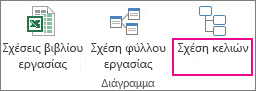
Εάν το Excel σάς ζητήσει να αποθηκεύσετε το αρχείο σας για να συμπεριλάβετε τις πιο πρόσφατες αλλαγές, μπορείτε να κάνετε τα εξής:
- Επιλέξτε "Ναι" και η ανάλυση θα συμπεριλάβει τις αλλαγές που δεν έχετε αποθηκεύσει ακόμα.
- Επιλέξτε "Όχι" και η ανάλυση θα χρησιμοποιήσει την πιο πρόσφατα αποθηκευμένη έκδοση του αρχείου.
- Επιλέξτε "Άκυρο" εάν δεν θέλετε να εκτελέσετε την ανάλυση ή εάν δεν έχετε επιλέξει το κελί που θέλετε να αναλύσετε.
Εμφανίζεται το πλαίσιο " Επιλογές διαγράμματος σχέσεων κελιών ".
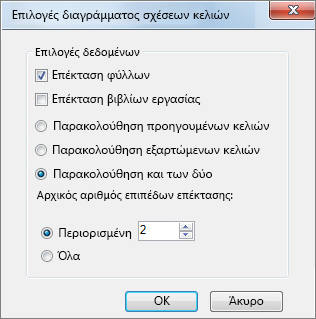
Στο παράθυρο διαλόγου, μπορείτε να ορίσετε τις ακόλουθες επιλογές:
- Εάν θέλετε να συμπεριλάβετε μόνο το τρέχον φύλλο εργασίας, άλλα φύλλα εργασίας ή άλλα βιβλία εργασίας στην ανάλυση.
- Εάν θέλετε να ελέγξετε για προηγούμενα (άλλα κελιά από τα οποία εξαρτάται το κελί), εξαρτημένα (κελιά που εξαρτώνται από αυτό) ή και τα δύο.
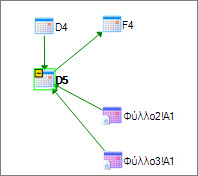
Σε αυτό το διάγραμμα σχέσεων κελιών για το D5, υπάρχουν κελιά σε δύο φύλλα εργασίας (Φύλλο2 και Φύλλο3) από τα οποία εξαρτάται το D5, επιπλέον του κελιού D4. Το κελί D5 είναι προηγούμενο του κελιού F4. - Ο αριθμός των επιπέδων σχέσεων κελιών που θέλετε να αναλύσετε.
Για παράδειγμα, εάν το κελί A6 στο Φύλλο1 εξαρτάται από το C12, το οποίο με τη σειρά του εξαρτάται από το Φύλλο2! B6, αυτή είναι μια σχέση κελιών δύο επιπέδων.
Εργασία και κατανόηση του διαγράμματος
Η διεύθυνση του κυττάρου που αναλύεται είναι πάντα έντονη στο διάγραμμα. Εδώ, αναλύσαμε το κελί D5.
- Τα βέλη στο διάγραμμα δείχνουν το εξαρτημένο κελί σε σχέση (την κατεύθυνση προς την οποία ρέουν τα δεδομένα). Στο παραπάνω διάγραμμα, το κελί D5 εξαρτάται από το κελί D4, Φύλλο2! A1 και Φύλλο3! Α1. Το κελί F4 εξαρτάται από το κελί D5.
- Όταν εκτελείτε μια αναφορά, οι κόμβοι (κελιά) στο διάγραμμα είναι τακτοποιημένοι σε ένα μοτίβο που μοιάζει με ιστό. Μπορείτε να σύρετε οποιοδήποτε κελί τριγύρω για να τακτοποιήσετε τα κελιά με τον τρόπο που θέλετε.
- Μετακινήστε το δείκτη του ποντικιού πάνω από ένα κελί στο διάγραμμα για να δείτε λεπτομερείς πληροφορίες – τον τύπο του, την τιμή του, την πλήρη διαδρομή του αρχείου και το όνομα του φύλλου εργασίας του.
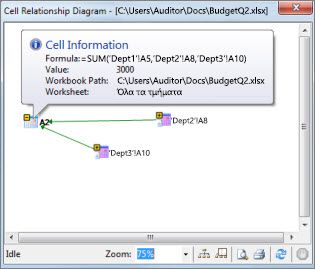
- Το σύμβολο μείον (-) σε ένα κίτρινο πλαίσιο δίπλα σε ένα κελί μπορεί να σημαίνει ότι το κελί οδηγεί σε μια περιοχή κελιών που έχει ήδη επεκταθεί στο διάγραμμα. Κάνοντας κλικ στο σύμβολο μείον συμπτύσσετε την περιοχή κελιών σε έναν κόμβο που αντιπροσωπεύει αυτήν την περιοχή.
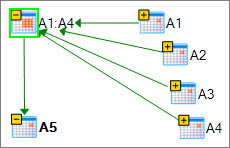
- Κάνοντας διπλό κλικ σε ένα κελί στο διάγραμμα, ενεργοποιείται το κελί στο φύλλο εργασίας του και κλείνει το διάγραμμα.
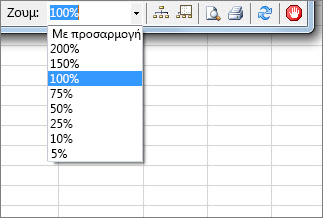
- Επιλέξτε το πλαίσιο "Ζουμ" για να αυξήσετε ή να μειώσετε το μέγεθος των στοιχείων του διαγράμματος. Η επιλογή του κουμπιού " Κόμβοι διάταξης " επαναφέρει την προβολή στο 100%. Αν επιλέξετε ξανά το διάγραμμα στο κέντρο.
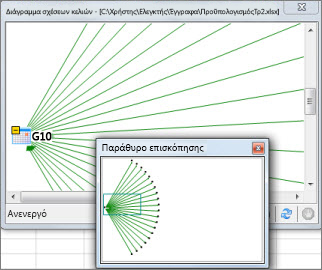
- Επιλέξτε το κουμπί "Εμφάνιση παραθύρου επισκόπησης" για να ανοίξετε ένα νέο παράθυρο που εμφανίζει ολόκληρη τη δομή του διαγράμματος. Αυτό είναι χρήσιμο για ένα διάγραμμα που έχει πολλές σχέσεις από το κελί που αναλύθηκε σε άλλα κελιά και είναι πολύ μεγάλο για να χωρέσει στο διάγραμμα.
- Μπορείτε να μεγεθύνετε μια περιοχή του διαγράμματος κάνοντας κλικ και σύροντας για να σχεδιάσετε ένα πλαίσιο στο παράθυρο επισκόπησης, το οποίο έχει ως αποτέλεσμα το κύριο παράθυρο να εμφανίζει τους κόμβους που βρίσκονται στο πλαίσιο. Στη συνέχεια, μπορείτε να σύρετε το πλαίσιο για να μετακινήσετε την εστίαση σε διαφορετικές περιοχές του διαγράμματος.
- Επιλέξτε το κουμπί "Ανανέωση " για να ξεκινήσει ξανά η ανάλυση.
- Επιλέξτε τα κουμπιά "Εκτύπωση" και "Προεπισκόπηση εκτύπωσης " για να κάνετε προεπισκόπηση και εκτύπωση των αποτελεσμάτων ανάλυσης.
- Επιλέξτε το κουμπί " Κόμβοι διάταξης " για να επαναφέρετε την προβολή στο 100% και κάντε ξανά κλικ για να κεντράρετε το διάγραμμα.
- Επιλέξτε το κουμπί "Διακοπή επεξεργασίας " για να διακόψετε τη διαδικασία ανάλυσης (για παράδειγμα, εάν επιλέξατε λάθος κελί).
Δείτε επίσης
Σύγκριση βιβλίων εργασίας με χρήση του Inquire υπολογιστικού φύλλου
Σύγκριση δύο εκδόσεων ενός βιβλίου εργασίας με χρήση της επιλογής "Σύγκριση υπολογιστικών φύλλων"
Ανάλυση βιβλίου εργασίας με το Ερώτημα υπολογιστικού φύλλου
Προβολή συνδέσεων μεταξύ βιβλίων εργασίας
Προβολή συνδέσεων μεταξύ φύλλων εργασίας
Κατάργηση πλεονάζουσας μορφοποίησης κελιών σε ένα φύλλο εργασίας
Διαχείριση κωδικών πρόσβασης που χρησιμοποιούνται για το άνοιγμα αρχείων για ανάλυση και σύγκριση