
Εάν ένας υπάρχων Συγκεντρωτικός Πίνακας έχει τη διάταξη που θέλετε, μπορείτε να εισαγάγετε αυτές τις ρυθμίσεις, διαφορετικά μπορείτε να τις επεξεργαστείτε μεμονωμένα. Η αλλαγή των προεπιλεγμένων ρυθμίσεων Συγκεντρωτικού Πίνακα θα επηρεάσει τους νέους Συγκεντρωτικούς Πίνακες σε οποιοδήποτε βιβλίο εργασίας. Οι υπάρχοντες Συγκεντρωτικοί Πίνακες δεν επηρεάζονται από τις αλλαγές στην προεπιλεγμένη διάταξη.
Σημείωση
Αυτή η δυνατότητα είναι διαθέσιμη στο Excel για Windows εάν έχετε το Office 2019 ή εάν έχετε μια συνδρομή στο Microsoft 365. Αν είστε συνδρομητής του Microsoft 365, βεβαιωθείτε ότι έχετε την τελευταία έκδοση του Office.
Παρακολουθήστε τον Doug από το Office σε μια σύντομη παρουσίαση για τις επιλογές προεπιλεγμένης διάταξης Συγκεντρωτικού Πίνακα:
Για να ξεκινήσετε, μεταβείτε σταδεδομένα επιλογών>>αρχείου>Κάντε κλικ στο κουμπί "Επεξεργασία προεπιλεγμένης διάταξης".
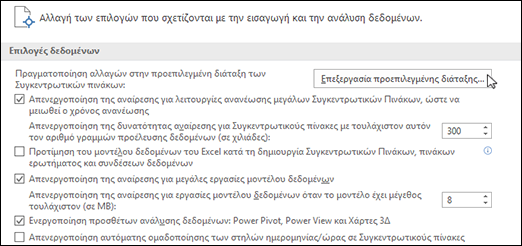 , Προεπιλεγμένες επιλογές διάταξης :
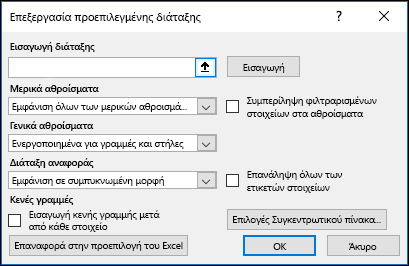
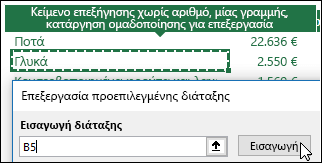
Εισαγωγή διάταξης - Επιλέξτε ένα κελί σε έναν υπάρχοντα Συγκεντρωτικό Πίνακα και κάντε κλικ στο κουμπί Εισαγωγή . Οι ρυθμίσεις του συγκεκριμένου Συγκεντρωτικού Πίνακα θα εισαχθούν και θα χρησιμοποιηθούν αυτόματα στο μέλλον. Μπορείτε να κάνετε επαναφορά, εισαγωγή νέων ρυθμίσεων ή αλλαγή μεμονωμένων ρυθμίσεων οποιαδήποτε στιγμή.
Μερικά αθροίσματα - Εμφανίστε τα μερικά αθροίσματα στο επάνω ή στο κάτω μέρος κάθε ομάδας Συγκεντρωτικού Πίνακα ή μην εμφανίσετε καθόλου τα μερικά αθροίσματα.
Γενικά αθροίσματα - Ενεργοποιήστε ή απενεργοποιήστε τα γενικά αθροίσματα τόσο για τις γραμμές όσο και για τις στήλες
Διάταξη αναφοράς - Επιλέξτε για τη διάταξη αναφοράς μία από τις επιλογές Συμπυκνωμένη μορφή, Διάρθρωση ή Μορφή Πίνακα.
Κενές γραμμές - Ο Συγκεντρωτικός Πίνακας θα εισάγει αυτόματα μια κενή γραμμή μετά από κάθε στοιχείο.
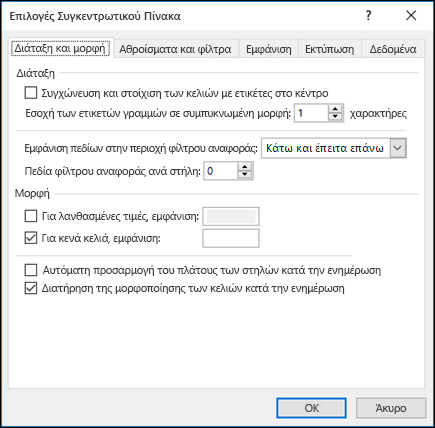
Επιλογές Συγκεντρωτικού Πίνακα - Αυτό θα ανοίξει το τυπικό παράθυρο διαλόγου επιλογών Συγκεντρωτικού Πίνακα.
Επαναφορά στην προεπιλογή του Excel - Αυτό θα επαναφέρει τις προεπιλεγμένες ρυθμίσεις Συγκεντρωτικού Πίνακα του Excel.
Χρειάζεστε περισσότερη βοήθεια;
Μπορείτε ανά πάσα στιγμή να ρωτήσετε έναν ειδικό στην Κοινότητα τεχνικής υποστήριξης του Excel ή να λάβετε υποστήριξη στις Κοινότητες.
Σχετικά θέματα
Κύκλος μαθημάτων "Δημιουργία Συγκεντρωτικών Πινάκων" του LinkedIn Learning
Δημιουργία Συγκεντρωτικού Πίνακα για την ανάλυση δεδομένων
Δημιουργία Συγκεντρωτικού Γραφήματος
Χρήση αναλυτών για φιλτράρισμα δεδομένων Συγκεντρωτικού Πίνακα
Δημιουργία λωρίδας χρόνου Συγκεντρωτικού Πίνακα για το φιλτράρισμα ημερομηνιών