
Σημαντικό
Στο Excel για Microsoft 365 και Excel 2021, το Power View καταργείται στις 12 Οκτωβρίου 2021. Ως εναλλακτική λύση, μπορείτε να χρησιμοποιήσετε τη διαδραστική οπτική εμπειρία που παρέχεται από το Power BI Desktop, την οποία μπορείτε να κατεβάσετε δωρεάν. Μπορείτε επίσης εύκολα να εισαγάγετε βιβλία εργασίας του Excel στο Power BI Desktop.
Εάν χρησιμοποιείτε το Power View, μπορείτε να ορίσετε ιδιότητες συμπεριφοράς πίνακα για να αλλάξετε τη συμπεριφορά ομαδοποίησης των γραμμών λεπτομερειών και παρέχει μια καλύτερη προεπιλεγμένη τοποθέτηση των πληροφοριών αναγνώρισης (όπως ονόματα, αναγνωριστικά φωτογραφιών ή εικόνες λογότυπου) σε κοντέινερ πλακιδίων, κάρτες και γραφήματα.
Στην κορδέλα, μεταβείτε στη Διαχείριση του Power Pivot>.
Σημείωση
- Εάν δεν έχετε ενεργοποιήσει το Power Pivot, μεταβείτε σταπρόσθετα επιλογών>αρχείου>. Επιλέξτε τα πρόσθετα COM από το αναπτυσσόμενο πλαίσιο "Διαχείριση" και, στη συνέχεια, πατήστε το πλήκτρο "Μετάβαση". Επιλέξτε Microsoft Power Pivot για Excel και πατήστε OK.
- Εάν δεν βλέπετε το Power Pivot στη λίστα, ανατρέξτε στο θέμα: Πού είναι το Power Pivot;
Επιλέξτε τον πίνακα που θέλετε να ρυθμίσετε στο κάτω μέρος του παραθύρου του Power Pivot.
Κάντε κλικ στην επιλογή Σύνθετη>συμπεριφορά πίνακα.
Στο πεδίο "Αναγνωριστικό γραμμής", επιλέξτε μια στήλη στον πίνακα που περιέχει μόνο μοναδικές τιμές και όχι κενές τιμές. Ο ορισμός ενός αναγνωριστικού γραμμής είναι το πρώτο βήμα για τον καθορισμό άλλων ιδιοτήτων.
Στην περιοχή "Διατήρηση μοναδικών γραμμών", επιλέξτε τις στήλες που θα πρέπει να αντιμετωπίζονται ως μοναδικές ακόμη και αν είναι διπλότυπες (για παράδειγμα, το όνομα και το επώνυμο υπαλλήλου, για περιπτώσεις όπου δύο ή περισσότεροι υπάλληλοι μοιράζονται το ίδιο όνομα).
Η στήλη "Προεπιλεγμένη ετικέτα" παρέχει ένα εμφανιζόμενο όνομα για την αναπαράσταση των δεδομένων γραμμής (για παράδειγμα, το όνομα του υπαλλήλου σε μια εγγραφή υπαλλήλου).
Σε ορισμένες απεικονίσεις του Power View, όπως οι κάρτες, η προεπιλεγμένη ετικέτα εμφανίζεται με μεγαλύτερη γραμματοσειρά. Εάν έχετε επίσης ορίσει μια προεπιλεγμένη εικόνα, η προεπιλεγμένη ετικέτα εμφανίζεται κάτω από την προεπιλεγμένη εικόνα στις καρτέλες ενός κοντέινερ πλακιδίων.Στην "Προεπιλεγμένη εικόνα", επιλέξτε μια στήλη που παρέχει μια εικόνα που αντιπροσωπεύει τα δεδομένα γραμμής (για παράδειγμα, ένα αναγνωριστικό με φωτογραφία σε μια εγγραφή υπαλλήλου).
Σε αυτό το άρθρο
Γιατί να ορίσετε ιδιότητες συμπεριφοράς πίνακα;
Το Power View ομαδοποιεί στοιχεία αυτόματα με βάση τα πεδία και τη μορφή παρουσίασης που χρησιμοποιείτε. Στις περισσότερες περιπτώσεις, η προεπιλεγμένη ομαδοποίηση παράγει το βέλτιστο αποτέλεσμα. Ωστόσο, για ορισμένους πίνακες, κυρίως για εκείνους που περιέχουν λεπτομερή δεδομένα, η προεπιλεγμένη συμπεριφορά ομαδοποίησης ομαδοποιεί ορισμένες φορές γραμμές που δεν θα έπρεπε να ομαδοποιούνται (για παράδειγμα, εγγραφές υπαλλήλων ή πελατών που θα έπρεπε να παρατίθενται μεμονωμένα, ιδιαίτερα όταν δύο ή περισσότερα άτομα μοιράζονται το ίδιο όνομα και επώνυμο). Για τέτοιους πίνακες, μπορείτε να ορίσετε ιδιότητες που έχουν ως αποτέλεσμα οι γραμμές να παρατίθενται μεμονωμένα αντί για να ομαδοποιούνται.
Σημείωση
Μην αλλάξετε την προεπιλεγμένη συμπεριφορά σε πίνακες που λειτουργούν ως πίνακας αναζήτησης (όπως ένας πίνακας ημερομηνιών, ένας πίνακας κατηγορίας προϊόντων ή ένας πίνακας τμημάτων, όπου ο πίνακας αποτελείται από σχετικά μικρό αριθμό γραμμών και στηλών), ή σε συνοπτικούς πίνακες που περιέχουν γραμμές οι οποίες παρουσιάζουν ενδιαφέρον μόνο όταν συνοψίζονται (για παράδειγμα, δεδομένα απογραφής που συναθροίζονται κατά φύλο ηλικία ή γεωγραφία). Για τους πίνακες αναζήτησης και σύνοψης, η προεπιλεγμένη συμπεριφορά ομαδοποίησης παράγει το καλύτερο αποτέλεσμα.
Προεπιλεγμένα πεδία
Μπορείτε να ορίσετε ποια πεδία προστίθενται αυτόματα στο Power View, εάν κάποιος κάνει κλικ στο όνομα του πίνακα στη λίστα πεδίων του Power View. Ένας πίνακας μπορεί να έχει πολλά πεδία, αλλά μερικά από αυτά χρησιμοποιούνται πιθανότατα πιο συχνά από άλλα.
- Στο παράθυρο > του Power Pivot Καρτέλα >"Για προχωρημένους" Προεπιλεγμένο σύνολο πεδίων.
- Επιλέξτε ένα πεδίο στα "Πεδία" του πίνακα και κάντε κλικ στο κουμπί "Προσθήκη".
- Μετακινείται στα προεπιλεγμένα πεδία, με τη σειρά.
- Αφού έχετε όλα τα πεδία που θέλετε, μπορείτε να αλλάξετε τη σειρά με την οποία εμφανίζονται. Επιλέξτε ένα πεδίο και κάντε κλικ στην επιλογή Μετακίνηση επάνω ή Μετακίνηση κάτω.
Η ιδιότητα "Αναγνωριστικό γραμμής"
Μέσα στον πίνακα, το αναγνωριστικό γραμμής καθορίζει μία στήλη που περιέχει μόνο μοναδικές τιμές και όχι κενές τιμές. Η ιδιότητα "Αναγνωριστικό γραμμής" χρησιμοποιείται για την αλλαγή ομαδοποίησης, ώστε η ομάδα να μην βασίζεται στη σύνθεση πεδίου μιας γραμμής, αλλά μάλλον σε μια σταθερή στήλη που χρησιμοποιείται πάντα για τον μοναδικό προσδιορισμό μιας γραμμής, ανεξάρτητα από τα πεδία που χρησιμοποιούνται σε μια συγκεκριμένη διάταξη αναφοράς.
Ο ορισμός αυτής της ιδιότητας αλλάζει την προεπιλεγμένη συμπεριφορά ομαδοποίησης από δυναμική ομαδοποίηση που βασίζεται στις στήλες που υπάρχουν στην προβολή, σε μια σταθερή συμπεριφορά ομαδοποίησης που συνοψίζεται με βάση το αναγνωριστικό γραμμής. Η αλλαγή της προεπιλεγμένης συμπεριφοράς ομαδοποίησης αφορά διατάξεις αναφοράς, όπως μια μήτρα, οι οποίες διαφορετικά θα ομαδοποιούσαν (ή θα εμφάνιζαν μερικά αθροίσματα) για κάθε στήλη της γραμμής.
Ο ορισμός ενός αναγνωριστικού γραμμής επιτρέπει τις ακόλουθες πρόσθετες ιδιότητες: Ιδιότητα "Διατήρηση μοναδικών γραμμών ", ιδιότητα "Προεπιλεγμένη ετικέτα " και ιδιότητα "Προεπιλεγμένη εικόνα ", καθεμία από τις οποίες επηρεάζει τη συμπεριφορά των πεδίων στο Power View.
Μπορείτε επίσης να χρησιμοποιήσετε το αναγνωριστικό γραμμής από μόνο του, ως μεμονωμένη ιδιότητα, για να ενεργοποιήσετε τα εξής:
- Χρήση δυαδικών εικόνων σε μια αναφορά. Καταργώντας την ασάφεια σχετικά με τη μοναδικότητα των γραμμών, το Power View μπορεί να καθορίσει τον τρόπο με τον οποίο μπορείτε να αντιστοιχίσετε προεπιλεγμένες εικόνες και προεπιλεγμένες ετικέτες για μια δεδομένη γραμμή.
- Καταργήστε τα ανεπιθύμητα μερικά αθροίσματα από μια αναφορά μήτρας. Η προεπιλεγμένη ομαδοποίηση σε επίπεδο πεδίου δημιουργεί ένα μερικό άθροισμα για κάθε πεδίο. Εάν θέλετε μόνο ένα μεμονωμένο μερικό άθροισμα που υπολογίζεται σε επίπεδο γραμμής, η ρύθμιση του αναγνωριστικού γραμμής παράγει αυτό το αποτέλεσμα.
Δεν μπορείτε να ορίσετε ένα αναγνωριστικό γραμμής για πίνακες που έχουν επισημανθεί ως πίνακες ημερομηνιών. Στους πίνακες ημερομηνιών, το αναγνωριστικό γραμμής καθορίζεται όταν επισημαίνετε τον πίνακα. Για περισσότερες πληροφορίες, ανατρέξτε στο παράθυρο διαλόγου Σήμανση ως πίνακα ημερομηνιών.
Η ιδιότητα "Διατήρηση μοναδικών γραμμών"
Αυτή η ιδιότητα σάς επιτρέπει να καθορίσετε ποιες στήλες μεταφέρουν πληροφορίες ταυτότητας (όπως το όνομα ενός υπαλλήλου ή έναν κωδικό προϊόντος) με τρόπο που να διακρίνει τη μία γραμμή από τις άλλες. Στις περιπτώσεις που οι γραμμές εμφανίζονται πανομοιότυπες (όπως δύο πελάτες με το ίδιο όνομα), οι στήλες που καθορίζετε για αυτή την ιδιότητα επαναλαμβάνονται στον πίνακα αναφοράς.
Ανάλογα με τις στήλες που προσθέτετε σε μια αναφορά, μπορεί να βρείτε γραμμές που αντιμετωπίζονται ως πανομοιότυπες γραμμές, επειδή οι τιμές σε κάθε γραμμή εμφανίζονται ίδιες (για παράδειγμα, δύο πελάτες με το όνομα Γιάννης Ξυλαράς). Αυτό μπορεί να συμβεί επειδή άλλες στήλες που παρέχουν διαφοροποίηση (όπως πατρώνυμο, διεύθυνση ή ημερομηνία γέννησης) δεν υπάρχουν στην προβολή αναφοράς. Σε ένα τέτοιο σενάριο, η προεπιλεγμένη συμπεριφορά είναι η σύμπτυξη των πανομοιότυπων γραμμών σε μία γραμμή, συνοψίζοντας τις υπολογιζόμενες τιμές σε ένα μεγαλύτερο αποτέλεσμα των συνδυασμένων γραμμών.
Ορίζοντας την ιδιότητα " Διατήρηση μοναδικών γραμμών ", μπορείτε να ορίσετε μία ή περισσότερες στήλες που θα επαναλαμβάνονται πάντα, ακόμη και αν υπάρχουν διπλότυπες εμφανίσεις, κάθε φορά που προσθέτετε αυτή τη στήλη στην προβολή αναφοράς. Οι υπολογιζόμενες τιμές που σχετίζονται με τη γραμμή θα εκχωρούνται πλέον με βάση κάθε μεμονωμένη γραμμή αντί να συναθροίζονται σε μία γραμμή.
Σημείωση
Επειδή οι στήλες που επιλέγει ο τελικός χρήστης μπορεί να επηρεάσουν την ομαδοποίηση, η οποία αλλάζει το περιβάλλον του φίλτρου για τους υπολογισμούς παραστάσεων, οι σχεδιαστές μοντέλων πρέπει να φροντίσουν ώστε να δημιουργηθούν μετρήσεις που επιστρέφουν τα σωστά αποτελέσματα.
Προεπιλεγμένες ετικέτες
Αυτή η ιδιότητα καθορίζει μια ετικέτα που εμφανίζεται ευδιάκριτα σε μια κάρτα ή ένα γράφημα ή μαζί με την προεπιλεγμένη εικόνα στη λωρίδα περιήγησης μιας αναφοράς πλακιδίων. Όταν χρησιμοποιείται με μια προεπιλεγμένη εικόνα, η προεπιλεγμένη ετικέτα εμφανίζεται κάτω από την εικόνα. Όταν επιλέγετε μια προεπιλεγμένη ετικέτα, επιλέξτε τη στήλη που μεταφέρει τις περισσότερες πληροφορίες σχετικά με τη γραμμή (για παράδειγμα, ένα όνομα).
Στη διάταξη λωρίδας καρτελών για ένα κοντέινερ πλακιδίων, με τη λωρίδα περιήγησης στο επάνω μέρος, εμφανίζεται η προεπιλεγμένη ετικέτα στην περιοχή τίτλου κάτω από μια εικόνα, όπως ορίζεται από την ιδιότητα "Προεπιλεγμένη εικόνα". Για παράδειγμα, εάν έχετε μια λίστα υπαλλήλων, μπορείτε να συμπεριλάβετε πληροφορίες υπαλλήλων σε παράθεση, χρησιμοποιώντας την εικόνα "Αναγνωριστικό με φωτογραφία" ως προεπιλεγμένη εικόνα και το "Όνομα υπαλλήλου" ως προεπιλεγμένη ετικέτα. Η προεπιλεγμένη στήλη ετικετών εμφανίζεται πάντα κάτω από την εικόνα στην περιήγηση λωρίδας καρτελών ενός κοντέινερ πλακιδίων, ακόμα και αν δεν την επιλέξετε ρητά στη λίστα πεδίων αναφοράς.
Στη διάταξη ροής καλύμματος ενός κοντέινερ πλακιδίων, με την περιήγηση στο κάτω μέρος των πλακιδίων, η προεπιλεγμένη εικόνα εμφανίζεται χωρίς την προεπιλεγμένη ετικέτα.
Σε μια διάταξη κάρτας, η προεπιλεγμένη ετικέτα εμφανίζεται σε μια μεγαλύτερη γραμματοσειρά στην περιοχή τίτλου στο επάνω μέρος κάθε κάρτας. Για παράδειγμα, εάν έχετε μια λίστα εργαζομένων, μπορείτε να δημιουργήσετε κάρτες με πληροφορίες υπαλλήλου, χρησιμοποιώντας το αναγνωριστικό με φωτογραφία που διαθέτουν ως προεπιλεγμένη εικόνα και το "Όνομα υπαλλήλου" ως προεπιλεγμένη ετικέτα.
Προεπιλεγμένες εικόνες
Αυτή η ιδιότητα καθορίζει μια εικόνα που εμφανίζεται από προεπιλογή στην περιήγηση λωρίδας καρτελών μιας αναφοράς πλακιδίων ή σε περίοπτη θέση κάτω από την προεπιλεγμένη ετικέτα στην αριστερή πλευρά μιας κάρτας. Μια προεπιλεγμένη εικόνα πρέπει να είναι το οπτικό περιεχόμενο. Παραδείγματα περιλαμβάνουν ένα αναγνωριστικό με φωτογραφία στον πίνακα "Υπάλληλοι", ένα λογότυπο πελάτη σε έναν πίνακα "Πελάτης" ή ένα σχήμα χώρας σε έναν πίνακα "Γεωγραφία".
Σημείωση
Οι εικόνες μπορούν να προέρχονται από διευθύνσεις URL σε ένα αρχείο εικόνας σε ένα διακομιστή web ή ως δυαδικά δεδομένα ενσωματωμένα στο βιβλίο εργασίας. Εάν η εικόνα βασίζεται σε μια διεύθυνση URL, φροντίστε να ορίσετε επίσης τη στήλη ως τύπο εικόνας, έτσι ώστε το Power View να ανακτά την εικόνα αντί να εμφανίζει τη διεύθυνση URL ως δεδομένα κειμένου στην αναφορά.
Βελτιστοποίηση για συγκεκριμένες διατάξεις
Αυτή η ενότητα περιγράφει την επίδραση της ρύθμισης της συμπεριφοράς ενός πίνακα, των ιδιοτήτων από την άποψη μιας συγκεκριμένης μορφής παρουσίασης και των χαρακτηριστικών των δεδομένων. Εάν προσπαθείτε να ρυθμίσετε με ακρίβεια τη διάταξη μιας αναφοράς πίνακα, για παράδειγμα, μπορείτε να χρησιμοποιήσετε αυτές τις πληροφορίες για να κατανοήσετε πώς μπορείτε να βελτιώσετε μια παρουσίαση πίνακα χρησιμοποιώντας ιδιότητες συμπεριφοράς πίνακα στο μοντέλο.
Λείπουν εικόνες
Οι ιδιότητες που ορίζετε στο μοντέλο καθορίζουν εάν οι εικόνες απεικονίζονται σε μια αναφορά ή αναπαριστώνται ως τιμές κειμένου στην αναφορά. Στο παρακάτω παράδειγμα, οι εικόνες λείπουν από την αναφορά. Εκεί που πρέπει να εμφανίζεται μια εικόνα, εμφανίζεται η θέση της διεύθυνσης URL του αρχείου εικόνας. Αυτή η συμπεριφορά παρουσιάζεται επειδή το κείμενο στο μοντέλο ερμηνεύεται ως κείμενο στην αναφορά. Μπορείτε να αλλάξετε αυτήν τη συμπεριφορά, ορίζοντας ιδιότητες σε μια στήλη που περιέχει μια διεύθυνση URL εικόνας. Η ιδιότητα καθοδηγεί το Power View να χρησιμοποιεί την τιμή στήλης ως διεύθυνση URL αντί να την εμφανίζει ως κείμενο.
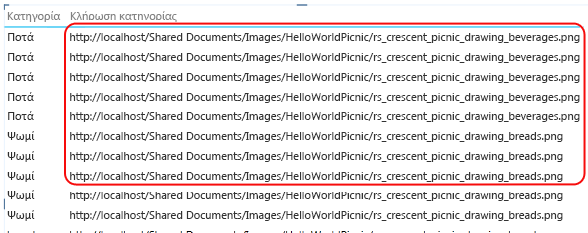
Για να υποδείξετε ότι μια στήλη περιέχει διευθύνσεις URL εικόνας
- Στην ενότητα "Ιδιότητες αναφοράς" της καρτέλας >"Για προχωρημένους" του παραθύρου >PowerPivot, ελέγξτε για να δείτε ότι η κατηγορία δεδομένων έχει οριστεί σε διεύθυνση URL εικόνας (Προτεινόμενες).
- Εάν όχι, κάντε κλικ στο αναπτυσσόμενο βέλος για την κατηγορία> δεδομένωνΠερισσότερες κατηγορίες > URL εικόνας.
Για να υποδείξετε ότι μια στήλη περιέχει δυαδικές εικόνες
- Στο παράθυρο >PowerPivot, καρτέλα >"Για προχωρημένους", ενότητα "Ιδιότητες αναφοράς",>"Συμπεριφορά πίνακα".
- Στο πεδίο "Αναγνωριστικό γραμμής", επιλέξτε μια στήλη που περιέχει μοναδικές τιμές.
Λείπει μία ή περισσότερες γραμμές από τους πίνακες
Μερικές φορές η προεπιλεγμένη συμπεριφορά ομαδοποίησης οδηγεί σε ένα αποτέλεσμα που είναι αντίθετο από αυτό που σκοπεύατε. Συγκεκριμένα, οι γραμμές λεπτομερειών που υπάρχουν στο μοντέλο δεν εμφανίζονται στην αναφορά. Από προεπιλογή, το Power View ομαδοποιεί τις στήλες που προσθέτετε στην προβολή. Εάν προσθέσετε το στοιχείο "Όνομα χώρας " στην αναφορά, κάθε χώρα εμφανίζεται μία φορά στην προβολή, παρόλο που ο υποκείμενος πίνακας μπορεί να περιέχει χιλιάδες γραμμές που περιλαμβάνουν πολλές εμφανίσεις του ονόματος κάθε χώρας. Σε αυτήν την περίπτωση, η προεπιλεγμένη συμπεριφορά ομαδοποίησης παράγει το σωστό αποτέλεσμα.
Ωστόσο, εξετάστε ένα διαφορετικό παράδειγμα όπου μπορεί να θέλετε να εμφανίζονται πολλές εμφανίσεις μιας γραμμής, επειδή στην πραγματικότητα οι υποκείμενες γραμμές περιέχουν δεδομένα σχετικά με διαφορετικές οντότητες. Σε αυτό το παράδειγμα, ας υποθέσουμε ότι έχετε δύο πελάτες που ονομάζονται και οι δύο Τζον Γιανγκ. Χρησιμοποιώντας την προεπιλεγμένη συμπεριφορά ομαδοποίησης, μόνο μία εμφάνιση του Jon Yang θα εμφανίζεται στην αναφορά. Επιπλέον, επειδή μόνο μία παρουσία εμφανίζεται στη λίστα, το μέτρο Ετήσιο εισόδημα είναι το άθροισμα αυτής της αξίας και για τους δύο πελάτες. Σε αυτήν την περίπτωση, όπου οι πελάτες που μοιράζονται το ίδιο όνομα είναι στην πραγματικότητα διαφορετικά άτομα, η προεπιλεγμένη συμπεριφορά ομαδοποίησης παράγει ένα εσφαλμένο αποτέλεσμα.
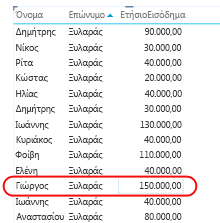
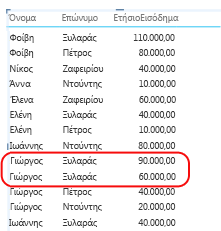
Για να αλλάξετε την προεπιλεγμένη συμπεριφορά ομαδοποίησης, ορίστε τις ιδιότητες "Αναγνωριστικό γραμμής " και "Διατήρηση μοναδικών γραμμών ". Στη "Διατήρηση μοναδικών γραμμών", επιλέξτε τη στήλη "Επώνυμο", ώστε αυτή η τιμή να επαναλαμβάνεται για μια γραμμή, ακόμα και αν εμφανίζεται ήδη σε διαφορετική γραμμή. Αφού αλλάξετε τις ιδιότητες και δημοσιεύσετε ξανά το βιβλίο εργασίας, μπορείτε να δημιουργήσετε την ίδια αναφορά, μόνο που αυτή τη φορά θα δείτε και τους δύο πελάτες με το όνομα Jon Yang, με το ετήσιο εισόδημα σωστά κατανεμημένο στον καθένα.
Η διάταξη "Πίνακας" έχει πολύ κόσμο
Όταν παρουσιάζετε έναν λεπτομερή πίνακα σε μια μήτρα, η προεπιλεγμένη ομαδοποίηση παρέχει μια συνοπτική τιμή για κάθε στήλη. Ανάλογα με τους στόχους σας, μπορεί να είναι περισσότερες συνόψεις από όσες θέλετε. Για να αλλάξετε αυτήν τη συμπεριφορά, μπορείτε να ορίσετε αναγνωριστικό γραμμής. Δεν χρειάζεται να ορίσετε πρόσθετες ιδιότητες. Ο απλός ορισμός του αναγνωριστικού γραμμής αρκεί για την αλλαγή της ομαδοποίησης, ώστε οι συνόψεις να υπολογίζονται για κάθε γραμμή με βάση το μοναδικό αναγνωριστικό γραμμής.
Συγκρίνετε τις παρακάτω εικόνες πριν και μετά, που δείχνουν το αποτέλεσμα της ρύθμισης αυτής της ιδιότητας για μια διάταξη πίνακα.
Πριν: Προεπιλεγμένη ομαδοποίηση με βάση τα πεδία σε μήτρα
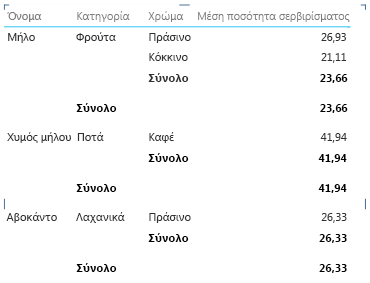
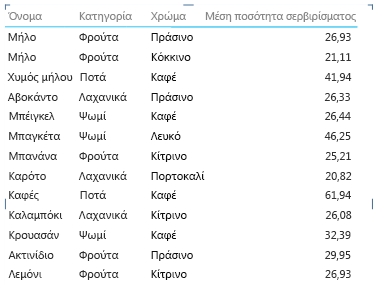
Γράφημα που εμφανίζει πάρα πολλά στοιχεία και επίπεδα στον άξονα
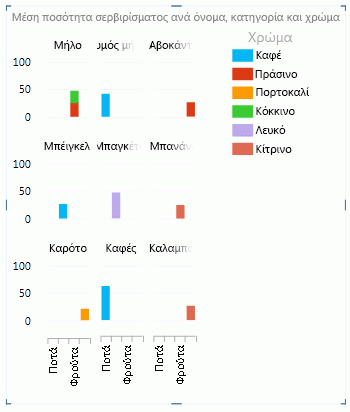
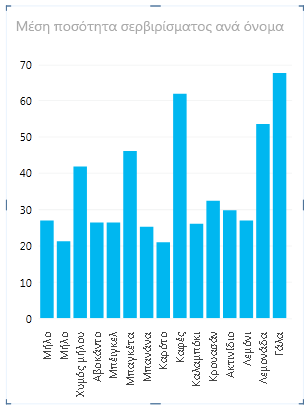
Οι αναφορές γραφήματος που εμφανίζουν δεδομένα λεπτομερειών θα πρέπει να χρησιμοποιούν το αναγνωριστικό γραμμής ως άξονα. Χωρίς αναγνωριστικό γραμμής, ο άξονας είναι απροσδιόριστος, με αποτέλεσμα μια διάταξη που μπορεί να μην έχει νόημα. Για να αλλάξετε αυτήν τη συμπεριφορά, μπορείτε να ορίσετε αναγνωριστικό γραμμής. Δεν χρειάζεται να ορίσετε πρόσθετες ιδιότητες. Ο απλός ορισμός του αναγνωριστικού γραμμής αρκεί για την αλλαγή της ομαδοποίησης, ώστε οι συνόψεις να υπολογίζονται για κάθε γραμμή με βάση το μοναδικό αναγνωριστικό γραμμής.
Συγκρίνετε τις ακόλουθες εικόνες πριν και μετά, οι οποίες δείχνουν το αποτέλεσμα της ρύθμισης αυτής της ιδιότητας για μια διάταξη γραφήματος. Είναι η ίδια έκθεση, με πανομοιότυπα πεδία και παρουσίαση. Η μόνη διαφορά είναι ότι η κάτω εικόνα εμφανίζει μια αναφορά μετά τον ορισμό του αναγνωριστικού γραμμής στον πίνακα Items.
Επόμενα βήματα
Αφού αξιολογήσετε τους πίνακες στο μοντέλο σας και ορίσετε ιδιότητες συμπεριφοράς πίνακα σε εκείνους που περιέχουν γραμμές λεπτομερειών που πρέπει να εμφανίζονται πάντα ως μεμονωμένα στοιχεία, μπορείτε να βελτιστοποιήσετε περαιτέρω το μοντέλο μέσω πρόσθετων ιδιοτήτων ή ρυθμίσεων. Για περισσότερες πληροφορίες σχετικά με το Power View, ανατρέξτε στο θέμα Πρόγραμμα εκμάθησης: Βελτιστοποίηση του μοντέλου δεδομένων για αναφορές του Power View.
Σημείωση
Πνευματικά δικαιώματα βίντεο:
- Olympics Dataset © Guardian News & Media Ltd.
- Οι εικόνες σημαιών αποτελούν ευγενική προσφορά του CIA Factbook (cia.gov)
- Τα δεδομένα πληθυσμού αποτελούν ευγενική προσφορά του UNData (data.un.org) στο Microsoft Azure Marketplace
- Τα εικονογράμματα ολυμπιακών αθλημάτων από τους Thadius856 και Parutakupiu διανέμονται σύμφωνα με την άδεια χρήσης του Wikimedia Commons (creativecommons.org/licenses/by-sa/3.0/)
Δείτε επίσης
PowerPivot: Ισχυρή ανάλυση δεδομένων και μοντελοποίηση δεδομένων στο Excel
Βίντεο για το Power View και το PowerPivot
Power View: Εξερεύνηση, απεικόνιση και παρουσίαση των δεδομένων σας