Πριν από την ταξινόμηση
Εδώ θα βρείτε ορισμένα πράγματα που πρέπει να θυμάστε σχετικά με την ταξινόμηση δεδομένων:
- Οι σειρές ταξινόμησης ποικίλλουν ανάλογα με τις τοπικές ρυθμίσεις. Βεβαιωθείτε ότι έχετε τις κατάλληλες τοπικές ρυθμίσεις στις Τοπικές ρυθμίσεις ή στις Τοπικές ρυθμίσεις και ρυθμίσεις γλώσσας του Πίνακα Ελέγχου στον υπολογιστή σας. Για πληροφορίες σχετικά με την αλλαγή των τοπικών ρυθμίσεων, ανατρέξτε στο σύστημα Βοήθειας των Windows.
- Δεδομένα που περιέχουν αρχικά διαστήματα θα επηρεάσουν τα αποτελέσματα της ταξινόμησης. Για βέλτιστα αποτελέσματα, καταργήστε όλα τα αρχικά διαστήματα πριν ξεκινήσετε την ταξινόμηση των δεδομένων.
- Δεν μπορείτε να ταξινομήσετε καταχωρήσεις κειμένου με διάκριση πεζών-κεφαλαίων.
- Δεν μπορείτε να ταξινομήσετε δεδομένα κατά συγκεκριμένη μορφοποίηση, όπως χρώμα κελιού ή γραμματοσειράς. Ούτε μπορείτε να ταξινομήσετε με βάση τις ενδείξεις μορφοποίησης υπό όρους, όπως σύνολα εικονιδίων.
Ταξινόμηση ετικετών γραμμών ή στηλών
Σε έναν Συγκεντρωτικό Πίνακα, επιλέξτε το μικρό βέλος δίπλα στα κελιά "Ετικέτες γραμμών " και " Ετικέτες στηλών ".
Επιλέξτε ένα πεδίο στη γραμμή ή τη στήλη που θέλετε να ταξινομήσετε.
 στις Ετικέτες γραμμών ή στις Ετικέτες στηλών και, στη συνέχεια, ενεργοποιήστε την επιλογή ταξινόμησης που θέλετε.

Για να ταξινομήσετε δεδομένα με αύξουσα ή φθίνουσα σειρά, επιλέξτε Ταξινόμηση από το Α προς το Ω ή Ταξινόμηση από το Ω προς το Α.
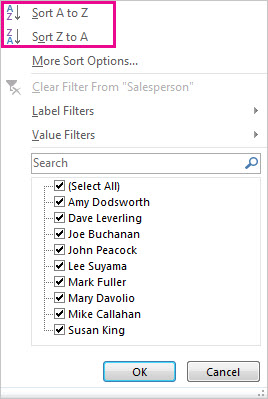
Οι καταχωρήσεις κειμένου θα ταξινομηθούν κατά αλφαβητική σειρά, οι αριθμοί θα ταξινομηθούν από τον μικρότερο στον μεγαλύτερο (ή αντιστρόφως) και οι ημερομηνίες ή οι ώρες θα ταξινομηθούν από την παλαιότερη στην πιο πρόσφατη (ή αντιστρόφως).
Μπορείτε να ταξινομήσετε σύμφωνα με μεμονωμένες τιμές ή μερικά αθροίσματα, κάνοντας δεξί κλικ σε ένα κελί, επιλέγοντας Ταξινόμηση και, στη συνέχεια, μια μέθοδο ταξινόμησης. Η σειρά ταξινόμησης εφαρμόζεται σε όλα τα κελιά στο ίδιο επίπεδο στη στήλη που περιέχει το κελί.
Στο παράδειγμα που φαίνεται παρακάτω, τα δεδομένα κάτω από το επίπεδο κατηγορίας (Κράνος, Τσάντα ταξιδιού) έχουν ταξινομηθεί αλφαβητικά, από το Α έως το Ω.
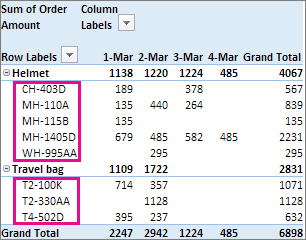
Για να δείτε τα γενικά αθροίσματα για προϊόντα ταξινομημένα από το μεγαλύτερο προς το μικρότερο, επιλέξτε οποιονδήποτε αριθμό στη στήλη Γενικό άθροισμα και κάντε την ταξινόμηση σύμφωνα με αυτόν.

Συμβουλή
Για να βρείτε γρήγορα αυτό που χρειάζεστε, μπορείτε να ομαδοποιήσετε, να φιλτράρετε ή να εφαρμόσετε μορφοποίηση υπό όρους στον Συγκεντρωτικό πίνακα ή το Συγκεντρωτικό γράφημα.
Ορισμός προσαρμοσμένων επιλογών ταξινόμησης
Για να ταξινομήσετε συγκεκριμένα στοιχεία με μη αυτόματο τρόπο ή για να αλλάξετε τη σειρά ταξινόμησης, μπορείτε να ορίσετε τις δικές σας επιλογές ταξινόμησης:
Επιλέξτε ένα πεδίο στη γραμμή ή τη στήλη που θέλετε να ταξινομήσετε.
Επιλέξτε το αναπτυσσόμενο στις Ετικέτες γραμμών ή στις Ετικέτες στηλών και, στη συνέχεια, επιλέξτε Περισσότερες επιλογές ταξινόμησης.
Στο παράθυρο διαλόγου Ταξινόμηση, επιλέξτε τον τύπο ταξινόμησης που επιθυμείτε:

Επιλέξτε "Μη αυτόματα" για να αναδιατάξετε τα στοιχεία σύροντάς τα. Τοποθετήστε το δείκτη του ποντικιού επάνω στο περίγραμμα του στοιχείου μέχρι να δείτε το βέλος τεσσάρων ακτινών και, στη συνέχεια, σύρετε.
Δεν μπορείτε να μεταφέρετε στοιχεία που εμφανίζονται στην περιοχή "Τιμές" της λίστας πεδίων του Συγκεντρωτικού Πίνακα.
Επιλέξτε Αύξουσα (Α έως Ω) ήΦθίνουσα (Α έως Ω) κατά και, στη συνέχεια, επιλέξτε το πεδίο που θέλετε να ταξινομήσετε.
Για πρόσθετες επιλογές, επιλέξτε " Περισσότερες επιλογές" και, στη συνέχεια, ορίστε την επιλογή που θέλετε στο παράθυρο διαλόγου "Περισσότερες επιλογές ταξινόμησης ":
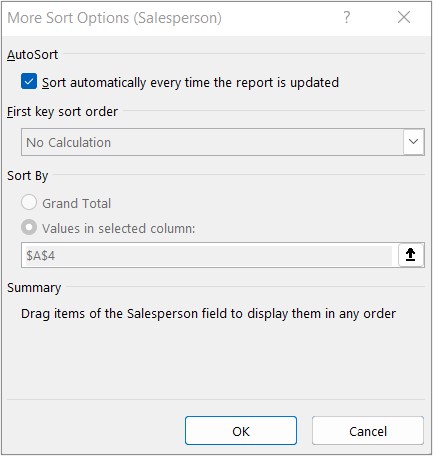
Στην περιοχή Αυτόματη Ταξινόμηση, επιλέξτε ή καταργήστε την επιλογή του πλαισίου Αυτόματη ταξινόμηση με κάθε ενημέρωση της αναφοράς— για να επιτρέψετε ή να καταργήσετε την αυτόματη ταξινόμηση κάθε φορά που τα δεδομένα του Συγκεντρωτικού Πίνακα ενημερώνονται.
Στην περιοχή Σειρά ταξινόμησης πρώτου κλειδιού, επιλέξτε την προσαρμοσμένη σειρά που θέλετε να χρησιμοποιήσετε. Η επιλογή αυτή είναι διαθέσιμη μόνο όταν έχει καταργηθεί η επιλογή του πλαισίου Αυτόματη ταξινόμηση με κάθε ενημέρωση της αναφοράς.
Το Excel διαθέτει τις προσαρμοσμένες λίστες "ημέρα της εβδομάδας" και "μήνας του έτους", αλλά μπορείτε επίσης να δημιουργήσετε τη δική σας προσαρμοσμένη λίστα ταξινόμησης.
Στην περιοχή Ταξινόμηση κατά, επιλέξτε Γενικό σύνολο ή Τιμές στις επιλεγμένες στήλες για να ταξινομήσετε κατά αυτές τις τιμές. Η επιλογή αυτή δεν είναι διαθέσιμη όταν έχετε ορίσει την ταξινόμηση σε Μη αυτόματη.
Συμβουλή
Επιλέξτε τη σειρά προέλευσης δεδομένων για να επιστρέψετε τα στοιχεία στην αρχική τους σειρά. Η επιλογή αυτή είναι διαθέσιμη μόνο για τις προελεύσεις δεδομένων Ηλεκτρονικής αναλυτικής επεξεργασίας (OLAP).
Πριν από την ταξινόμηση
Εδώ θα βρείτε ορισμένα πράγματα που πρέπει να θυμάστε σχετικά με την ταξινόμηση δεδομένων:
- Οι σειρές ταξινόμησης ποικίλλουν ανάλογα με τις τοπικές ρυθμίσεις. Βεβαιωθείτε ότι έχετε τις κατάλληλες τοπικές ρυθμίσεις στις Τοπικές ρυθμίσεις ή στις Τοπικές ρυθμίσεις και ρυθμίσεις γλώσσας του Πίνακα Ελέγχου στον υπολογιστή σας. Για πληροφορίες σχετικά με την αλλαγή των τοπικών ρυθμίσεων, ανατρέξτε στο σύστημα Βοήθειας των Windows.
- Δεδομένα που περιέχουν αρχικά διαστήματα θα επηρεάσουν τα αποτελέσματα της ταξινόμησης. Για βέλτιστα αποτελέσματα, καταργήστε όλα τα αρχικά διαστήματα πριν ξεκινήσετε την ταξινόμηση των δεδομένων.
- Δεν μπορείτε να ταξινομήσετε καταχωρήσεις κειμένου με διάκριση πεζών-κεφαλαίων.
- Δεν μπορείτε να ταξινομήσετε δεδομένα κατά συγκεκριμένη μορφοποίηση, όπως χρώμα κελιού ή γραμματοσειράς. Ούτε μπορείτε να ταξινομήσετε με βάση τις ενδείξεις μορφοποίησης υπό όρους, όπως σύνολα εικονιδίων.
Ταξινόμηση ετικετών γραμμών ή στηλών, αύξουσα ή φθίνουσα
Επιλέξτε ένα πεδίο στη γραμμή ή τη στήλη που θέλετε να ταξινομήσετε.
στις Ετικέτες γραμμών ή στις Ετικέτες στηλών και, στη συνέχεια, ενεργοποιήστε την επιλογή ταξινόμησης που θέλετε.
Εάν επιλέξετε το βέλος " Ετικέτες στηλών ", επιλέξτε το πεδίο που θέλετε να ταξινομήσετε πρώτο και, στη συνέχεια, την επιλογή ταξινόμησης που θέλετε.
Για να ταξινομήσετε δεδομένα με αύξουσα ή φθίνουσα σειρά, επιλέξτε "Αύξουσα ταξινόμηση " ή "Φθίνουσα ταξινόμηση".
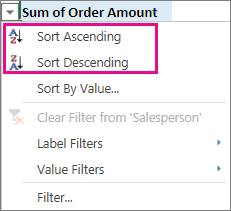
Οι καταχωρήσεις κειμένου θα ταξινομηθούν κατά αλφαβητική σειρά, οι αριθμοί θα ταξινομηθούν από τον μικρότερο στον μεγαλύτερο (ή αντιστρόφως) και οι ημερομηνίες ή οι ώρες θα ταξινομηθούν από την παλαιότερη στην πιο πρόσφατη (ή αντιστρόφως).
Μη αυτόματη ταξινόμηση ετικετών γραμμών ή στηλών
Εκτός από την ταξινόμηση κατά αύξουσα ή φθίνουσα σειρά, μπορείτε να ταξινομήσετε με μη αυτόματο τρόπο καθεμία από τις ετικέτες γραμμών ή στηλών.
- Τοποθετήστε το δρομέα πάνω από το περίγραμμα του στοιχείου μέχρι να δείτε το δρομέα μετακίνησης και, στη συνέχεια, σύρετε.
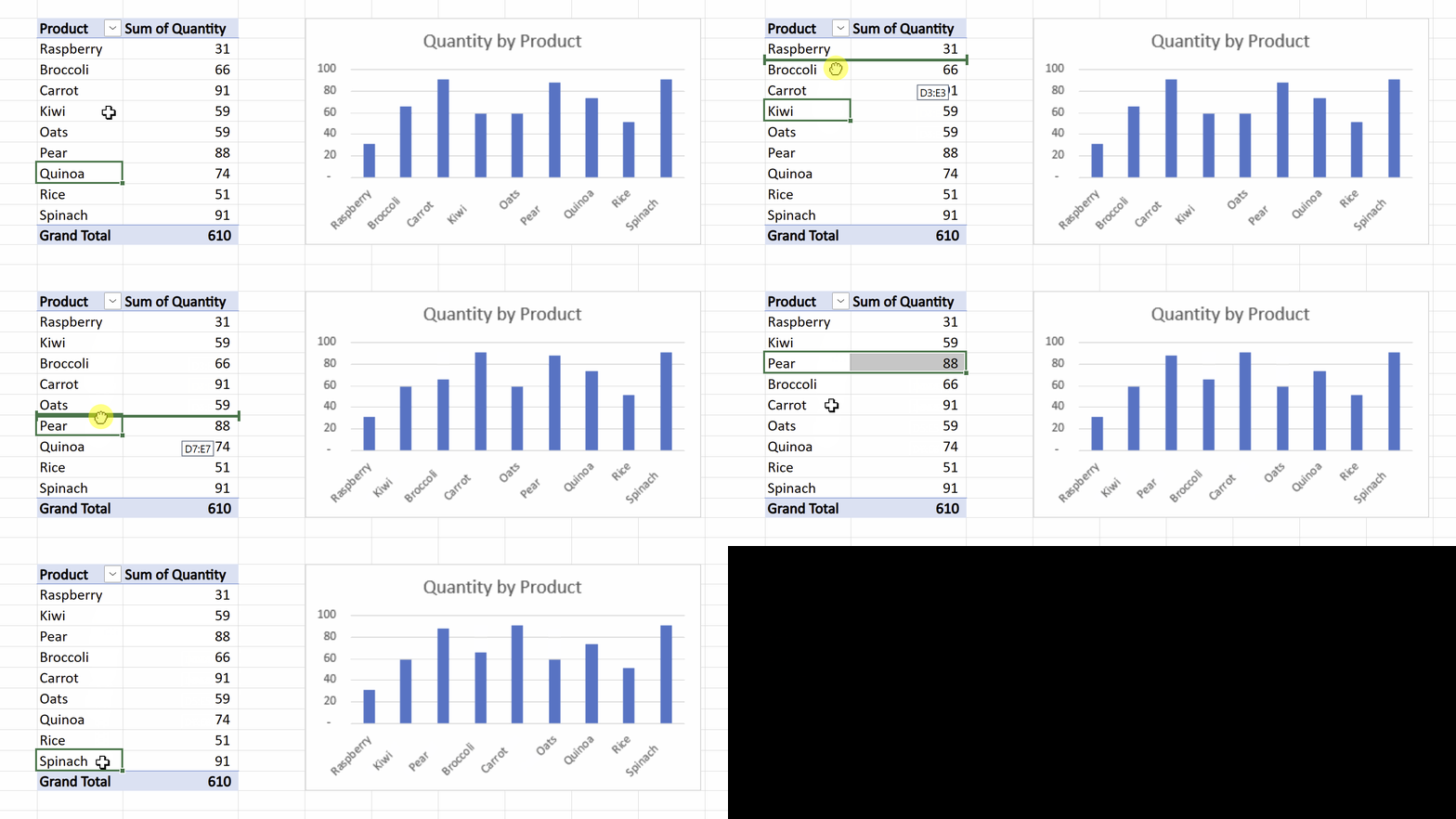
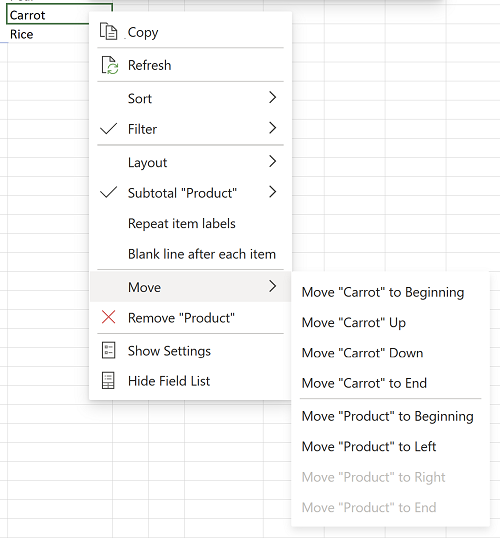
- Μπορείτε επίσης να κάνετε δεξί κλικ σε ετικέτες γραμμών ή στηλών και να ορίσετε οποιαδήποτε από τις επιλογές μετακίνησης:
Σημείωση
Δεν μπορείτε να μεταφέρετε στοιχεία που εμφανίζονται στην περιοχή "Τιμές" της λίστας πεδίων του Συγκεντρωτικού Πίνακα.
Ταξινόμηση κατά μια συγκεκριμένη τιμή
Επιλέξτε το αναπτυσσόμενο στις "Ετικέτες γραμμών " και επιλέξτε "Ταξινόμηση κατά τιμή".
Εάν επιλέξετε το βέλος " Ετικέτες στηλών ", επιλέξτε το πεδίο που θέλετε να ταξινομήσετε πρώτο, ακολουθούμενο από την επιλογή ταξινόμησης που θέλετε.
Στο πλαίσιο Ταξινόμηση κατά τιμή, στην περιοχή Επιλογή τιμής, επιλέξτε την τιμή για την ταξινόμηση.

Στην περιοχή Επιλογές ταξινόμησης, επιλέξτε τη σειρά ταξινόμησης που θέλετε.
Πριν από την ταξινόμηση
Εδώ θα βρείτε ορισμένα πράγματα που πρέπει να θυμάστε σχετικά με την ταξινόμηση δεδομένων:
- Οι σειρές ταξινόμησης ποικίλλουν ανάλογα με τις τοπικές ρυθμίσεις. Βεβαιωθείτε ότι έχετε τις κατάλληλες τοπικές ρυθμίσεις στις Τοπικές ρυθμίσεις ή στις Τοπικές ρυθμίσεις και ρυθμίσεις γλώσσας του Πίνακα Ελέγχου στον υπολογιστή σας. Για πληροφορίες σχετικά με την αλλαγή των τοπικών ρυθμίσεων, ανατρέξτε στο σύστημα Βοήθειας των Windows.
- Δεδομένα που περιέχουν αρχικά διαστήματα θα επηρεάσουν τα αποτελέσματα της ταξινόμησης. Για βέλτιστα αποτελέσματα, καταργήστε όλα τα αρχικά διαστήματα πριν ξεκινήσετε την ταξινόμηση των δεδομένων.
- Δεν μπορείτε να ταξινομήσετε καταχωρήσεις κειμένου με διάκριση πεζών-κεφαλαίων.
- Δεν μπορείτε να ταξινομήσετε δεδομένα κατά συγκεκριμένη μορφοποίηση, όπως χρώμα κελιού ή γραμματοσειράς. Ούτε μπορείτε να ταξινομήσετε με βάση τις ενδείξεις μορφοποίησης υπό όρους, όπως σύνολα εικονιδίων.
Ταξινόμηση ετικετών γραμμών ή στηλών
Σε έναν Συγκεντρωτικό Πίνακα, επιλέξτε το μικρό βέλος δίπλα στα κελιά "Ετικέτες γραμμών " και " Ετικέτες στηλών ".
Επιλέξτε ένα πεδίο στη γραμμή ή τη στήλη που θέλετε να ταξινομήσετε.
στις Ετικέτες γραμμών ή στις Ετικέτες στηλών και, στη συνέχεια, ενεργοποιήστε την επιλογή ταξινόμησης που θέλετε.
Για να ταξινομήσετε δεδομένα με αύξουσα ή φθίνουσα σειρά, επιλέξτε Ταξινόμηση από το Α προς το Ω ή Ταξινόμηση από το Ω προς το Α.
Οι καταχωρήσεις κειμένου θα ταξινομηθούν κατά αλφαβητική σειρά, οι αριθμοί θα ταξινομηθούν από τον μικρότερο στον μεγαλύτερο (ή αντιστρόφως) και οι ημερομηνίες ή οι ώρες θα ταξινομηθούν από την παλαιότερη στην πιο πρόσφατη (ή αντιστρόφως).
Μπορείτε να ταξινομήσετε σύμφωνα με μεμονωμένες τιμές ή μερικά αθροίσματα, κάνοντας δεξί κλικ σε ένα κελί, επιλέγοντας Ταξινόμηση και, στη συνέχεια, μια μέθοδο ταξινόμησης. Η σειρά ταξινόμησης εφαρμόζεται σε όλα τα κελιά στο ίδιο επίπεδο στη στήλη που περιέχει το κελί.
Στο παράδειγμα που φαίνεται παρακάτω, τα δεδομένα κάτω από το επίπεδο κατηγορίας (Κράνος, Τσάντα ταξιδιού) έχουν ταξινομηθεί αλφαβητικά, από το Α έως το Ω.
Για να δείτε τα γενικά αθροίσματα για προϊόντα ταξινομημένα από το μεγαλύτερο προς το μικρότερο, επιλέξτε οποιονδήποτε αριθμό στη στήλη Γενικό άθροισμα και κάντε την ταξινόμηση σύμφωνα με αυτόν.
Συμβουλή
Για να βρείτε γρήγορα αυτό που χρειάζεστε, μπορείτε να ομαδοποιήσετε, να φιλτράρετε ή να εφαρμόσετε μορφοποίηση υπό όρους στον Συγκεντρωτικό πίνακα ή το Συγκεντρωτικό γράφημα.
Σημαντικό
Ο Συγκεντρωτικός Πίνακας στο iPad είναι διαθέσιμος σε πελάτες που χρησιμοποιούν το Excel σε iPad έκδοση 2.82.205.0 και νεότερες εκδόσεις. Για να αποκτήσετε πρόσβαση σε αυτήν τη δυνατότητα, βεβαιωθείτε ότι η εφαρμογή σας ενημερώνεται στην πιο πρόσφατη έκδοση μέσω του App Store.
Πριν από την ταξινόμηση
Εδώ θα βρείτε ορισμένα πράγματα που πρέπει να θυμάστε σχετικά με την ταξινόμηση δεδομένων:
- Οι σειρές ταξινόμησης ποικίλλουν ανάλογα με τις τοπικές ρυθμίσεις. Βεβαιωθείτε ότι έχετε τις κατάλληλες τοπικές ρυθμίσεις στις Τοπικές ρυθμίσεις ή στις Τοπικές ρυθμίσεις και ρυθμίσεις γλώσσας του Πίνακα Ελέγχου στον υπολογιστή σας. Για πληροφορίες σχετικά με την αλλαγή των τοπικών ρυθμίσεων, ανατρέξτε στο σύστημα Βοήθειας των Windows.
- Δεδομένα που περιέχουν αρχικά διαστήματα θα επηρεάσουν τα αποτελέσματα της ταξινόμησης. Για βέλτιστα αποτελέσματα, καταργήστε όλα τα αρχικά διαστήματα πριν ξεκινήσετε την ταξινόμηση των δεδομένων.
- Δεν μπορείτε να ταξινομήσετε καταχωρήσεις κειμένου με διάκριση πεζών-κεφαλαίων.
- Δεν μπορείτε να ταξινομήσετε δεδομένα κατά συγκεκριμένη μορφοποίηση, όπως χρώμα κελιού ή γραμματοσειράς. Ούτε μπορείτε να ταξινομήσετε με βάση τις ενδείξεις μορφοποίησης υπό όρους, όπως σύνολα εικονιδίων.
Ταξινόμηση ετικετών γραμμών ή στηλών
Σε έναν Συγκεντρωτικό Πίνακα, πατήστε το μικρό βέλος δίπλα στα κελιά "Ετικέτες γραμμών" και "Ετικέτες στηλών".

Επιλέξτε ένα πεδίο που θέλετε να ταξινομήσετε και, στη συνέχεια, πατήστε την επιλογή ταξινόμησης που θέλετε.

Συμβουλή
Μετακινηθείτε προς τα επάνω για να δείτε την πλήρη λίστα των επιλογών ταξινόμησης και των διαθέσιμων πεδίων.
Οι καταχωρήσεις κειμένου θα ταξινομηθούν κατά αλφαβητική σειρά, οι αριθμοί θα ταξινομηθούν από τον μικρότερο στον μεγαλύτερο (ή αντιστρόφως) και οι ημερομηνίες ή οι ώρες θα ταξινομηθούν από την παλαιότερη στην πιο πρόσφατη (ή αντιστρόφως).
Μπορείτε να ταξινομήσετε σύμφωνα με μεμονωμένες τιμές ή μερικά αθροίσματα, πατώντας παρατεταμένα ένα κελί και, στη συνέχεια, επιλέγοντας μια μέθοδο ταξινόμησης. Η σειρά ταξινόμησης εφαρμόζεται σε όλα τα κελιά στο ίδιο επίπεδο στη στήλη που περιέχει το κελί.
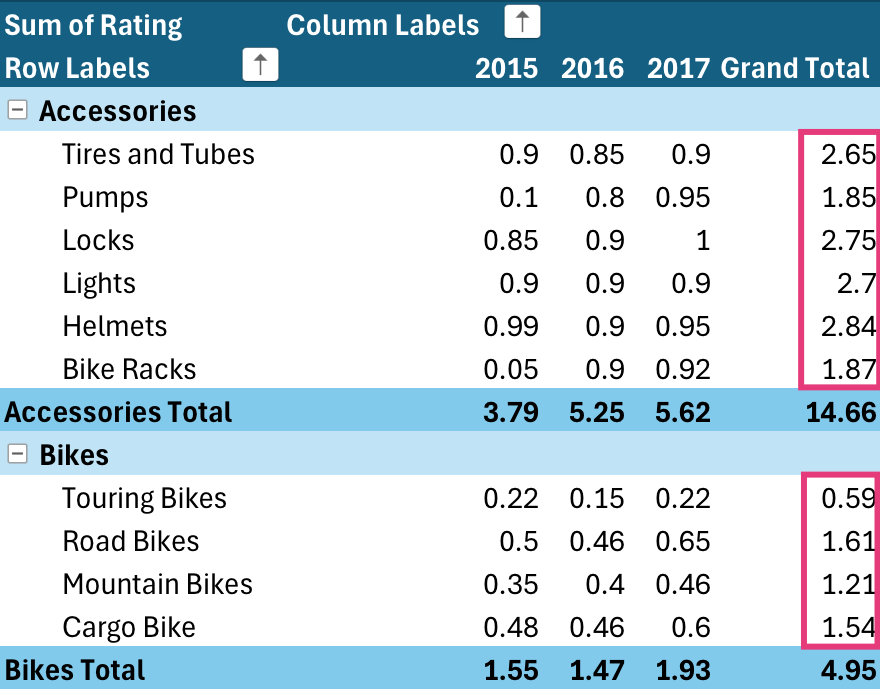
Στο παράδειγμα που φαίνεται παρακάτω, τα δεδομένα κάτω από το επίπεδο κατηγορίας (Αξεσουάρ, Ποδήλατα) έχουν αλφαβητικά φθίνουσα ταξινόμηση.

Για να δείτε τα γενικά αθροίσματα για προϊόντα ταξινομημένα από το μεγαλύτερο προς το μικρότερο, επιλέξτε οποιονδήποτε αριθμό στη στήλη Γενικό άθροισμα και κάντε την ταξινόμηση σύμφωνα με αυτόν.