
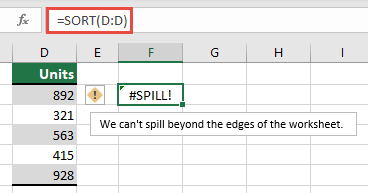
Ο τύπος πίνακα που έχει χυθεί και προσπαθείτε να εισαγάγετε εκτείνεται πέραν της περιοχής του φύλλου εργασίας. Δοκιμάστε ξανά με μικρότερη περιοχή ή πίνακα.
Στο παρακάτω παράδειγμα, η μετακίνηση του τύπου στο κελί F1 επιλύει το σφάλμα και ο τύπος εκχύεται σωστά.
Κοινή αιτία: Πλήρεις αναφορές στηλών
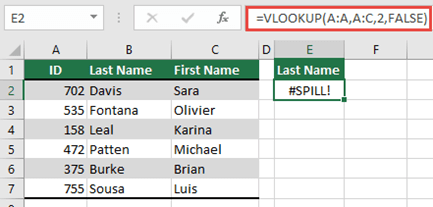
Μια συνηθισμένη παρανόηση προκύπτει κατά τη δημιουργία τύπων συναρτήσεων VLOOKUP μέσω υπερκαθορισμού του ορίσματος lookup_value . Πριν από το Excel με δυνατότητα δυναμικού πίνακα , το Excel εξέταζε μόνο την τιμή στην ίδια γραμμή με τον τύπο και αγνοούσε οποιεσδήποτε άλλες, καθώς η συνάρτηση VLOOKUP ανέμενε μόνο μία τιμή. Με την εισαγωγή των δυναμικών πινάκων, το Excel λαμβάνει υπόψη όλες τις τιμές που παρέχονται στον lookup_value. Αυτή η αλλαγή σημαίνει ότι εάν καθορίσετε μια ολόκληρη στήλη ως το lookup_value όρισμα, το Excel επιχειρεί να αναζητήσει και τις 1.048.576 τιμές στη στήλη. Αφού τελειώσει, προσπαθεί να τα χύσει στο πλέγμα και πολύ πιθανό να φτάσει στο τέλος του πλέγματος, με αποτέλεσμα μια #SPILL! .
Για παράδειγμα, όταν τοποθετηθεί στο κελί E2 όπως στο παρακάτω παράδειγμα, ο τύπος =VLOOKUP(A:A,A:C,2,FALSE) αναζήτησε προηγουμένως μόνο το αναγνωριστικό στο κελί A2. Ωστόσο, στον δυναμικό πίνακα Excel, ο τύπος προκαλεί #SPILL! σφάλμα επειδή το Excel αναζητά ολόκληρη τη στήλη, επιστρέφει 1.048.576 αποτελέσματα και φτάνει στο τέλος του πλέγματος του Excel.
Χρησιμοποιήστε μία από τις παρακάτω μεθόδους για να επιλύσετε αυτό το πρόβλημα:
| # | Προσέγγιση | Τύπος |
|---|---|---|
| 1 | Αναφέρετε μόνο τις τιμές αναζήτησης που σας ενδιαφέρουν. Αυτό το στυλ τύπου επιστρέφει έναν δυναμικό πίνακα, αλλά δεν λειτουργεί με πίνακες του Excel.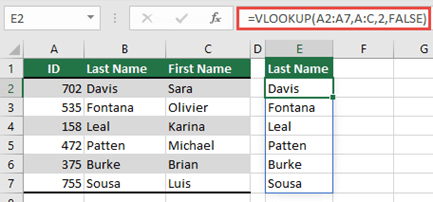
|
=VLOOKUP(A2:A7,A:C,2,FALSE) |
| 2 | Αναφέρετε μόνο την τιμή στην ίδια γραμμή και, στη συνέχεια, αντιγράψτε τον τύπο προς τα κάτω. Αυτό το παραδοσιακό στυλ τύπων λειτουργεί σε πίνακες, αλλά δεν επιστρέφει έναν δυναμικό πίνακα.
|
=VLOOKUP(A2,A:C,2,FALSE) |
| 3 | Ζητήστε από το Excel να πραγματοποιήσει σιωπηρή τομή χρησιμοποιώντας τον τελεστή @ και, στη συνέχεια, αντιγράψτε τον τύπο προς τα κάτω. Αυτό το στυλ τύπου λειτουργεί σε πίνακες, αλλά δεν επιστρέφει έναν δυναμικό πίνακα.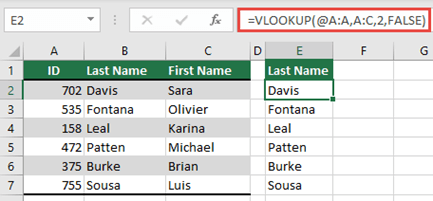
|
=VLOOKUP(@A:A,A:C,2,FALSE) |
Χρειάζεστε περισσότερη βοήθεια;
Μπορείτε ανά πάσα στιγμή να ρωτήσετε έναν ειδικό στην Κοινότητα τεχνικής υποστήριξης του Excel ή να λάβετε υποστήριξη στις Κοινότητες.
Δείτε επίσης
Τρόπος διόρθωσης ενός σφάλματος #ΔΙΑΡΡΟΗ! σφάλματα