
Ας υποθέσουμε ότι πρέπει να αθροίσετε τιμές με περισσότερες από μία συνθήκες, όπως το άθροισμα των πωλήσεων προϊόντων σε μια συγκεκριμένη περιοχή. Αυτή είναι μια καλή περίπτωση για τη χρήση της συνάρτησης SUMIFS σε έναν τύπο.
Ρίξτε μια ματιά σε αυτό το παράδειγμα στο οποίο έχουμε δύο συνθήκες: θέλουμε το άθροισμα των πωλήσεων κρέατος (από τη στήλη C ) στη νότια περιοχή (από τη στήλη Α).
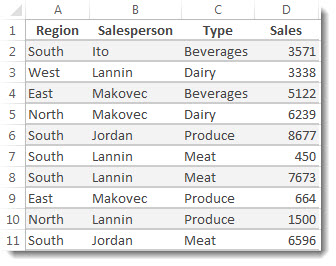
Ακολουθεί ένας τύπος που μπορείτε να χρησιμοποιήσετε για να το συνδυάσετε αυτό:
=SUMIFS(D2:D11;A2:A11;"Νότια";C2:C11;"Κρέας")
Το αποτέλεσμα είναι η τιμή 14.719.
Ας εξετάσουμε πιο προσεκτικά κάθε τμήμα του τύπου.
Ο τύπος =SUMIFS είναι ένας αριθμητικός τύπος. Υπολογίζει αριθμούς, οι οποίοι σε αυτήν την περίπτωση βρίσκονται στη στήλη D. Το πρώτο βήμα είναι να καθορίσετε τη θέση των αριθμών:
=SUMIFS(D2:D11;
Με άλλα λόγια, θέλετε ο τύπος να αθροίσει αριθμούς στη συγκεκριμένη στήλη εάν ικανοποιούν τις συνθήκες. Αυτή η περιοχή κελιών είναι το πρώτο όρισμα σε αυτόν τον τύπο - το πρώτο τμήμα δεδομένων που η συνάρτηση απαιτεί ως είσοδο.
Στη συνέχεια, θέλετε να βρείτε δεδομένα που ικανοποιούν δύο συνθήκες και έτσι εισάγετε την πρώτη συνθήκη, καθορίζοντας για τη συνάρτηση τη θέση των δεδομένων (A2:A11) και επίσης ποια είναι η συνθήκη, η οποία είναι "Νότια". Προσέξτε τα ερωτηματικά μεταξύ των ξεχωριστών ορισμάτων:
=SUMIFS(D2:D11;A2:A11;"Νότια";
Τα εισαγωγικά γύρω από τη λέξη "Νότος" υποδεικνύουν ότι αυτό το κείμενο έχει δεδομένα.
Τέλος, εισάγετε τα ορίσματα για τη δεύτερη συνθήκη σας – την περιοχή κελιών (C2:C11) που περιέχει τη λέξη "κρέας", συν την ίδια τη λέξη (μέσα σε εισαγωγικά), έτσι ώστε το Excel να μπορεί να την αντιστοιχίσει. Τελειώστε τον τύπο με μια δεξιά παρένθεση ) και, στη συνέχεια, πατήστε το πλήκτρο Enter. Το αποτέλεσμα, πάλι, είναι 14.719.
=SUMIFS(D2:D11;A2:A11;"Νότια";C2:C11;"Κρέας")
Όταν πληκτρολογείτε τη συνάρτηση SUMIFS στο Excel, εάν δεν θυμάστε τα ορίσματα, έχετε στη διάθεσή σας βοήθεια. Αφού πληκτρολογήσετε =SUMIFS(, η Αυτόματη Καταχώρηση τύπου εμφανίζεται κάτω από τον τύπο, με τη λίστα ορισμάτων στην κατάλληλη σειρά.
Κοιτάζοντας την εικόνα της Αυτόματης Καταχώρησης τύπου και τη λίστα των ορισμάτων, στο παράδειγμά μας sum_rangeείναι D2:D11, η στήλη αριθμών που θέλετε να αθροίσετε. criteria_range1 είναι τοA2. A11, η στήλη δεδομένων όπου βρίσκεται το κριτήριο 1 "Νότια".
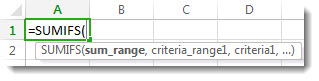
Καθώς πληκτρολογείτε, τα υπόλοιπα ορίσματα θα εμφανίζονται στην Αυτόματη Καταχώρηση τύπου (δεν εμφανίζεται εδώ). criteria_range2 είναι C2:C11, η στήλη δεδομένων όπου βρίσκεται το κριτήριο 2 "Κρέας".
Εάν επιλέξετε SUMIFS στην Αυτόματη Καταχώρηση τύπου, ανοίγει ένα άρθρο για περισσότερη βοήθεια.
Δοκιμάστε το
Εάν θέλετε να πειραματιστείτε με τη συνάρτηση SUMIFS, δείτε εδώ μερικά δείγματα δεδομένων και έναν τύπο που χρησιμοποιεί τη συνάρτηση.
Μπορείτε να εργαστείτε με δείγματα δεδομένων και τύπων εδώ, σε αυτό το Excel για το web βιβλίο εργασίας. Αλλάξτε τιμές και τύπους ή προσθέστε τις δικές σας τιμές και τύπους και παρακολουθήστε τα αποτελέσματα να αλλάζουν, ζωντανά.
Αντιγράψτε όλα τα κελιά στον παρακάτω πίνακα και επικολλήστε τα στο κελί A1 σε ένα νέο φύλλο εργασίας του Excel. Μπορεί να θέλετε να προσαρμόσετε τα πλάτη των στηλών για να δείτε τους τύπους καλύτερα
| Περιοχή | Πωλητής | Τύπος | Πωλήσεις |
|---|---|---|---|
| Νότια | Ηλίας | Ποτά | 3571 |
| Δυτικά | Λιάνα | Γαλακτοκομικά | 3338 |
| Ανατολικά | Μενέλαος | Ποτά | 5122 |
| Βόρεια | Μενέλαος | Γαλακτοκομικά | 6239 |
| Νότια | Ιορδάνης | Αγροτικά προϊόντα | 8677 |
| Νότια | Λιάνα | Κρέας | 450 |
| Νότια | Λιάνα | Κρέας | 7673 |
| Ανατολικά | Μενέλαος | Αγροτικά προϊόντα | 664 |
| Βόρεια | Λιάνα | Αγροτικά προϊόντα | 1500 |
| Νότια | Ιορδάνης | Κρέας | 6596 |
| Τύπος | Περιγραφή | Αποτέλεσμα | |
| =SUMIFS(D2:D11;A2:A11;"Νότια"; C2:C11;"Κρέας") | Αθροίζει τις πωλήσεις κρέατος σε Στήλη Γ στο Νότο περιοχή στη στήλη A |
14719 |
Σημείωση
- Θέλετε περισσότερα παραδείγματα; Περισσότερες πληροφορίες θα βρείτε στο άρθρο σχετικά με τη συνάρτηση SUMIFS .
- Εάν θέλετε να δημιουργήσετε μια συνολική τιμή για μία μόνο περιοχή με βάση μια τιμή σε μια άλλη περιοχή, χρησιμοποιήστε τη συνάρτηση SUMIF.