
Όταν ανοίγετε τους Χάρτες 3Δ για ένα νέο σύνολο δεδομένων, εντοπίζουν τη γεωγραφία στα δεδομένα σας και σχεδιάζουν ένα γράφημα ομαδοποιημένων στηλών από προεπιλογή.
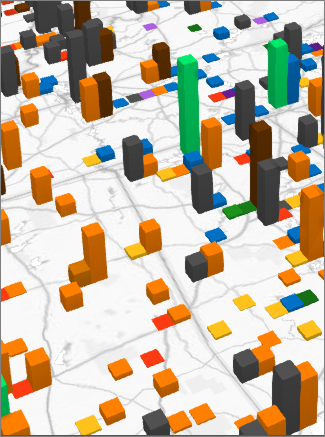
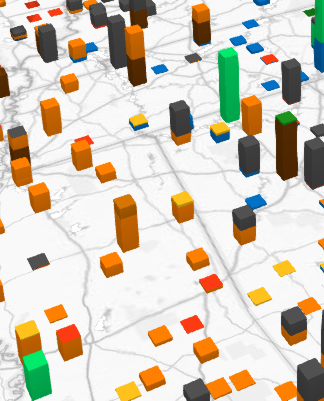
Εναλλαγή μεταξύ ομαδοποιημένων και σωρευμένων στηλών
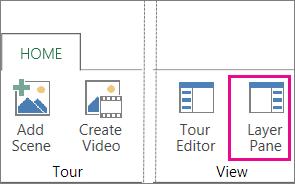
Κάντε κλικ στο "Παράθυρο αρχικού> επιπέδου".
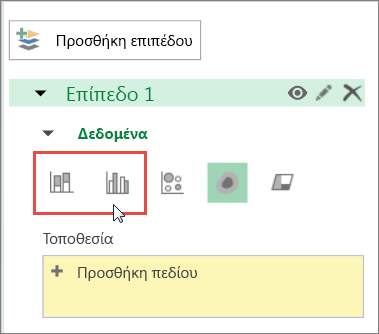
Στην καρτέλα "Παράθυρο επιπέδου ", για το επίπεδο που θέλετε να αλλάξετε, κάντε κλικ στην επιλογή "Σωρευμένη στήλη " ή "Ομαδοποιημένη στήλη".
Σημείωση
- Μπορείτε να σύρετε πρόσθετα πεδία στα πλαίσια "Ύψος " ή " Κατηγορία " ή να επιλέξετε τα πεδία και οι Χάρτες 3D τοποθετούν το πεδίο στο κατάλληλο πλαίσιο.
- Εάν σύρετε ένα πεδίο μόνο στο πλαίσιο "Κατηγορία " και αφήσετε κενό το πλαίσιο "Ύψος ", οι Χάρτες 3Δ προσθέτουν αυτόματα το ίδιο πεδίο στο πεδίο "Ύψος " και σχεδιάζουν ένα γράφημα που αντιπροσωπεύει το πλήθος κάθε κατηγορίας.
Περισσότερες πληροφορίες σχετικά με τις σωρευμένες και τις ομαδοποιημένες στήλες
Χρησιμοποιήστε σωρευμένες στήλες όταν έχετε πολλαπλές σειρές δεδομένων και θέλετε να δώσετε έμφαση στο σύνολο. Για παράδειγμα, εάν θέλετε να απεικονίσετε όλα τα διαφορετικά είδη των εισιτηρίων ενός θεάματος (Ημέρα, Βράδυ, Πλήρης τιμή, Έκπτωση, Τιμή για μέλη ή για άλλα άτομα εκτός των μελών) κατά ταχυδρομικό κώδικα.
Χρησιμοποιήστε ομαδοποιημένες στήλες για να συγκρίνετε τα δεδομένα στις κατηγορίες και στις σειρές δεδομένων. Για παράδειγμα, εάν έχετε καταχωρήσεις όπως Συμφωνώ απόλυτα, Συμφωνώ, Ουδέτερος, Διαφωνώ και Διαφωνώ απόλυτα, κατά τμήμα πελάτη.