
Ένα σενάριο είναι ένα σύνολο τιμών που το Excel αποθηκεύει και μπορεί να αντικαταστήσει αυτόματα στο φύλλο εργασίας σας. Μπορείτε να δημιουργήσετε και να αποθηκεύσετε διαφορετικές ομάδες τιμών ως σενάρια και, στη συνέχεια, να πραγματοποιήσετε εναλλαγή μεταξύ αυτών των σεναρίων για να προβάλετε τα διαφορετικά αποτελέσματα.
Εάν πολλά άτομα έχουν συγκεκριμένες πληροφορίες που θέλετε να χρησιμοποιήσετε σε σενάρια, μπορείτε να συλλέξετε τις πληροφορίες σε ξεχωριστά βιβλία εργασίας και, στη συνέχεια, να συγχωνεύσετε τα σενάρια από τα διαφορετικά βιβλία εργασίας σε ένα.
Αφού έχετε όλα τα σενάρια που χρειάζεστε, μπορείτε να δημιουργήσετε μια αναφορά σύνοψης σεναρίου που περιλαμβάνει πληροφορίες από όλα τα σενάρια.
Η διαχείριση των σεναρίων πραγματοποιείται με τον Οδηγό διαχείρισης σεναρίων από την ομάδα "Ανάλυση what-if" στην καρτέλα " Δεδομένα ".
Είδη ανάλυσης What-If
Υπάρχουν τρία είδη εργαλείων ανάλυσης What-If που συνοδεύουν το Excel: σενάρια, πίνακες δεδομένων και αναζήτηση στόχου. Τα σενάρια και οι πίνακες δεδομένων λαμβάνουν σύνολα τιμών εισόδου και προβάλλουν προς τα εμπρός για τον προσδιορισμό πιθανών αποτελεσμάτων. Η αναζήτηση στόχου διαφέρει από τα σενάρια και τους πίνακες δεδομένων στο ότι λαμβάνει ένα αποτέλεσμα και προβάλλει προς τα πίσω για να προσδιορίσει πιθανές τιμές εισόδου που παράγουν αυτό το αποτέλεσμα.
Κάθε σενάριο μπορεί να δεχθεί έως 32 μεταβλητές τιμές. Εάν θέλετε να αναλύσετε περισσότερες από 32 τιμές και οι τιμές αντιπροσωπεύουν μόνο μία ή δύο μεταβλητές, μπορείτε να χρησιμοποιήσετε πίνακες δεδομένων. Παρόλο που περιορίζεται μόνο σε μία ή δύο μεταβλητές (μία για το κελί εισαγωγής γραμμής και μία για το κελί εισαγωγής στήλης), ένας πίνακας δεδομένων μπορεί να περιλαμβάνει όσες διαφορετικές τιμές μεταβλητών θέλετε. Ένα σενάριο μπορεί να έχει έως 32 διαφορετικές τιμές, αλλά μπορείτε να δημιουργήσετε όσα σενάρια θέλετε.
Εκτός από αυτά τα τρία εργαλεία, μπορείτε να εγκαταστήσετε πρόσθετα που σας βοηθούν να εκτελέσετε What-If ανάλυση, όπως το πρόσθετο "Επίλυση". Το πρόσθετο "Επίλυση" είναι παρόμοιο με την αναζήτηση στόχου, αλλά μπορεί να δεχθεί περισσότερες μεταβλητές. Μπορείτε επίσης να δημιουργήσετε προβλέψεις χρησιμοποιώντας τη λαβή συμπλήρωσης και διάφορες εντολές που είναι ενσωματωμένες στο Excel. Για πιο σύνθετα μοντέλα, μπορείτε να χρησιμοποιήσετε το πρόσθετο "Πακέτο εργαλείων ανάλυσης".
Δημιουργία σεναρίων
Ας υποθέσουμε ότι θέλετε να δημιουργήσετε έναν προϋπολογισμό, αλλά δεν είστε βέβαιοι για τα έσοδά σας. Χρησιμοποιώντας σενάρια, μπορείτε να ορίσετε διαφορετικές πιθανές τιμές για τα έσοδα και, στη συνέχεια, να κάνετε εναλλαγή μεταξύ σεναρίων για να εκτελέσετε αναλύσεις what-if.
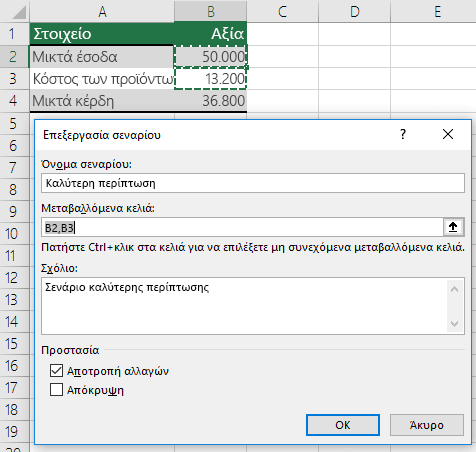
Για παράδειγμα, ας υποθέσουμε ότι το σενάριο προϋπολογισμού χειρότερης περίπτωσης είναι τα ακαθάριστα έσοδα 50.000 $ και το κόστος πωληθέντων αγαθών 13.200 $, αφήνοντας 36.800 $ στο μικτό κέρδος. Για να ορίσετε αυτό το σύνολο τιμών ως σενάριο, πρέπει πρώτα να εισαγάγετε τις τιμές σε ένα φύλλο εργασίας, όπως φαίνεται στην παρακάτω εικόνα:
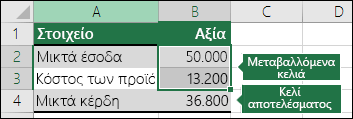
Τα κελιά που αλλάζουν έχουν τιμές που πληκτρολογείτε, ενώ το κελί αποτελέσματος περιέχει έναν τύπο που βασίζεται στα κελιά που αλλάζουν (σε αυτήν την εικόνα το κελί B4 περιέχει τον τύπο =B2-B3).
Στη συνέχεια, μπορείτε να χρησιμοποιήσετε το παράθυρο διαλόγου Διαχείριση σεναρίων για να αποθηκεύσετε αυτές τις τιμές ως σενάριο. Μεταβείτε στην καρτέλα "Δεδομένα" > What-If Προσθήκη στη Διαχείριση > σεναρίων ανάλυσης>.
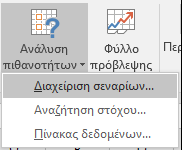
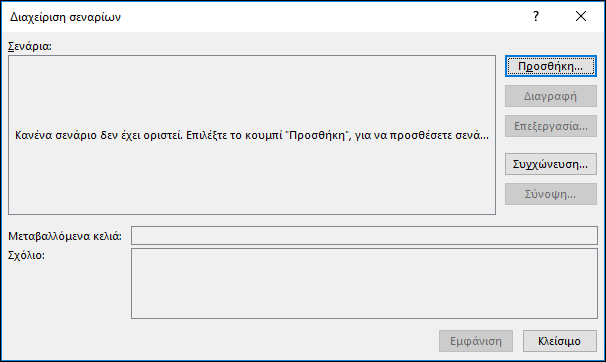
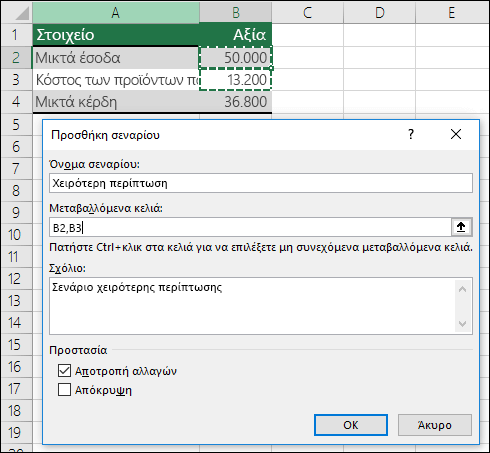
Στο παράθυρο διαλόγου Όνομα σεναρίου , ονομάστε το σενάριο Χειρότερη περίπτωση και καθορίστε ότι τα κελιά B2 και B3 είναι οι τιμές που αλλάζουν μεταξύ των σεναρίων. Εάν επιλέξετε την επιλογή Αλλαγή κελιών στο φύλλο εργασίας πριν προσθέσετε ένα σενάριο, η Διαχείριση σεναρίων θα εισαγάγει αυτόματα τα κελιά για εσάς, διαφορετικά μπορείτε να τα πληκτρολογήσετε με το χέρι ή να χρησιμοποιήσετε το παράθυρο διαλόγου επιλογής κελιών στα δεξιά του παραθύρου διαλόγου Αλλαγή κελιών.
Σημείωση
Παρόλο που αυτό το παράδειγμα περιέχει μόνο δύο μεταβαλλόμενα κελιά (B2 και B3), ένα σενάριο μπορεί να περιέχει έως 32 κελιά.
Προστασία – Μπορείτε επίσης να προστατεύσετε τα σενάριά σας, επομένως στην ενότητα Προστασία ελέγξτε τις επιλογές που θέλετε ή καταργήστε την επιλογή τους εάν δεν θέλετε καμία προστασία.
- Επιλέξτε "Αποτροπή αλλαγών" για να αποτρέψετε την επεξεργασία του σεναρίου όταν το φύλλο εργασίας είναι προστατευμένο.
- Επιλέξτε "Κρυφό" για να αποτρέψετε την εμφάνιση του σεναρίου όταν το φύλλο εργασίας είναι προστατευμένο.
Σημείωση
Οι επιλογές αυτές ισχύουν μόνο για προστατευμένα φύλλα εργασίας. Για περισσότερες πληροφορίες σχετικά με τα προστατευμένα φύλλα εργασίας, ανατρέξτε στο θέμα Προστασία φύλλου εργασίας
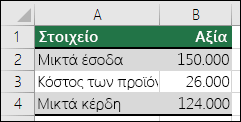
Ας υποθέσουμε τώρα ότι το σενάριο προϋπολογισμού καλύτερης περίπτωσης είναι ακαθάριστα έσοδα 150.000 $ και κόστος πωληθέντων αγαθών 26.000 $, αφήνοντας 124.000 $ σε μικτό κέρδος. Για να ορίσετε αυτό το σύνολο τιμών ως σενάριο, δημιουργήστε ένα άλλο σενάριο, ονομάστε το "Βέλτιστη περίπτωση" και δώστε διαφορετικές τιμές για το κελί B2 (150.000) και το κελί B3 (26.000). Επειδή το μικτό κέρδος (κελί B4) είναι ένας τύπος - η διαφορά μεταξύ εσόδων (B2) και κόστους (B3) - δεν αλλάζετε το κελί B4 για το σενάριο καλύτερης περίπτωσης.
 Αφού αποθηκεύσετε ένα σενάριο, αυτό γίνεται διαθέσιμο στη λίστα των σεναρίων που μπορείτε να χρησιμοποιήσετε στις αναλύσεις what-if. Με δεδομένες τις τιμές στην προηγούμενη εικόνα, εάν επιλέξετε να εμφανίσετε το σενάριο καλύτερης περίπτωσης, οι τιμές στο φύλλο εργασίας θα αλλάξουν για να μοιάζουν με την ακόλουθη εικόνα:
Συγχώνευση σεναρίων
Ορισμένες φορές, ίσως έχετε όλες τις πληροφορίες σε ένα φύλλο ή βιβλίο εργασίας που απαιτείται για τη δημιουργία όλων των σεναρίων που θέλετε να εξετάσετε. Ωστόσο, μπορεί να θέλετε να συγκεντρώσετε πληροφορίες σεναρίου από άλλες προελεύσεις. Για παράδειγμα, ας υποθέσουμε ότι προσπαθείτε να δημιουργήσετε έναν προϋπολογισμό εταιρείας. Μπορείτε να συλλέξετε σενάρια από διαφορετικά τμήματα, όπως Sales, Payroll, Production, Marketing και Legal, επειδή κάθε μία από αυτές τις προελεύσεις έχει διαφορετικές πληροφορίες για τη δημιουργία του προϋπολογισμού.
Μπορείτε να συγκεντρώσετε αυτά τα σενάρια σε ένα φύλλο εργασίας χρησιμοποιώντας την εντολή Συγχώνευση . Κάθε προέλευση μπορεί να παρέχει όσες ή λίγες τιμές μεταβαλλόμενων κελιών θέλετε. Για παράδειγμα, μπορεί να θέλετε κάθε τμήμα να παρέχει προβλέψεις δαπανών, αλλά χρειάζεται μόνο προβλέψεις εσόδων από λίγους.
Όταν επιλέξετε τη συγχώνευση, η Διαχείριση σεναρίων θα φορτώσει έναν Οδηγό συγχώνευσης σεναρίων, ο οποίος παραθέτει σε λίστα όλα τα φύλλα εργασίας του ενεργού βιβλίου εργασίας, καθώς και τυχόν άλλα βιβλία εργασίας που ενδέχεται να έχετε ανοιχτά εκείνη τη στιγμή. Ο οδηγός θα σας πει πόσα σενάρια έχετε σε κάθε φύλλο εργασίας προέλευσης που επιλέγετε.
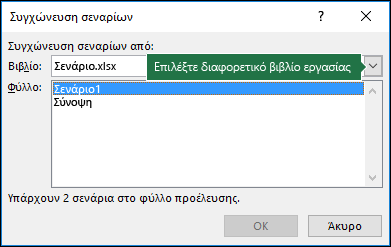 " Όταν συλλέγετε διαφορετικά σενάρια από διάφορες προελεύσεις, θα πρέπει να χρησιμοποιήσετε την ίδια δομή κελιών σε κάθε ένα από τα βιβλία εργασίας. Για παράδειγμα, τα έσοδα μπορεί πάντα να πηγαίνουν στο κελί B2 και τα έξοδα μπορεί πάντα να πηγαίνουν στο κελί B3. Εάν χρησιμοποιείτε διαφορετικές δομές για τα σενάρια από διάφορες προελεύσεις, μπορεί να είναι δύσκολο να συγχωνεύσετε τα αποτελέσματα.
Συμβουλή
Εξετάστε το ενδεχόμενο να δημιουργήσετε πρώτα ένα σενάριο μόνοι σας και, στη συνέχεια, να στείλετε στους συναδέλφους σας ένα αντίγραφο του βιβλίου εργασίας που περιέχει αυτό το σενάριο. Έτσι μπορείτε να είστε βέβαιοι ότι όλα τα σενάρια είναι δομημένα με τον ίδιο τρόπο.
Αναφορές σύνοψης σεναρίων
Για να συγκρίνετε διάφορα σενάρια, μπορείτε να δημιουργήσετε μια αναφορά που τα συνοψίζει στην ίδια σελίδα. Η αναφορά μπορεί να παραθέτει τα σενάρια σε παράθεση ή να τα παρουσιάζει σε μια αναφορά Συγκεντρωτικού Πίνακα.
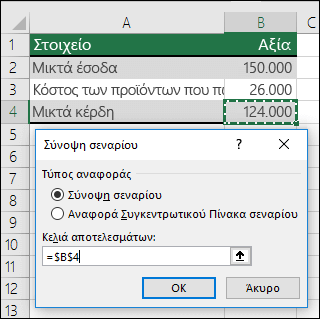 " Μια αναφορά σύνοψης σεναρίου με βάση τα δύο προηγούμενα σενάρια του παραδείγματος θα μοιάζει κάπως έτσι:
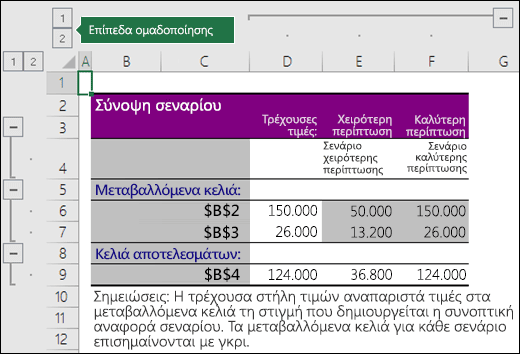 Θα παρατηρήσετε ότι το Excel έχει προσθέσει αυτόματα επίπεδα ομαδοποίησης για εσάς, τα οποία θα επεκτείνουν και θα συμπτύξουν την προβολή καθώς κάνετε κλικ στους διαφορετικούς επιλογείς.
Στο τέλος της αναφοράς σύνοψης εμφανίζεται μια σημείωση που εξηγεί ότι η στήλη "Τρέχουσες τιμές " αντιπροσωπεύει τις τιμές των κελιών που αλλάζουν τη στιγμή που δημιουργήθηκε η αναφορά σύνοψης σεναρίου και ότι τα κελιά που άλλαξαν για κάθε σενάριο επισημαίνονται με γκρι χρώμα.
Σημείωση
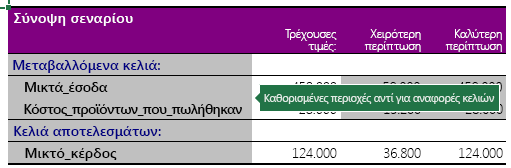
- Από προεπιλογή, η αναφορά σύνοψης χρησιμοποιεί αναφορές κελιών για να προσδιορίσει τα μεταβαλλόμενα κελιά και τα κελιά αποτελέσματος. Εάν δημιουργήσετε καθορισμένες περιοχές για τα κελιά πριν από την εκτέλεση της συνοπτικής έκθεσης, η έκθεση θα περιέχει τα ονόματα αντί για αναφορές κελιών.
- Οι αναφορές σεναρίων δεν υπολογίζονται εκ νέου αυτόματα. Εάν αλλάξετε τις τιμές ενός σεναρίου, αυτές οι αλλαγές δεν θα εμφανιστούν σε μια υπάρχουσα αναφορά σύνοψης, αλλά θα εμφανιστούν εάν δημιουργήσετε μια νέα αναφορά σύνοψης.
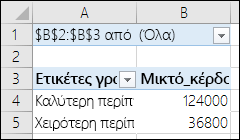
- Δεν χρειάζεστε κελιά αποτελεσμάτων για να δημιουργήσετε μια αναφορά σύνοψης σεναρίου, αλλά τα χρειάζεστε για μια αναφορά Συγκεντρωτικού Πίνακα σεναρίου.
Χρειάζεστε περισσότερη βοήθεια;
Μπορείτε ανά πάσα στιγμή να ρωτήσετε έναν ειδικό στην Κοινότητα τεχνικής υποστήριξης του Excel ή να λάβετε υποστήριξη στις Κοινότητες.
Δείτε επίσης
Προσδιορισμός και επίλυση προβλήματος χρησιμοποιώντας την Επίλυση
Χρήση του Πακέτου Εργαλείων Ανάλυσης για την εκτέλεση σύνθετης ανάλυσης δεδομένων
Πώς να αποφύγετε εσφαλμένους τύπους
Εύρεση και διόρθωση σφαλμάτων σε τύπους
Συντομεύσεις πληκτρολογίου στο Excel