
Χρησιμοποιήστε τη δυνατότητα Αυτόματο Φίλτρο για να βρείτε, να εμφανίσετε ή να αποκρύψετε τιμές σε μία ή περισσότερες στήλες δεδομένων. Μπορείτε να εφαρμόσετε φίλτρο με βάση τις επιλογές που κάνετε από μια λίστα ή να αναζητήσετε τα δεδομένα που αναζητάτε. Όταν φιλτράρετε δεδομένα, ολόκληρες γραμμές θα αποκρύπτονται εάν οι τιμές σε μία ή περισσότερες στήλες δεν πληρούν τα κριτήρια φιλτραρίσματος.
Ακολουθήστε τα παρακάτω βήματα για να εφαρμόσετε ένα Αυτόματο Φίλτρο:
- Επιλέξτε τα δεδομένα που θέλετε να φιλτράρετε.
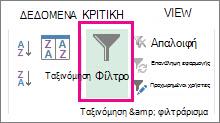
- Κάντε κλικ στην επιλογήΦίλτροδεδομένων>.
- Κάντε κλικ στο
 στην κεφαλίδα της στήλης και αποφασίστε εάν θέλετε να επιλέξετε συγκεκριμένες τιμές ή να πραγματοποιήσετε αναζήτηση.
-
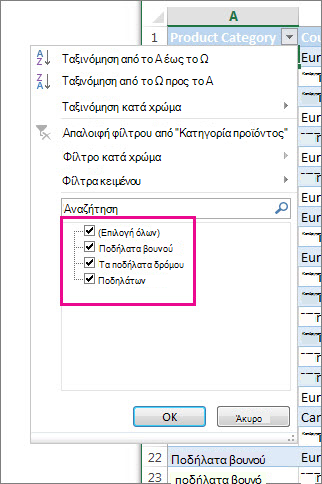
Επιλέξτε συγκεκριμένες τιμές: Καταργήστε την επιλογή (Επιλογή όλων) για να καταργήσετε την επιλογή όλων των πλαισίων ελέγχου και, στη συνέχεια, επιλέξτε τα πλαίσια για τις συγκεκριμένες τιμές που θέλετε να δείτε.
-
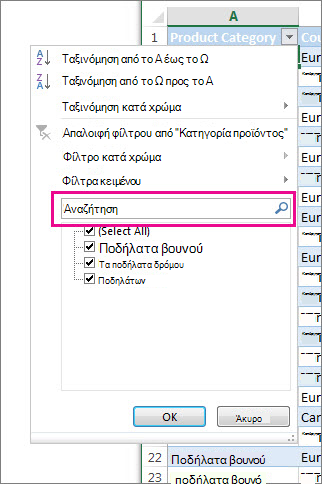
Αναζήτηση τιμών: Στο πλαίσιο αναζήτησης , πληκτρολογήστε το κείμενο ή τους αριθμούς που αναζητάτε.
- Κάντε κλικ στο κουμπί OK για εφαρμογή του φίλτρου.
Συμβουλή
Εάν θέλετε να εφαρμόσετε ένα προκαθορισμένο ή προσαρμοσμένο φίλτρο στα δεδομένα σας, ανατρέξτε στο θέμα Φιλτράρισμα δεδομένων σε περιοχή ή πίνακα
Συμβουλές για τη διεύρυνση της αναζήτησής σας
Όταν πραγματοποιείτε αναζήτηση για δεδομένα, μπορείτε να χρησιμοποιήσετε το "?" για να αντιπροσωπεύει οποιονδήποτε μεμονωμένο χαρακτήρα ή το "*" για να αντιπροσωπεύει μια σειρά χαρακτήρων.
Για παράδειγμα, για να βρείτε όλα τα στοιχεία που σχετίζονται με τα ποδήλατα, πληκτρολογήστε "ποδήλατα*" στο πλαίσιο Αναζήτηση. Το φίλτρο θα εμφανίσει όλα τα στοιχεία που περιλαμβάνουν τη λέξη "ποδήλατα", όπως ποδήλατα αγώνων, ποδήλατα δρόμου και ποδήλατα βουνού.
Χρειάζεστε περισσότερη βοήθεια;
Μπορείτε ανά πάσα στιγμή να ρωτήσετε έναν ειδικό στην Κοινότητα τεχνικής υποστήριξης του Excel ή να λάβετε υποστήριξη στις Κοινότητες.