
Η χρήση μιας συνάρτησης ως ενός από τα ορίσματα σε έναν τύπο που χρησιμοποιεί μια συνάρτηση ονομάζεται ένθεση. Αυτή η συνάρτηση είναι μια ένθετη συνάρτηση. Για παράδειγμα, με ένθεση των συναρτήσεων AVERAGE και SUM στα ορίσματα της συνάρτησης IF, ο τύπος που ακολουθεί αθροίζει ένα σύνολο αριθμών (G2:G5) μόνο αν ο μέσος όρος ενός άλλου συνόλου αριθμών (F2:F5) είναι μεγαλύτερος από 50. Σε διαφορετική περίπτωση, επιστρέφει την τιμή 0.
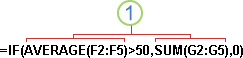
Οι συναρτήσεις AVERAGE και SUM είναι ένθετες μέσα στη συνάρτηση IF.
Μπορείτε να κάνετε ένθεση έως και 64 επιπέδων συναρτήσεων σε έναν τύπο.
Επιλέξτε το κελί όπου θέλετε να εισαγάγετε τον τύπο.
Για να ξεκινήσετε τον τύπο με τη συνάρτηση, επιλέξτε Εισαγωγή συνάρτησης
 στη γραμμή τύπων
  .
.
Το σύμβολο ισότητας (=) εισάγεται από το Excel για εσάς.Στο πλαίσιο Ή επιλογή κατηγορίας, επιλέξτε Όλες.
Εάν είστε εξοικειωμένοι με τις κατηγορίες συναρτήσεων, μπορείτε, επίσης, να επιλέξετε μια κατηγορία.
Εάν δεν είστε βέβαιοι ποια συνάρτηση να χρησιμοποιήσετε, πληκτρολογήστε μια ερώτηση που περιγράφει αυτό που θέλετε να κάνετε στο πλαίσιο "Αναζήτηση συνάρτησης " (για παράδειγμα, η φράση "πρόσθεση αριθμών" επιστρέφει τις συναρτήσεις DSUM,IMSUM και SUM ).Για να εισαγάγετε μια άλλη συνάρτηση ως όρισμα, εισαγάγετε τη συνάρτηση στο πλαίσιο ορίσματος που θέλετε.
Τα τμήματα του τύπου που εμφανίζονται στο παράθυρο διαλόγου Ορίσματα συνάρτησης αντικατοπτρίζουν τη συνάρτηση που επιλέξατε στο προηγούμενο βήμα.
Εάν επιλέξατε IF, το παράθυρο διαλόγου "Ορίσματα συνάρτησης " εμφανίζει τα ορίσματα για τη συνάρτηση IF . Για να ενθέσετε μια άλλη συνάρτηση, πληκτρολογήστε την στο πλαίσιο ορίσματος. Για παράδειγμα, μπορείτε να εισαγάγετε τη συνάρτηση SUM(G2:G5) στο πλαίσιο Value_if_true της συνάρτησης IF .Εισαγάγετε τυχόν πρόσθετα ορίσματα που απαιτούνται για τη συμπλήρωση του τύπου.
Αντί να πληκτρολογείτε αναφορές κελιών, μπορείτε, επίσης να επιλέξετε τα κελιά που θέλετε να αναφέρετε. Επιλέξτε το επάνω βέλος για να ελαχιστοποιήσετε το παράθυρο διαλόγου, επιλέξτε τα κελιά που θέλετε να αναφέρετε και, στη συνέχεια, επιλέξτε το κάτω βέλος για να αναπτύξετε ξανά το παράθυρο διαλόγου.Συμβουλή
Για περισσότερες πληροφορίες σχετικά με τη συνάρτηση και τα ορίσματά της, επιλέξτε Βοήθεια για αυτή τη συνάρτηση.
Μετά την ολοκλήρωση των ορισμάτων για τον τύπο, επιλέξτε OK.
Παραδείγματα
Το παρακάτω παράδειγμα δείχνει πώς μπορείτε να χρησιμοποιήσετε ένθετες συναρτήσεις IF για να αντιστοιχίσετε ένα βαθμό γράμματος σε μια αριθμητική βαθμολογία ελέγχου.
Αντιγράψτε τα παραδειγματικά δεδομένα στον πίνακα που ακολουθεί και, στη συνέχεια, επικολλήστε τα στο κελί A1 ενός νέου φύλλου εργασίας του Excel. Στο παράδειγμα web, πριν από την επικόλληση, επιλέξτε "Επικόλληση μόνο ειδικών>τιμών". Εάν χρειάζεται, ρυθμίστε το πλάτος των στηλών για να βλέπετε όλα τα δεδομένα.
| Βαθμολογία | ||
|---|---|---|
| 45 | ||
| 90 | ||
| 78 | ||
| Τύπος | Περιγραφή | Αποτέλεσμα |
| '=IF(A2>89;"A";IF(A2>79;"B"; IF(A2>69;"C";IF(A2>59;"D";"F")))) | Χρησιμοποιεί ένθετες συνθήκες IF για να αντιστοιχίσει ένα βαθμό γράμματος στη βαθμολογία του κελιού A2. | =IF(A2>89;"A";IF(A2>79;"B";IF(A2>69;"C";IF(A2>59;"D";"F")))) |
| '=IF(A3>89;"A";IF(A3>79;"B"; IF(A3>69;"C";IF(A3>59;"D";"F")))) | Χρησιμοποιεί ένθετες συνθήκες IF για να αντιστοιχίσει ένα βαθμό γράμματος στη βαθμολογία του κελιού A3. | =IF(A3>89;"A";IF(A3>79;"B";IF(A3>69;"C";IF(A3>59;"D";"F")))) |
| '=IF(A4>89;"Α";IF(A4>79;"Β"; IF(A4>69;"Γ";IF(A4>59;"Δ";"Φ")))) | Χρησιμοποιεί ένθετες συνθήκες IF για να αντιστοιχίσει ένα βαθμό γράμματος στη βαθμολογία του κελιού A4. | =IF(A4>89;"Α";IF(A4>79;"Β";IF(A4>69;"Γ";IF(A4>59;"Δ";"Φ")))) |
Συμβουλή
- Για να μάθετε περισσότερα σχετικά με τους τύπους, ανατρέξτε στο θέμα Επισκόπηση τύπων στο Excel.
- Για να δείτε μια λίστα με τις διαθέσιμες συναρτήσεις, ανατρέξτε στα άρθρα Συναρτήσεις του Excel (αλφαβητικά) ή Συναρτήσεις του Excel (ανά κατηγορία).
Χρειάζεστε περισσότερη βοήθεια;
Μπορείτε ανά πάσα στιγμή να ρωτήσετε έναν ειδικό στην Κοινότητα τεχνικής υποστήριξης του Excel ή να λάβετε υποστήριξη στις Κοινότητες.