
Μπορείτε να χρησιμοποιήσετε έναν απλό τύπο για να αθροίσετε αριθμούς σε μια περιοχή (μια ομάδα κελιών), αλλά η συνάρτηση SUM είναι πιο εύχρηστη όταν εργάζεστε με περισσότερους από μερικούς αριθμούς. Για παράδειγμα, η συνάρτηση =SUM(A2:A6) είναι λιγότερο πιθανό να εμφανίσει σφάλματα πληκτρολόγησης σε σχέση με τη συνάρτηση =A2+A3+A4+A5+A6.
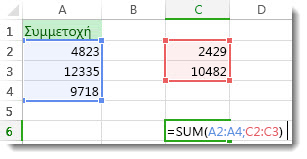
Ακολουθεί ένας τύπος που χρησιμοποιεί δύο περιοχές κελιών:=SUM(A2:A4;C2:C3) αθροίζει τους αριθμούς στις περιοχές A2:A4 και C2:C3. Θα έπρεπε να πατήσετε το Enter για να λάβετε το σύνολο των 39787.
Για να δημιουργήσετε τον τύπο:
- Πληκτρολογήστε =SUM σε ένα κελί, ακολουθούμενο από μια αριστερή παρένθεση (.
- Για να εισαγάγετε την πρώτη περιοχή τύπων, η οποία ονομάζεται όρισμα (ένα τμήμα δεδομένων που χρειάζεται ο τύπος για να εκτελεστεί), πληκτρολογήστε A2:A4 (ή επιλέξτε το κελί A2 και σύρετε το κελί A6).
- Πληκτρολογήστε ένα κόμμα (,) για να διαχωρίσετε το πρώτο όρισμα από το επόμενο.
- Πληκτρολογήστε το δεύτερο όρισμα, C2:C3 (ή σύρετε για να επιλέξετε τα κελιά).
- Πληκτρολογήστε μια δεξιά παρένθεση ) και, στη συνέχεια, πατήστε το πλήκτρο Enter.
Κάθε όρισμα μπορεί να είναι μια περιοχή, ένας αριθμός ή αναφορές μονού κελιού, όλα διαχωρισμένα με κόμματα.
- =SUM(A2:A4;2429;10482)
- =SUM(4823;A3:A4;C2:C3)
- =SUM(4823;12335;9718;C2:C3)
- =SUM(A2;A3;A4;2429;10482)
Συμβουλή
Εάν θέλετε να αθροίσετε στήλες ή γραμμές αριθμών τη μία δίπλα στην άλλη, χρησιμοποιήστε την Αυτόματη Άθροιση για να αθροίσετε αριθμούς.
Δοκιμάστε το
Εάν θέλετε να πειραματιστείτε με το δείγμα δεδομένων μας, δείτε ορισμένα δεδομένα που μπορείτε να χρησιμοποιήσετε.
Μπορείτε να δείτε πώς λειτουργεί η συνάρτηση SUM αντιγράφοντας τον παρακάτω πίνακα σε ένα φύλλο εργασίας και επικολλώντας τον στο κελί A1.
| Δεδομένα | ||
|---|---|---|
| -5 | ||
| 15 | ||
| 30 | ||
| '5 | ||
| TRUE | ||
| Τύπος | Περιγραφή | Αποτέλεσμα |
| =SUM(3; 2) | Προσθέτει 3 και 2. | 5 |
| =SUM("5"; 15; TRUE) | Προστίθενται τα σημεία 5, 15 και 1. Η τιμή κειμένου "5" μεταφράζεται πρώτα σε αριθμό και η λογική τιμή TRUE μετατρέπεται πρώτα στον αριθμό 1. | 21 |
| =SUM(A2:A4) | Προσθέτει τις τιμές στα κελιά A2 έως A4. | 40 |
| =SUM(A2:A4; 15) | Προσθέτει τις τιμές στα κελιά A2 έως A4 και, στη συνέχεια, προσθέτει 15 σε αυτό το αποτέλεσμα. | 55 |
| =SUM(A5;A6; 2) | Προσθέτει τις τιμές των κελιών A5 και A6 και έπειτα προσθέτει 2 σε αυτό το αποτέλεσμα. Επειδή οι μη αριθμητικές τιμές στις αναφορές δεν μεταφράζονται — η τιμή στο κελί A5 ('5) και η τιμή στο κελί A6 (TRUE) αντιμετωπίζονται και οι δύο ως κείμενο — οι τιμές σε αυτά τα κελιά παραβλέπονται. | 2 |
Χρειάζεστε περισσότερη βοήθεια;
Μπορείτε ανά πάσα στιγμή να ρωτήσετε έναν ειδικό στην Κοινότητα τεχνικής υποστήριξης του Excel ή να λάβετε υποστήριξη στις Κοινότητες.