
Συμβουλή
Δοκιμάστε να χρησιμοποιήσετε τη νέα συνάρτηση XLOOKUP, μια βελτιωμένη έκδοση της συνάρτησης VLOOKUP που λειτουργεί προς οποιαδήποτε κατεύθυνση και επιστρέφει ακριβείς αντιστοιχίσεις από προεπιλογή, όντας πιο εύκολη και εύχρηστη από την προηγούμενη συνάρτηση.
Χρησιμοποιήστε τη συνάρτηση VLOOKUP όταν θέλετε να βρείτε στοιχεία σε έναν πίνακα ή σε μια περιοχή ανά γραμμή. Για παράδειγμα, αναζητήστε την τιμή ενός ανταλλακτικού αυτοκινήτου με τον αριθμό ανταλλακτικού ή βρείτε το όνομα ενός υπαλλήλου βάσει του αναγνωριστικού υπαλλήλου του.
Στην απλούστερη μορφή της, η συνάρτηση VLOOKUP έχει ως εξής:
=VLOOKUP(αυτό που θέλετε να αναζητήσετε, πού θέλετε να το αναζητήσετε, ο αριθμός στήλης στην περιοχή που περιέχει την τιμή που θα επιστραφεί, επιστρέφει μια κατά προσέγγιση ή ακριβή αντιστοιχία – υποδεικνύεται ως 1/TRUE ή 0/FALSE).
Συμβουλή
- Το μυστικό της συνάρτησης VLOOKUP είναι να οργανώσετε τα δεδομένα σας με τέτοιο τρόπο ώστε η τιμή αναζήτησης (Φρούτο) να βρίσκεται στην αριστερή πλευρά της τιμής επιστροφής (Ποσότητα) που θέλετε να βρείτε.
- Εάν είστε συνδρομητής Microsoft Copilot το Copilot μπορεί να διευκολύνει ακόμα περισσότερο την εισαγωγή και τη χρήση των λειτουργιών VLookup ή XLookup. Δείτε ότι το Copilot διευκολύνει τις αναζητήσεις στο Excel.
Τεχνικές λεπτομέρειες
Χρησιμοποιήστε τη συνάρτηση VLOOKUP, για να αναζητήσετε μια τιμή σε έναν πίνακα.
Σύνταξη
VLOOKUP(τιμή_αναζήτησης; πίνακας; αριθμός_δείκτη_στήλης; [περιοχή_αναζήτησης])
Για παράδειγμα:
- =VLOOKUP(A2;A10:C20;2;TRUE)
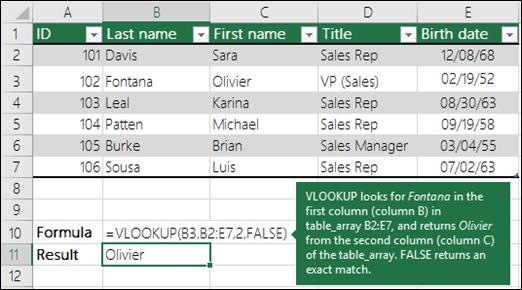
- =VLOOKUP("Γεωργαντοπούλου";B2:E7;2;FALSE)
- =VLOOKUP(A2,'Στοιχεία πελάτη'! A:F,3,FALSE)
| Όνομα ορίσματος | Περιγραφή |
|---|---|
| τιμή_αναζήτησης (απαιτείται) | Η τιμή που θέλετε να αναζητήσετε. Η τιμή που θέλετε να αναζητήσετε πρέπει να βρίσκεται στην πρώτη στήλη της περιοχής των κελιών που καθορίζετε στο όρισμα table_array . Για παράδειγμα, εάν ο πίνακας εκτείνεται στα κελιά B2:D7, ο lookup_value σας πρέπει να βρίσκεται στη στήλη B. Lookup_value μπορεί να είναι μια τιμή ή αναφορά σε ένα κελί. |
| Πίνακας (απαιτείται) | Η περιοχή των κελιών στην οποία η συνάρτηση VLOOKUP θα αναζητήσει το lookup_value και την τιμή επιστροφής. Μπορείτε να χρησιμοποιήσετε μια καθορισμένη περιοχή ή έναν πίνακα και μπορείτε να χρησιμοποιήσετε ονόματα στο όρισμα αντί για αναφορές κελιών. Η πρώτη στήλη στην περιοχή κελιών πρέπει να περιέχει το lookup_value. Η περιοχή κελιών πρέπει επίσης να περιλαμβάνει την τιμή επιστροφής που θέλετε να βρείτε. Μάθετε πώς να επιλέγετε περιοχές σε ένα φύλλο εργασίας. |
| αριθμός_δείκτη_στήλης (απαιτείται) | Ο αριθμός στήλης (ξεκινώντας με το 1 για την πιο αριστερή στήλη του table_array) που περιέχει την τιμή επιστροφής. |
| περιοχή_αναζήτησης (προαιρετικά) | Μια λογική τιμή που καθορίζει εάν η συνάρτηση VLOOKUP θα αναζητήσει κατά προσέγγιση ή ακριβή αντιστοιχία:
|
Πώς να ξεκινήσετε
Για να δημιουργήσετε τη σύνταξη VLOOKUP, χρειάζεστε τέσσερα στοιχεία:
- Την τιμή που θέλετε να αναζητήσετε, γνωστή και ως τιμή αναζήτησης.
- Την περιοχή όπου βρίσκεται η τιμή αναζήτησης. Να θυμάστε ότι η τιμή αναζήτησης πρέπει να βρίσκεται πάντοτε στην πρώτη στήλη της περιοχής, για να λειτουργήσει σωστά η συνάρτηση VLOOKUP. Για παράδειγμα, εάν η τιμή αναζήτησής σας βρίσκεται στο κελί C2, η περιοχή σας πρέπει να ξεκινά με C.
- Τον αριθμό στήλης της περιοχής που περιέχει την τιμή επιστροφής. Για παράδειγμα, εάν ορίσετε την περιοχή B2:D11, θα πρέπει να μετρήσετε τη στήλη B ως την πρώτη στήλη, τη στήλη C ως δεύτερη κ.λπ.
- Προαιρετικά, μπορείτε να ορίσετε TRUE, εάν θέλετε μια κατά προσέγγιση αντιστοιχία ή FALSE, εάν θέλετε μια ακριβή αντιστοιχία της τιμής επιστροφής. Αν δεν ορίσετε κάτι, η προεπιλεγμένη τιμή θα είναι πάντα TRUE ή κατά προσέγγιση αντιστοιχία.
Τώρα συνδυάστε όλα τα παραπάνω στοιχεία ως εξής:
=VLOOKUP(τιμή αναζήτησης, περιοχή όπου βρίσκεται η τιμή αναζήτησης, αριθμός στήλης της περιοχής που περιέχει την τιμή επιστροφής, κατά προσέγγιση αντιστοιχία (TRUE) ή ακριβής συμφωνία (FALSE)).
Παραδείγματα
Ορίστε μερικά παραδείγματα για τη συνάρτηση VLOOKUP:
Παράδειγμα 1
Παράδειγμα 2

Παράδειγμα 3

Παράδειγμα 4

Παράδειγμα 5

Συνηθισμένα προβλήματα
| Πρόβλημα | Τι δεν πήγε καλά |
|---|---|
| Επιστρέφεται εσφαλμένη τιμή | Εάν range_lookup είναι TRUE ή παραλείπεται, η πρώτη στήλη πρέπει να ταξινομηθεί με αλφαβητική ή αριθμητική σειρά. Εάν η πρώτη στήλη δεν είναι ταξινομημένη, η τιμή επιστροφής ενδέχεται να μην είναι η αναμενόμενη. Ταξινομήστε την πρώτη στήλη ή χρησιμοποιήστε την επιλογή FALSE για ακριβή αντιστοίχιση. |
| Σφάλμα #Δ/Υ σε κελί |
|
| Σφάλμα #ΑΝΑΦ! σε κελί | Εάν col_index_num είναι μεγαλύτερο από τον αριθμό των στηλών σε έναν πίνακα, θα έχετε τον #REF! #ΑΝΑΦ!. Για περισσότερες πληροφορίες σχετικά με την επίλυση σφαλμάτων #ΑΝΑΦ! στο VLOOKUP, ανατρέξτε στο θέμα Πώς να διορθώσετε ένα σφάλμα #REF!. |
| Σφάλμα #ΤΙΜΗ! σε κελί | Εάν η table_array είναι μικρότερη από 1, θα λάβετε την #VALUE! #ΤΙΜΗ!. Για περισσότερες πληροφορίες σχετικά με την επίλυση σφαλμάτων #ΤΙΜΗ! στη συνάρτηση VLOOKUP, ανατρέξτε στο θέμα Πώς μπορείτε να διορθώσετε ένα σφάλμα #VALUE! στη συνάρτηση VLOOKUP. |
| Σφάλμα #ΟΝΟΜΑ? σε κελί | Το #NAME; συνήθως σημαίνει ότι από τον τύπο λείπουν τα εισαγωγικά. Για να αναζητήσετε το όνομα ενός ατόμου, βεβαιωθείτε ότι χρησιμοποιείτε εισαγωγικά γύρω από το όνομα στον τύπο. Για παράδειγμα, εισαγάγετε το όνομα ως "Γεωργαντοπούλου" στη σύνταξη =VLOOKUP("Γεωργαντοπούλου";B2:E7;2;FALSE). Για περισσότερες πληροφορίες, ανατρέξτε στο θέμα Πώς μπορείτε να διορθώσετε ένα σφάλμα #ΟΝΟΜΑ!. |
| #ΕΚΧΥΣΗ! σε κελί | Αυτό το συγκεκριμένο σφάλμα #SPILL! συνήθως σημαίνει ότι ο τύπος βασίζεται σε έμμεση διασταύρωση για την τιμή αναζήτησης και χρησιμοποιεί μια ολόκληρη στήλη ως αναφορά. Για παράδειγμα, =VLOOKUP( A:A,A:C,2,FALSE). Μπορείτε να επιλύσετε το πρόβλημα αγκυρώνοντας την αναφορά αναζήτησης με τον τελεστή @ ως εξής: =VLOOKUP(@A:A,A:C,2,FALSE). Εναλλακτικά, μπορείτε να χρησιμοποιήσετε την παραδοσιακή μέθοδο VLOOKUP και να αναφερθείτε σε ένα μόνο κελί αντί για μια ολόκληρη στήλη: =VLOOKUP(A2;A:C,2;FALSE). |
Βέλτιστες πρακτικές
| Κάντε το εξής | Γιατί |
|---|---|
| Χρήση απόλυτων αναφορών για range_lookup | Η χρήση απόλυτων αναφορών σάς επιτρέπει να συμπληρώσετε προς τα κάτω έναν τύπο, ώστε το κείμενο να εμφανίζεται πάντα ακριβώς στην ίδια περιοχή αναζήτησης. Μάθετε πώς μπορείτε να χρησιμοποιήσετε απόλυτες αναφορές κελιών. |
| Μην αποθηκεύετε αριθμούς ή τιμές ημερομηνίας ως κείμενο. | Όταν πραγματοποιείτε αναζήτηση για αριθμούς ή τιμές ημερομηνίας, βεβαιωθείτε ότι τα δεδομένα στην πρώτη στήλη του table_array δεν έχουν αποθηκευτεί ως τιμές κειμένου. Σε αυτή την περίπτωση, η συνάρτηση VLOOKUP μπορεί να επιστρέψει λανθασμένη ή μη αναμενόμενη τιμή. |
| Ταξινόμηση της πρώτης στήλης | Ταξινομήστε την πρώτη στήλη του table_array πριν χρησιμοποιήσετε τη συνάρτηση VLOOKUP, όταν range_lookup είναι TRUE . |
| Χρήση χαρακτήρων μπαλαντέρ | Εάν range_lookup είναι FALSE και lookup_value είναι κείμενο, μπορείτε να χρησιμοποιήσετε τους χαρακτήρες μπαλαντέρ — το αγγλικό ερωτηματικό (?) και τον αστερίσκο (*) — στο lookup_value. Το ερωτηματικό αντιστοιχεί σε έναν οποιονδήποτε χαρακτήρα. Ο αστερίσκος αντιστοιχεί σε μία οποιαδήποτε ακολουθία χαρακτήρων. Εάν θέλετε να εντοπίσετε ένα πραγματικό ερωτηματικό ή αστερίσκο, πληκτρολογήστε το σύμβολο περισπωμένης (~) πριν από τον χαρακτήρα. Για παράδειγμα, ο τύπος =VLOOKUP("Fontan?",B2:E7,2,FALSE) θα αναζητήσει όλες τις εμφανίσεις του ονόματος Γεωργαντοπούλου, ακόμη και αν διαφέρει το τελευταίο γράμμα. |
| Βεβαιωθείτε ότι τα δεδομένα σας δεν περιέχουν εσφαλμένους χαρακτήρες. | Όταν πραγματοποιείτε αναζήτηση τιμών κειμένου στην πρώτη στήλη, βεβαιωθείτε ότι τα δεδομένα στην πρώτη στήλη δεν περιέχουν αρχικά κενά διαστήματα, τελικά κενά διαστήματα, ανομοιόμορφη χρήση των απλών (' ή ") και καλλιγραφικών (' ή ") εισαγωγικών ή μη εκτυπώσιμους χαρακτήρες. Σε αυτές τις περιπτώσεις, η συνάρτηση VLOOKUP μπορεί να επιστρέψει μη αναμενόμενη τιμή. Για να λάβετε ακριβή αποτελέσματα, προσπαθήστε να χρησιμοποιήσετε τη συνάρτηση CLEAN ή η συνάρτηση TRIM για να καταργήσετε τα τελικά κενά διαστήματα μετά τις τιμές πίνακα σε ένα κελί. |
Χρειάζεστε περισσότερη βοήθεια;
Μπορείτε ανά πάσα στιγμή να ρωτήσετε έναν ειδικό στην Κοινότητα τεχνικής υποστήριξης του Excel ή να λάβετε υποστήριξη στις Κοινότητες.