
Μπορείτε να πραγματοποιήσετε μεγέθυνση, για να δείτε το έγγραφό σας από πιο κοντά, ή σμίκρυνση, για να δείτε μεγαλύτερο μέρος της σελίδας σε μικρότερο μέγεθος. Μπορείτε επίσης να αποθηκεύσετε μια συγκεκριμένη ρύθμιση ζουμ.
Γρήγορη μεγέθυνση ή σμίκρυνση
- Στη γραμμή κατάστασης της εφαρμογής του Office, κάντε κλικ στο ρυθμιστικό ζουμ.

- Σύρετέ το στη ρύθμιση ποσοστού ζουμ που θέλετε. Κάντε κλικ ή + για μεγέθυνση σταδιακά.
Σημείωση
Στο Outlook, το ρυθμιστικό ζουμ επηρεάζει μόνο το περιεχόμενο στο παράθυρο ανάγνωσης και όχι τη λίστα μηνυμάτων ή το παράθυρο φακέλων.
Στο Word
Για να κάνετε μεγέθυνση και σμίκρυνση, μπορείτε να χρησιμοποιήσετε συντομεύσεις πληκτρολογίου.
- Για μεγέθυνση, πατήστε το πλήκτρο Ctrl και το σύμβολο συν (+).
- Για σμίκρυνση, πατήστε το πλήκτρο Ctrl και το σύμβολο μείον (-).
Κάντε κλικ στις επικεφαλίδες παρακάτω για περισσότερες πληροφορίες.
Επιλογή συγκεκριμένης ρύθμισης ζουμ
Σημείωση
Αυτή η διαδικασία δεν είναι διαθέσιμη στο Excel για το web. Ως λύση, εξετάστε το ενδεχόμενο να ανοίξετε το αρχείο στην επιφάνεια εργασίας Excel για να αλλάξετε τη ρύθμιση.
Μπορείτε να επιλέξετε την έκταση της προβολής ενός εγγράφου, παρουσίασης ή φύλλου εργασίας στην οθόνη.
Στο Word
Κάντε ένα από τα εξής:
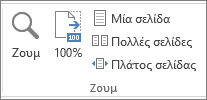
- Στην καρτέλα Προβολή, στην ομάδα Ζουμ, κάντε κλικ στο στοιχείο Ζουμ 100%. Αυτό επιστρέφει την προβολή σε ζουμ 100%. Εάν προτιμάτε να χρησιμοποιήσετε το πληκτρολόγιο, μπορείτε να πατήσετε το συνδυασμό πλήκτρων Ctrl+0.
- Στην καρτέλα " Προβολή ", στην ομάδα "Ζουμ ", κάντε κλικ στην επιλογή "Μία σελίδα", " Πολλές σελίδες" ή "Πλάτος σελίδας".
- Στην καρτέλα Προβολή, στην ομάδα Ζουμ, κάντε κλικ στο στοιχείο Ζουμ και, στη συνέχεια, εισαγάγετε ένα ποσοστό ή επιλέξτε όποιες άλλες ρυθμίσεις θέλετε.
Στο PowerPoint
Κάντε ένα από τα εξής:
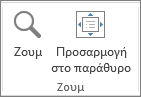
Στην καρτέλα " Προβολή ", στην ομάδα "Ζουμ ", κάντε κλικ στην επιλογή "Προσαρμογή στο παράθυρο", η οποία αλλάζει την τρέχουσα διαφάνεια στο μέγεθος του παραθύρου του PowerPoint.
Σημείωση
Υπάρχει επίσης ένα κουμπί "Προσαρμογή στο παράθυρο" κοντά στο ρυθμιστικό ζουμ στη γραμμή κατάστασης.

Στην καρτέλα Προβολή, στην ομάδα Ζουμ, κάντε κλικ στο στοιχείο Ζουμ και, στη συνέχεια, εισαγάγετε ένα ποσοστό ή επιλέξτε όποιες άλλες ρυθμίσεις θέλετε.
Στο Excel
Κάντε ένα από τα εξής:
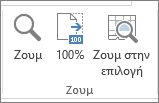
- Στην καρτέλα Προβολή, στην ομάδα Ζουμ, κάντε κλικ στο στοιχείο Ζουμ 100%.
- Στην καρτέλα " Προβολή ", στην ομάδα "Ζουμ", κάντε κλικ στην επιλογή "Ζουμ στην επιλογή", που μεγιστοποιεί την προβολή των κελιών που έχετε επιλέξει.
- Στην καρτέλα Προβολή, στην ομάδα Ζουμ, κάντε κλικ στο στοιχείο Ζουμ και, στη συνέχεια, εισαγάγετε ένα ποσοστό ή επιλέξτε όποιες άλλες ρυθμίσεις θέλετε.
Στο Outlook
Στο κύριο παράθυρο του Outlook, το ρυθμιστικό ζουμ είναι ο μόνος τρόπος για μεγέθυνση ή σμίκρυνση. Όταν διαβάζετε ή επεξεργάζεστε ένα μήνυμα, κάντε ζουμ από την κορδέλα:
- Σε ένα ανοιχτό μήνυμα, στην καρτέλα "Μήνυμα", στην ομάδα "Ζουμ", κάντε κλικ στην επιλογή "Ζουμ".
- Στο παράθυρο διαλόγου "Ζουμ", εισαγάγετε ένα ποσοστό ή επιλέξτε όποιες άλλες ρυθμίσεις θέλετε.
Αποθήκευση ρύθμισης ζουμ στο PowerPoint ή το Excel
Σημείωση
- Word δεν αποθηκεύει τις ρυθμίσεις ζουμ σε έγγραφα. Αντί για αυτό, ανοίγει ένα έγγραφο στο τελευταίο επίπεδο ζουμ που χρησιμοποιήσατε.
- Excel για το web δεν υποστηρίζει την αποθήκευση του επιπέδου ζουμ, επειδή η καρτέλα "Προβολή" δεν διαθέτει ομάδα ζουμ, επομένως πρέπει να χρησιμοποιήσετε τη γραμμή κατάστασης για να αλλάξετε το επίπεδο ζουμ. Ως λύση, εξετάστε το ενδεχόμενο να ανοίξετε το αρχείο στην επιφάνεια εργασίας Excel για να αποθηκεύσετε το επίπεδο ζουμ χρησιμοποιώντας την παρακάτω διαδικασία.
- Ανοίξτε την παρουσίαση ή το φύλλο εργασίας που θέλετε να αποθηκεύσετε με μια συγκεκριμένη ρύθμιση ζουμ.
- Στην καρτέλα Προβολή, στην ομάδα Ζουμ, κάντε κλικ στο στοιχείο Ζουμ.
- Επιλέξτε τη ρύθμιση που θέλετε.
- Κάντε κλικ στο κουμπί Αποθήκευση.
Συντόμευση πληκτρολογίου: Ctrl+S