
Κάντε μια έρευνα στην ομάδα σας για να επικοινωνήσετε και να παραμείνετε συνδεδεμένοι
Ισχύει για
Συμβουλή
Μάθετε περισσότερα σχετικά με Microsoft Forms ή ξεκινήστε αμέσως και δημιουργήστε μια έρευνα, ένα κουίζ ή μια ψηφοφορία. Θέλετε πιο προηγμένη εμπορική προσαρμογή, τύπους ερωτήσεων και ανάλυση δεδομένων; Δοκιμάστε Dynamics 365 Customer Voice.
Ενώ εργάζονται από απόσταση, πολλοί οργανισμοί και σχολεία χρησιμοποιούν το Teams για να παρακολουθήσουν συσκέψεις ή μαθήματα, να συνεργαστούν σε έργα και να παραμείνουν σε επαφή. Μπορείτε να δημιουργήσετε μια έρευνα Microsoft Forms απευθείας στο Teams και, στη συνέχεια, να χρησιμοποιήσετε το Power Automate για να δημιουργήσετε μια αυτοματοποιημένη ροή εργασιών που σας επιτρέπει να μεταβιβάσετε τον έλεγχο, να παραμείνετε συνδεδεμένοι με την ομάδα σας και να διατηρήσετε έναν παλμό στην ευημερία τους.
Στο κανάλι του Teams, κάντε κλικ στο κουμπί Προσθήκη καρτέλας
 και, στη συνέχεια, επιλέξτε Φόρμες.
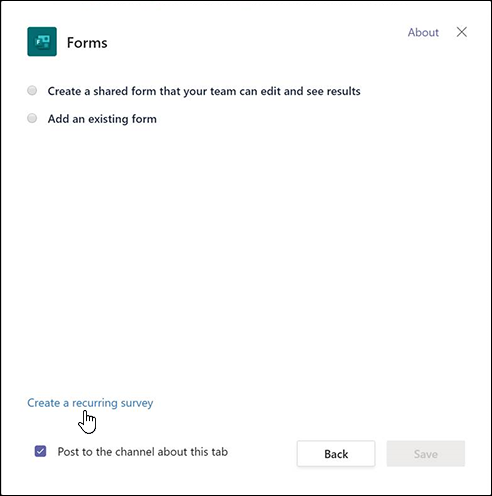
Στο παράθυρο διαλόγου Φόρμες , επιλέξτε Δημιουργία περιοδικής έρευνας.
Επιλέξτε ένα από τα τρία πρότυπα που παρατίθενται και, στη συνέχεια, επιλέξτε Επόμενο βήμα.
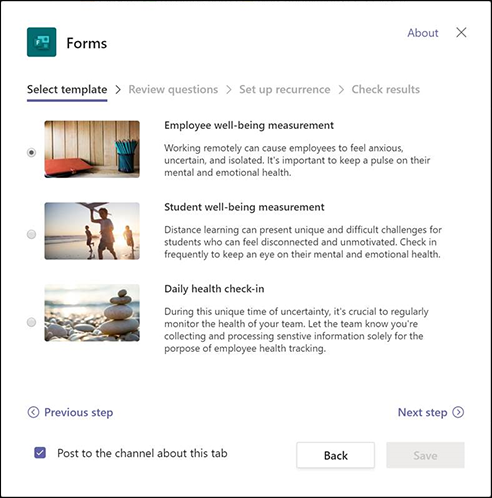
Για αυτό το παράδειγμα, θα χρησιμοποιήσουμε το πρότυπο μέτρησης της ευημερίας των υπαλλήλων .
Στην ενότητα Αναθεώρηση ερωτήσεων στο παράθυρο διαλόγου Φόρμες, μπορείτε να κάνετε προεπισκόπηση των ερωτήσεων της έρευνας απευθείας στο παράθυρο διαλόγου. Χρησιμοποιήστε τις ερωτήσεις ως έχουν ή αναθεωρήστε τις και προσθέστε τις δικές σας επιλέγοντας να προσαρμόσετε την ερώτησή σας στο Forms. Αυτό θα ανοίξει το πρότυπο έρευνας σε forms.office.com στο πρόγραμμα περιήγησης Web και μπορείτε να το προσαρμόσετε από εκεί.
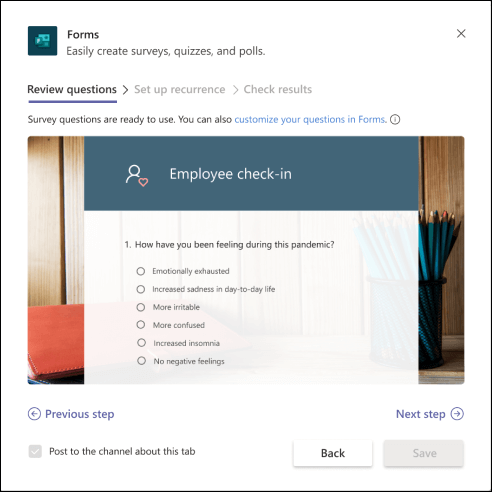
Καθώς αναθεωρείτε ή προσθέτετε ερωτήσεις στην έρευνά σας στο forms.office.com, θα δείτε επίσης τις ερωτήσεις να ενημερώνονται στην προεπισκόπηση του παραθύρου διαλόγου Φόρμες στο Teams.Όταν είστε ικανοποιημένοι με τις ερωτήσεις της έρευνάς σας, επιλέξτε Επόμενο βήμα.
Στην ενότητα Ρύθμιση περιοδικότητας του παραθύρου διαλόγου Φόρμες, θα δείτε οδηγίες για τον τρόπο δημιουργίας μιας αυτοματοποιημένης ροής εργασιών στο Power Automate. Επιλέξτε προσαρμογή υπενθύμισης για να ανοίξετε το Power Automate και ακολουθήστε τα βήματα 1-4 στο παράθυρο διαλόγου Φόρμες για να δημιουργήσετε τη ροή εργασιών σας.

Σημείωση
Μάθετε περισσότερα σχετικά με τον τρόπο δημιουργίας μιας αυτοματοποιημένης ροής εργασιών για Microsoft Forms.
Στο παράθυρο διαλόγου Φόρμες, επιλέξτε Επόμενο βήμα.
Στην ενότητα Έλεγχος αποτελεσμάτων στο παράθυρο διαλόγου Φόρμες, επιλέξτε Δημοσίευση στο κανάλι σχετικά με αυτή την καρτέλα , εάν θέλετε τα άτομα της ομάδας σας να αρχίσουν να χρησιμοποιούν την έρευνά σας.
Επιλέξτε Αποθήκευση.
Σχόλια για Microsoft Forms
Θέλουμε να σας ακούσουμε! Για να στείλετε σχόλια σχετικά με Microsoft Forms, μεταβείτε στην επάνω δεξιά γωνία της φόρμας σας και επιλέξτε Περισσότερες ρυθμίσεις φόρμας > Περισσότερες επιλογέςΣχόλια.
Δείτε επίσης
Δημιουργία αυτοματοποιημένης ροής εργασιών για Microsoft Forms