
Συμβουλή
Μάθετε περισσότερα σχετικά με Microsoft Forms ή ξεκινήστε αμέσως και δημιουργήστε μια έρευνα, ένα κουίζ ή μια ψηφοφορία. Θέλετε πιο προηγμένη εμπορική προσαρμογή, τύπους ερωτήσεων και ανάλυση δεδομένων; Δοκιμάστε Dynamics 365 Customer Voice.
Στο Microsoft Teams, μπορείτε εύκολα να ρυθμίσετε μια καρτέλα "Φόρμες ", να δημιουργήσετε μια νέα φόρμα για τη συλλογή απαντήσεων, να προσθέσετε μια υπάρχουσα φόρμα για τη συλλογή απαντήσεων ή να εμφανίσετε αποτελέσματα έρευνας, να συνεργαστείτε με την ομάδα σας σε μια φόρμα, να δημιουργήσετε ειδοποιήσεις για τη φόρμα σας ή να διενεργήσετε μια γρήγορη ψηφοφορία μόνο για την ομάδα σας.
Εργασία με τα μέλη της ομάδας σας για τη δημιουργία και επεξεργασία μιας φόρμας
Στο Microsoft Teams, μπορείτε να προσθέσετε μια καρτέλα Φόρμες, ώστε να μπορείτε να δημιουργήσετε μια νέα φόρμα ή να προσθέσετε μια υπάρχουσα που θα μπορεί να επεξεργαστεί ολόκληρη η ομάδα σας.
Προσθήκη της εφαρμογής Forms για δημιουργία νέας καρτέλας φόρμας
Από την αριστερή πλευρά του Teams, επιλέξτε Εφαρμογές. Στο πεδίο "Αναζήτηση εφαρμογών και πολλά άλλα ", πληκτρολογήστε "Φόρμες " και, στη συνέχεια, πατήστε το πλήκτρο Enter στο πληκτρολόγιό σας.
Εάν έχετε ήδη εγκαταστήσει το Forms ως εφαρμογή στο Teams, προχωρήστε στο βήμα 3.
Δίπλα στο στοιχείο Φόρμες, επιλέξτε Προσθήκη. Θα εμφανιστεί μια οθόνη επιβεβαίωσης. Από εδώ, επιλέξτε το όνομα του καναλιού στο οποίο θέλετε να προσθέσετε φόρμες ή, εάν δεν αναφέρεται, χρησιμοποιήστε το πεδίο Αναζήτηση καναλιού, συνομιλίας ή σύσκεψης για να εισαγάγετε το όνομα του καναλιού.
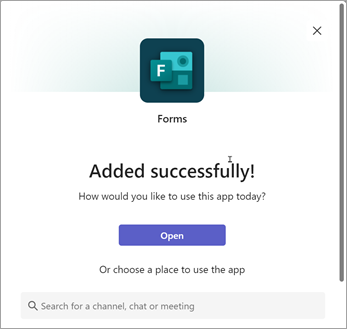
Στο Teams, μεταβείτε στο κανάλι που θέλετε και κάντε κλικ στην επιλογή "Προσθήκη καρτέλας"
 .
.Στην περιοχή Καρτέλες για την ομάδα σας, επιλέξτε Φόρμες.
Στη σελίδα ρύθμισης παραμέτρων της καρτέλας "Φόρμες " που ανοίγει, επιλέξτε "Δημιουργήστε μια κοινόχρηστη φόρμα που να μπορεί να επεξεργαστεί η ομάδα σας" και, στη συνέχεια, δώστε ένα όνομα για τη νέα φόρμα.
Η δημοσίευση στο κανάλι σχετικά με αυτήν την καρτέλα ελέγχεται αυτόματα, ώστε να μπορείτε να μοιραστείτε αμέσως τη νέα φόρμα με την ομάδα σας. Εάν δεν θέλετε να το κοινοποιήσετε αμέσως, καταργήστε την επιλογή αυτού του πλαισίου.
Επιλέξτε Αποθήκευση.
Τώρα είστε έτοιμοι να εργαστείτε με την ομάδα σας για να δημιουργήσετε αυτή τη φόρμα.
Σημείωση
Η ρύθμιση του Forms "Να επιτρέπεται στους ερωτηθέντες να επεξεργάζονται τις απαντήσεις τους" δεν είναι διαθέσιμη για φόρμες που δημιουργούνται μέσω του Teams. Μπορείτε να ενεργοποιήσετε αυτήν την επιλογή, δημιουργώντας μια φόρμα ομάδας.
Κάντε κλικ για να ακολουθήσετε τη σύνδεση για το Forms web.
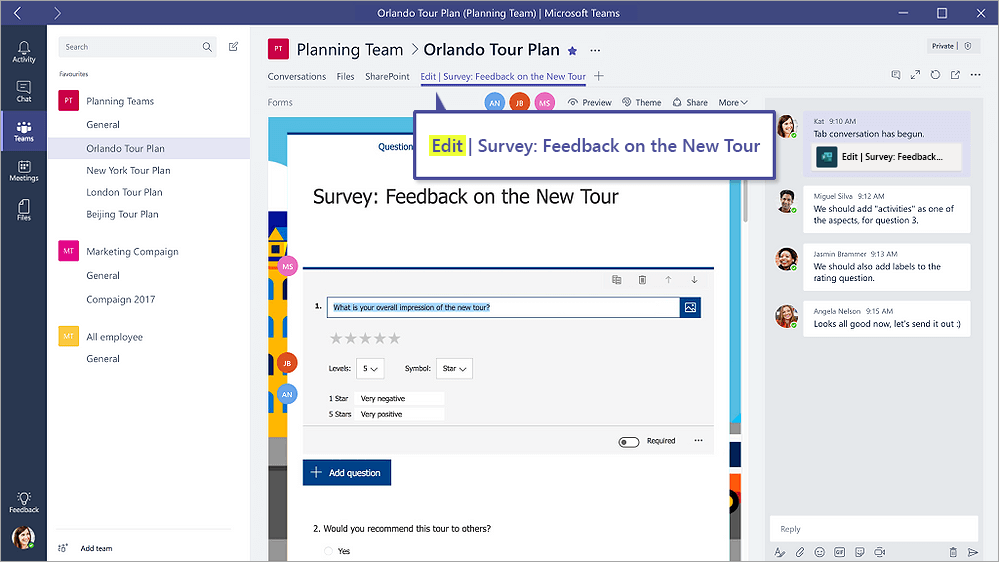
Κάθε καρτέλα φόρμας θα έχει μια κατάσταση ενέργειας μπροστά από τον τίτλο της φόρμας. Στο παρακάτω παράδειγμα, αυτή η έρευνα είναι σε διαδικασία δημιουργίας, επομένως η επιλογή "Επεξεργασία" βρίσκεται μπροστά από τον τίτλο της φόρμας: Επεξεργασία | Έρευνα: Σχόλια για τη νέα περιοδεία.
Προσθήκη υπάρχουσας φόρμας για τη συλλογή απαντήσεων, την εμφάνιση αποτελεσμάτων έρευνας ή τη συνεργασία με την ομάδα σας
- Στο Teams, μεταβείτε στο κανάλι που θέλετε και επιλέξτε Προσθήκη καρτέλας .
- Στην περιοχή Καρτέλες για την ομάδα σας, επιλέξτε Φόρμες.
- Στη σελίδα ρύθμισης παραμέτρων της καρτέλας "Φόρμες " που ανοίγει, επιλέξτε "Προσθήκη υπάρχουσας φόρμας".
- Στο πεδίο αναζήτησης , πληκτρολογήστε το όνομα της φόρμας που θέλετε να προσθέσετε ή επιλέξτε από τη λίστα κάτω από το πεδίο.
- Στην αναπτυσσόμενη λίστα κάτω από την επιλογή "Προσθήκη υπάρχουσας φόρμας", επιλέξτε " Συλλογή απαντήσεων", " Εμφάνιση αποτελεσμάτων" ή "Συνεργασία".
- Η δημοσίευση στο κανάλι σχετικά με αυτήν την καρτέλα ελέγχεται αυτόματα, ώστε να μπορείτε να μοιραστείτε αμέσως τη νέα φόρμα με την ομάδα σας. Εάν δεν θέλετε να το κοινοποιήσετε αμέσως, καταργήστε την επιλογή αυτού του πλαισίου.
- Επιλέξτε Αποθήκευση.
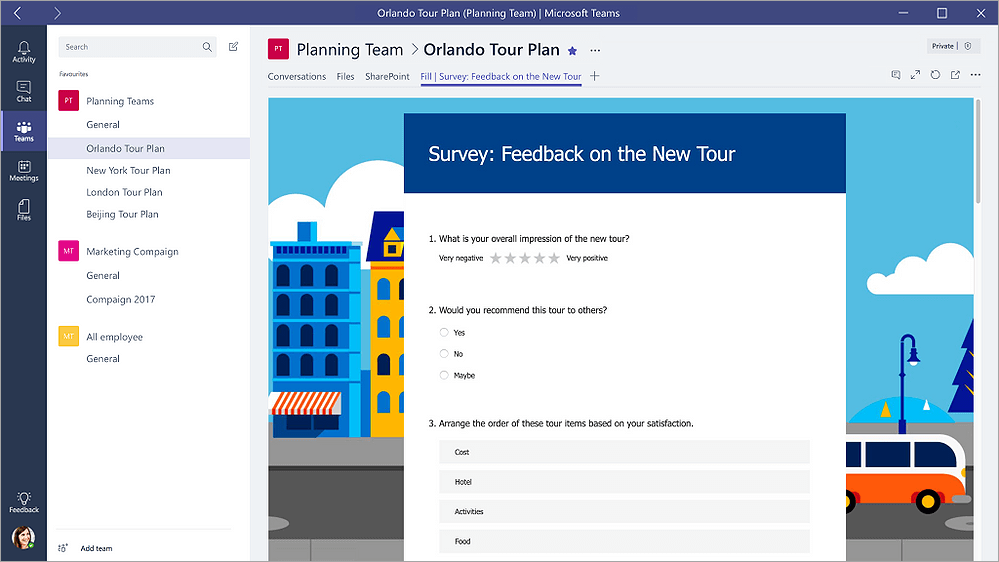
Εάν επιλέξετε "Συλλογή απαντήσεων", η φόρμα θα είναι σε λειτουργία "Συμπλήρωση", επομένως θα δείτε την επιλογή "Συμπλήρωση" μπροστά από τον τίτλο για να σας ενημερώσει ότι βρίσκεστε στη διαδικασία συλλογής απαντήσεων από την ομάδα σας. Παράδειγμα: Γέμισμα | Έρευνα: Σχόλια για τη νέα περιοδεία.
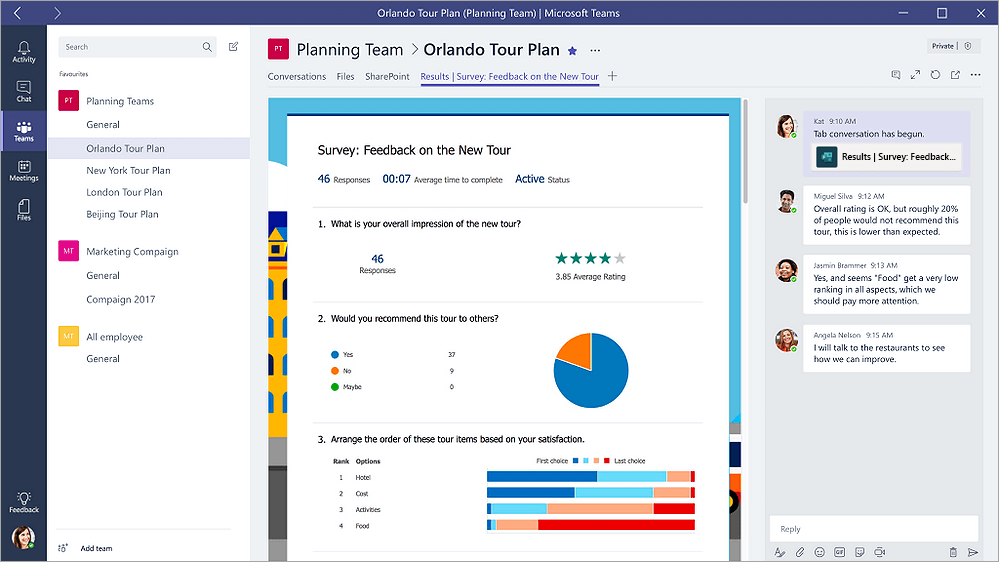
Εάν επιλέξετε "Εμφάνιση αποτελεσμάτων", μοιράζεστε τα αποτελέσματα μιας φόρμας με την ομάδα σας και η φόρμα θα βρίσκεται στη λειτουργία "Αποτελέσματα". Θα βλέπετε αποτελέσματα μπροστά από τον τίτλο για να ενημερώνετε ότι έχουν συλλεχθεί απαντήσεις και τώρα μοιράζεστε αυτά τα αποτελέσματα με την ομάδα σας. Παράδειγμα: Αποτελέσματα | Έρευνα: Σχόλια για τη νέα περιοδεία.
Εάν επιλέξετε "Συνεργασία", εσείς και η ομάδα σας μπορείτε να επεξεργαστείτε μια υπάρχουσα φόρμα. Θα δείτε την επιλογή "Επεξεργασία " μπροστά από τον τίτλο για να γνωρίζετε ότι η φόρμα είναι ανοιχτή για επεξεργασία. Παράδειγμα: Επεξεργασία | Έρευνα: Σχόλια για τη νέα περιοδεία.
Έναρξη συνομιλίας με την ομάδα σας σχετικά με μια φόρμα
Τώρα που έχετε δημιουργήσει μια νέα φόρμα ή έχετε προσθέσει μια υπάρχουσα, οποιοδήποτε μέλος της ομάδας σας μπορεί να συνεισφέρει στη φόρμα σας. Είναι εύκολο να ξεκινήσετε μια συνομιλία κάνοντας κλικ στο εικονίδιο συνομιλίας στην επάνω δεξιά γωνία του Teams.

Θα ανοίξει ένα παράθυρο συνομιλίας στα δεξιά της καρτέλας φόρμας. Μάθετε περισσότερα σχετικά με τη χρήση της καρτέλας "Συνομιλία" στο Microsoft Teams.
Ρύθμιση ειδοποιήσεων σχετικά με τη φόρμα σας
Η σύνδεση Microsoft Forms μπορεί να σας βοηθήσει να διατηρήσετε την ομάδα σας ενημερωμένη σχετικά με τις απαντήσεις για τις φόρμες σας. Απλώς ενημερώστε τη σύνδεση σε ποιες φόρμες θέλετε να εγγραφείτε και το κανάλι θα ειδοποιείται με μια σύνοψη των απαντήσεων κάθε μέρα.
- Δίπλα στο κανάλι για το οποίο θέλετε να ρυθμίσετε μια ειδοποίηση σχετικά με τη φόρμα σας, κάντε κλικ στην επιλογή Περισσότερες επιλογές
 " Γραμμές> σύνδεσης.
 - Στα δεξιά του εικονιδίου Forms , κάντε κλικ στο κουμπί Configure (Ρύθμιση παραμέτρων ).
- Στην περιοχή Επιλέξτε τη φόρμα για την οποία θέλετε να λαμβάνετε ειδοποιήσεις, κάντε κλικ στο αναπτυσσόμενο μενού και επιλέξτε μια φόρμα. Θα λαμβάνετε καθημερινά τις απαντήσεις στην επιλεγμένη φόρμα σας.
Μάθετε περισσότερα σχετικά με τις ειδοποιήσεις στο Microsoft Teams.
Διεξαγωγή ψηφοφορίας στην ομάδα σας
Χρησιμοποιήστε την εφαρμογή Ψηφοφορία στο Teams για να συγκεντρώσετε εποικοδομητικά σχόλια σχετικά με τις ερωτήσεις, δημιουργώντας μια ψηφοφορία σε πραγματικό χρόνο απευθείας από μια συνομιλία ή ένα κανάλι στο Teams.
Μάθετε περισσότερα στο θέμα Δημιουργία ψηφοφορίας στο Microsoft Teams.
Σχόλια για Microsoft Forms
Θέλουμε να σας ακούσουμε! Για να στείλετε σχόλια σχετικά με Microsoft Forms, μεταβείτε στην επάνω δεξιά γωνία της φόρμας σας και επιλέξτε Περισσότερες ρυθμίσεις φόρμας> περισσότερων επιλογώνΣχόλια.
Δείτε επίσης
Προσθήκη ψηφοφορίας στο κανάλι, τη συνομιλία ή τη σύσκεψη Teams