
Συμβουλή
Μάθετε περισσότερα σχετικά με Microsoft Forms ή ξεκινήστε αμέσως και δημιουργήστε μια έρευνα, ένα κουίζ ή μια ψηφοφορία. Θέλετε πιο προηγμένη εμπορική προσαρμογή, τύπους ερωτήσεων και ανάλυση δεδομένων; Δοκιμάστε Dynamics 365 Customer Voice.
Όταν προσθέτετε μια σύγχρονη σελίδα σε μια τοποθεσία, προσθέτετε και προσαρμόζετε τμήματα Web, όπως Microsoft Forms, τα οποία αποτελούν τις δομικές μονάδες της σελίδας σας. Με το τμήμα Web Microsoft Forms, μπορείτε να προσθέσετε μια φόρμα ή αποτελέσματα μιας φόρμας στη σελίδα του SharePoint στο Microsoft 365.
Σημείωση
Το Microsoft Forms Τμήμα Web δεν είναι διαθέσιμο σε περιβάλλοντα SharePoint Server 2019, εφαρμογής SharePoint για κινητές συσκευές, GCC, GCC High ή DoD.
- Εάν δεν βρίσκεστε ήδη σε λειτουργία επεξεργασίας, επιλέξτε Επεξεργασία στην επάνω δεξιά γωνία της σελίδας. Επιλέξτε το εικονίδιο εργαλειοθήκης
 στα δεξιά.
 - Επιλέξτε "Εμφάνιση όλων των τμημάτων Web" και, στη συνέχεια, επιλέξτε ή Microsoft Forms κάνετε μεταφορά και απόθεση από τη λίστα των τμημάτων Web.
Σημείωση
Για περισσότερες πληροφορίες σχετικά με τη δημιουργία και τη δημοσίευση σελίδων, ανατρέξτε στο θέμα Δημιουργία και χρήση σύγχρονων σελίδων σε μια τοποθεσία του SharePoint.
Θέλετε να προσθέσετε μια νέα ή υπάρχουσα φόρμα για να συλλέγετε απαντήσεις;
Προσθήκη νέας φόρμας σε τοποθεσία SharePoint
Επιλέξτε Προσθήκη νέας φόρμας.
Στον πίνακα στα δεξιά, δώστε ένα όνομα για τη νέα φόρμα.
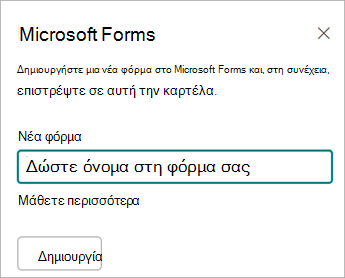
Επιλέξτε Δημιουργία.
Microsoft Forms θα ανοίξει σε νέα καρτέλα. Μάθετε περισσότερα σχετικά με τη δημιουργία φορμών στο θέμα Δημιουργία φόρμας με Microsoft Forms.
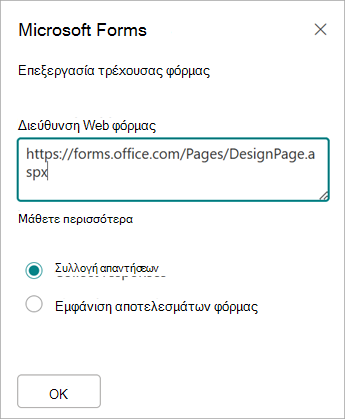
Όταν ολοκληρώσετε τη δημιουργία της φόρμας σας, επιστρέψτε στη σελίδα του SharePoint στο Microsoft 365. Βεβαιωθείτε ότι είναι επιλεγμένο το στοιχείο "Συλλογή απαντήσεων " και, στη συνέχεια, επιλέξτε OK για ανανέωση, ώστε να βλέπετε το πιο ενημερωμένο περιεχόμενο.
Σημείωση
Η διεύθυνση Web της φόρμας που μόλις δημιουργήσατε θα είναι ήδη συμπληρωμένη στο πεδίο Διεύθυνση Web φόρμας.
Προσθήκη υπάρχουσας φόρμας σε τοποθεσία του SharePoint
Επιλέξτε Προσθήκη υπάρχουσας φόρμας.
Εάν θέλετε να κάνετε κοινή χρήση μίας από τις δικές σας φόρμες, μεταβείτε στο forms.office.com και ανοίξτε τη φόρμα που θέλετε να μοιραστείτε στη σελίδα του SharePoint στο Microsoft 365.
Αντιγράψτε τη διεύθυνση Web από τη γραμμή διευθύνσεων του προγράμματος περιήγησης.
Σημείωση
Στο Microsoft Forms, επιλέξτε "Συλλογή απαντήσεων" για να βρείτε τη διεύθυνση Web της φόρμας. Στην περιοχή Αποστολή και συλλογή απαντήσεων, επιλέξτε Αντιγραφή σύνδεσης για να αντιγράψετε τη διεύθυνση Web της φόρμας.
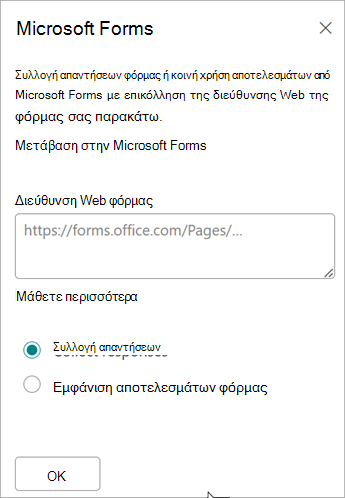
Επιστρέψτε στη σελίδα σας στο SharePoint στο Microsoft 365. Στο πεδίο Διεύθυνση Web φόρμας, επικολλήστε τη διεύθυνση Web της φόρμας σας.
Συμβουλή
Στο πληκτρολόγιό σας, επιλέξτε το συνδυασμό πλήκτρων CTRL+V για να επικολλήσετε τη διεύθυνση Web.
Σημείωση
Μπορείτε, επίσης, να επικολλήσετε μια διεύθυνση Web που έχει μοιραστεί μαζί σας κάποιος άλλος χρήστης στο πεδίο Διεύθυνση Web φόρμας.
Βεβαιωθείτε ότι είναι επιλεγμένο το στοιχείο "Συλλογή απαντήσεων " και, στη συνέχεια, επιλέξτε OK για να ανανεώσετε τη σελίδα και να δείτε τη φόρμα σας.
Επεξεργασία φόρμας μέσω της τοποθεσίας SharePoint
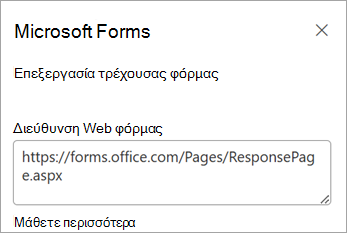
Στη σελίδα σας στο SharePoint στο Microsoft 365, επιλέξτε το Τμήμα Web φορμών και, στη συνέχεια, επιλέξτε Εικονίδιο ιδιοτήτων
 .
.Στον πίνακα στα δεξιά, επιλέξτε "Επεξεργασία τρέχουσας φόρμας " για να κάνετε αλλαγές στη φόρμα σας.
Εμφάνιση αποτελεσμάτων φόρμας σε τοποθεσία του SharePoint
Μόλις συλλέξετε τις απαντήσεις, μπορείτε να δείτε τα αποτελέσματα.
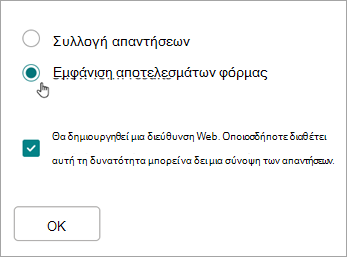
Στον πίνακα στα δεξιά, επιλέξτε Εμφάνιση αποτελεσμάτων φόρμας.
Σημείωση
Στην περιοχή Διεύθυνση Web φόρμας, το παρακάτω μήνυμα είναι επιλεγμένο από προεπιλογή: Θα δημιουργηθεί μια διεύθυνση Web. Όποιος έχει αυτή τη δυνατότητα θα μπορεί να δει μια σύνοψη με τις απαντήσεις. Microsoft Forms θα δημιουργήσει μια διεύθυνση Web για την κοινή χρήση των αποτελεσμάτων αυτής της έρευνας. Μπορείτε να μοιραστείτε τη διεύθυνση Web με όποιον θέλετε για την προβολή μιας σύνοψης με τις απαντήσεις αυτής της έρευνας.
Σημείωση
Μόνο οι κάτοχοι ή/και οι συγκάτοχοι μπορούν να δημιουργήσουν τη διεύθυνση Web για κοινή χρήση.
Επιλέξτε OK. Τώρα μπορείτε να προβάλετε μια σύνοψη των απαντήσεων απευθείας στο SharePoint στο Microsoft 365.
Σχόλια για Microsoft Forms
Θέλουμε να σας ακούσουμε! Για να στείλετε σχόλια σχετικά με Microsoft Forms, μεταβείτε στην επάνω δεξιά γωνία της φόρμας σας και επιλέξτε Περισσότερες ρυθμίσεις φόρμας > περισσότερων επιλογώνΣχόλια.
Δείτε επίσης
Προσθήκη σελίδας σε τοποθεσία του SharePoint Online