
Όταν προσπαθείτε να ενεργοποιήσετε το Office, λαμβάνετε αυτό το μήνυμα σφάλματος; Ορισμένες φορές το Office αντιμετωπίζει προβλήματα με την ολοκλήρωση της διαδικασίας ενεργοποίησης. Εάν συμβεί κάτι τέτοιο, θα δείτε το ακόλουθο μήνυμα σφάλματος στο Office:
"Δυστυχώς, παρουσιάστηκε κάποιο πρόβλημα και δεν μπορούμε να σας βοηθήσουμε αυτή τη στιγμή. Προσπαθήστε ξανά αργότερα. (0x80070005)"
Ακολουθούν μερικές ενέργειες που μπορείτε να δοκιμάσετε για να επιλύσετε το πρόβλημα.
Εάν εμφανιστεί 0x80070005 σφάλματος στο Office μετά την ενημέρωση των Windows
Εάν το σφάλμα 0x80070005 ξεκίνησε μετά την ενημέρωση των Windows, μπορείτε να διορθώσετε το πρόβλημα ενημερώνοντας το μητρώο.
Σημείωση
- ΠΡΟΕΙΔΟΠΟΙΗΣΗ: Η εσφαλμένη χρήση του Επεξεργαστή Μητρώου μπορεί να προκαλέσει σοβαρά προβλήματα που μπορεί να οδηγήσουν στην υποχρεωτική επανεγκατάσταση του λειτουργικού συστήματος. Η Microsoft δεν μπορεί να εγγυηθεί ότι θα είναι δυνατή η επίλυση των προβλημάτων που μπορεί να προκύψουν από την εσφαλμένη χρήση του Επεξεργαστή Μητρώου.
- Προτού κάνετε οποιαδήποτε αλλαγή στο μητρώο, δημιουργήστε αντίγραφα ασφαλείας του μητρώου σας.
- Κλείστε όλες τις εφαρμογές του Office.
- Κάντε δεξί κλικ στο κουμπί των Windows στην κάτω αριστερή γωνία της οθόνης και επιλέξτε Εκτέλεση.
- Στο πλαίσιο Άνοιγμα , πληκτρολογήστε regedit και επιλέξτε OK.
Επιλέξτε " Yes" (Ναι) όταν σας ζητηθεί, για να επιτρέψετε στον Επεξεργαστή Μητρώου να κάνει αλλαγές στη συσκευή σας. - Στον Επεξεργαστή Μητρώου, αναπτύξτε το στοιχείο HKEY_USERS και επιλέξτε S-1-5-20.
- Κάντε δεξιό κλικ στο S-1-5-20 και επιλέξτε Δικαιώματα.
- Επιλέξτε Προσθήκη.
- Πληκτρολογήστε το συνδεδεμένο όνομα χρήστη, επιλέξτε Check Names και, στη συνέχεια, επιλέξτε OK.
- Επιλέξτε Για προχωρημένους.
- Στις "Ρυθμίσεις ασφαλείας για προχωρημένους", στην καρτέλα "Δικαιώματα ", επιλέξτε το χρήστη που μόλις προσθέσατε και, στη συνέχεια, επιλέξτε "Επεξεργασία".
- Στην περιοχή Βασικά δικαιώματα, επιλέξτε Πλήρης έλεγχος και, στη συνέχεια, επιλέξτε OK.
Η ενέργεια αυτή σας επιστρέφει στις Ρυθμίσεις ασφάλειας για προχωρημένους. - Στις Ρυθμίσεις ασφαλείας για προχωρημένους, στην καρτέλα Δικαιώματα , επιλέξτε ΥΠΗΡΕΣΙΑ ΔΙΚΤΥΟΥ και, στη συνέχεια, επιλέξτε Επεξεργασία.
- Στην περιοχή Βασικά δικαιώματα, επιλέξτε "Πλήρης έλεγχος" (Πλήρης έλεγχος ) (εάν δεν είναι ήδη επιλεγμένο) και, στη συνέχεια, επιλέξτε OK.
Η ενέργεια αυτή σας επιστρέφει στις Ρυθμίσεις ασφάλειας για προχωρημένους. - Στις "Ρυθμίσεις ασφαλείας για προχωρημένους", επιλέξτε το πλαίσιο ελέγχου " Αντικατάσταση όλων των καταχωρήσεων δικαιωμάτων θυγατρικών αντικειμένων με καταχωρήσεις δικαιωμάτων που μπορούν να μεταβιβαστούν από αυτό το αντικείμενο " και επιλέξτε OK.
- Κλείστε τον Επεξεργαστή Μητρώου και επανεκκινήστε οποιαδήποτε εφαρμογή του Office για να προσπαθήσετε ξανά να κάνετε ενεργοποίηση.
Κάντε λήψη των πιο πρόσφατων ενημερώσεων για το Office
Ενημερώστε το Office, για να είστε βέβαιοι ότι διαθέτετε τις πιο πρόσφατες επιδιορθώσεις για τα σφάλματα ενεργοποίησης.
Για να ενημερώσετε το Office
Ανοίξτε οποιαδήποτε εφαρμογή του Office, όπως το Word ή το Excel.
Κάντε κλικ στην επιλογήΛογαριασμόςαρχείου>.
Στην περιοχή Πληροφορίες προϊόντος, κάντε κλικ στην επιλογή Ενημέρωση επιλογών Άμεση>ενημέρωση.
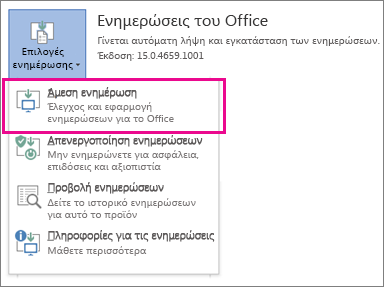
Σημείωση
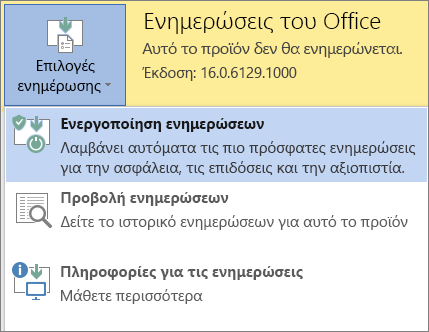
Εάν δεν βλέπετε την επιλογή "Ενημέρωση τώρα", κάντε κλικ στην επιλογή "Επιλογές> ενημέρωσης"Ενεργοποιήστε Ενημερώσεις για να ενεργοποιήσετε τις αυτόματες ενημερώσεις. Μετά από αυτό, κάντε κλικ Ενημέρωση επιλογών> ενημέρωσηςτώρα.
Εκτελέστε το Office ως διαχειριστής για να ολοκληρώσετε την ενεργοποίηση
Η εκτέλεση του Office ως διαχειριστής σάς βοηθάει να διορθώσετε ζητήματα δικαιωμάτων που μπορεί να προκαλέσουν αποτυχία ενεργοποίησης του Office. Ακολουθήστε τα παρακάτω βήματα ανάλογα με το λειτουργικό σύστημα που έχετε.
| Τα Windows 10 βήμα προς βήμα |
|---|
|
| Τα Windows 8.1 βήμα προς βήμα |
|---|
|
| Τα Windows 8 βήμα προς βήμα |
|---|
|
| Τα Windows 7 βήμα προς βήμα |
|---|
|
Χρησιμοποιήστε το πρόγραμμα αντιμετώπισης προβλημάτων ενεργοποίησης του Microsoft 365
Το πρόγραμμα αντιμετώπισης προβλημάτων ενεργοποίησης του Microsoft 365 εκτελείται σε υπολογιστές Windows και μπορεί να σας βοηθήσει να εντοπίσετε και να επιδιορθώσετε προβλήματα ενεργοποίησης με το Microsoft 365.
Επιλέξτε το κουμπί παρακάτω για να ξεκινήσετε το πρόγραμμα αντιμετώπισης προβλημάτων ενεργοποίησης του Microsoft 365.
Κάντε κλικ στο κουμπί Άνοιγμα εάν εμφανιστεί ένα αναδυόμενο παράθυρο που υποδεικνύει ότι Η παρούσα τοποθεσία προσπαθεί να ανοίξει τη δυνατότητα Λήψη βοήθειας.
Ακολουθήστε τις οδηγίες για να αντιμετωπίσετε το πρόβλημα ενεργοποίησης του Office.
Σημαντικό
- Εκτελέστε το εργαλείο αντιμετώπισης προβλημάτων στον ίδιο υπολογιστή με Windows με την εγκατάσταση του Microsoft 365.
- Πρέπει να είστε σε Windows 10 ή νεότερη έκδοση για να εκτελέσετε το πρόγραμμα αντιμετώπισης προβλημάτων.

|
Το Office εξακολουθεί να μην ενεργοποιείται; Επικοινωνία με την υποστήριξη |
|---|