-
Στην καρτέλα Εισαγωγή, επιλέξτε
-
Προσθέστε το όνομα, τον τίτλο, τη διεύθυνση ηλεκτρονικού ταχυδρομείου και τις οδηγίες του υπογράφοντα στη Ρύθμιση υπογραφής. και επιλέξτε OK.
-
Κάντε διπλό κλικ στην υπογραφή για να υπογράψετε, να προβάλετε πληροφορίες εγγράφου, να προσθέσετε λεπτομέρειες ή να αλλάξετε πιστοποιητικά και επιλέξτε Υπογραφή.

Συμβουλή: Για περισσότερες πληροφορίες σχετικά με τον τρόπο λειτουργίας των ψηφιακών υπογραφών, ανατρέξτε στο θέμα Προσθήκη ή κατάργηση ψηφιακής υπογραφής σε αρχεία του Office.
Προς το παρόν, δεν είναι δυνατή η προσθήκη γραμμών ψηφιακής υπογραφής στο Word για το web. Μπορείτε, ωστόσο, να προσθέσετε γραμμές υπογραφής στην εφαρμογή υπολογιστή Word.
-
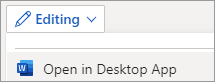
Για να ανοίξετε την εφαρμογή υπολογιστή, στο επάνω μέρος της κορδέλας, επιλέξτε Επεξεργασία > Άνοιγμα σε εφαρμογή υπολογιστή.
Δεν έχετε την εφαρμογή word για υπολογιστή; Δοκιμάστε ή αγοράστε το Microsoft 365.
Για να προσθέσετε μια ψηφιακή υπογραφή, ίσως χρειαστείτε ένα πρόσθετο. Υπάρχουν πολλά πρόσθετα που παρέχουν μια υπηρεσία ψηφιακής υπογραφής στο Word, συμπεριλαμβανομένων των DocuSign, Adobe και άλλων.
-
Στην Κεντρική καρτέλα, επιλέξτε
-
Αναζητήστε ηλεκτρονική υπογραφή, επιλέξτε Προσθήκη για την υπηρεσία που θέλετε και ακολουθήστε τις οδηγίες.
-
Χρησιμοποιήστε τη μέθοδο που καθορίζεται από την υπηρεσία παροχής πρόσθετου για να εισαγάγετε την ψηφιακή υπογραφή στο έγγραφό σας.

Συμβουλή: Για περισσότερες πληροφορίες σχετικά με τον τρόπο λειτουργίας των ψηφιακών υπογραφών, ανατρέξτε στο θέμα Προσθήκη ή κατάργηση ψηφιακής υπογραφής σε αρχεία του Office.