-
Επιλέξτε πού θα τοποθετηθεί το πλαίσιο ελέγχου.
-
Στην καρτέλα Προγραμματιστής, επιλέξτε το
-
Για να αλλάξετε το X σε
-
Στην περιοχή Επιλεγμένο σύμβολο, επιλέξτε Αλλαγή. Χρησιμοποιώντας τη γραμματοσειρά Wingdings ή Wingdings 2, επιλέξτε το χαρακτήρα του σημαδιού ελέγχου


Μπορείτε να επιλέξετε αυτό το πλαίσιο ελέγχου με κλικ του ποντικιού ή VBA. Κάντε διπλό κλικ στο πλαίσιο ελέγχου και χρησιμοποιήστε τη γραμμή εργαλείων για να αλλάξετε χρώμα ή μέγεθος. Για να προσθέσετε ένα στατικό σημάδι ελέγχου ή σύμβολο πλαισίου ελέγχου, ανατρέξτε στο θέμα Εισαγωγή συμβόλου για το σημάδι ελέγχου.
Η προσθήκη πλαισίου ελέγχου δεν είναι δυνατή στο Word για το web. Μπορείτε να προσθέσετε ένα πλαίσιο ελέγχου στην εφαρμογή υπολογιστή.
-
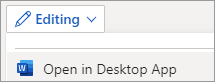
Για να την ανοίξετε, στο επάνω μέρος της κορδέλας, επιλέξτε Επεξεργασία > Άνοιγμα στην εφαρμογή υπολογιστή.
Δεν έχετε την εφαρμογή word για υπολογιστή; Δοκιμάστε ή αγοράστε το Microsoft 365.
Συμβουλή: Για να δημιουργήσετε προσαρμοσμένες λίστες ελέγχου, πραγματοποιήστε λήψη και προσαρμογή ενός προσχεδιασμένου προτύπου λίστας Word από Δημιουργία της Microsoft.
-
Τοποθετήστε το δρομέα στο σημείο όπου θέλετε να προσθέσετε ένα πλαίσιο ελέγχου.
-
Στην καρτέλα Προγραμματιστής, επιλέξτε
-
Κάντε διπλό κλικ στο πλαίσιο ελέγχου για να ορίσετε τις Επιλογές πεδίου φόρμας πλαισίου ελέγχου.

Για να προσθέσετε ένα σημάδι ελέγχου χωρίς πλαίσιο, ανατρέξτε στο θέμα Εισαγωγή σημαδιού ελέγχου.
Συμβουλή: Για να δημιουργήσετε προσαρμοσμένες λίστες ελέγχου, πραγματοποιήστε λήψη και προσαρμογή ενός προσχεδιασμένου προτύπου λίστας Word από Δημιουργία της Microsoft.