
Για να προσδιορίσετε γρήγορα μια σειρά δεδομένων σε ένα γράφημα, μπορείτε να προσθέσετε ετικέτες δεδομένων στα σημεία δεδομένων του γραφήματος. Από προεπιλογή, οι ετικέτες δεδομένων συνδέονται σε τιμές στο φύλλο εργασίας και ενημερώνονται αυτόματα όταν γίνονται αλλαγές σε αυτές τις τιμές.
Οι ετικέτες δεδομένων συμβάλλουν στην καλύτερη κατανόηση ενός γραφήματος, εμφανίζοντας λεπτομέρειες σχετικά με μια σειρά δεδομένων ή με μεμονωμένα σημεία των δεδομένων του. Για παράδειγμα, στο γράφημα πίτας παρακάτω, θα ήταν δύσκολο να καταλάβετε ότι ο καφές καταλαμβάνει το 38% του συνόλου πωλήσεων, εάν δεν υπήρχαν οι ετικέτες δεδομένων. Ανάλογα με το τι θέλετε να επισημάνετε σε ένα γράφημα, μπορείτε να προσθέσετε ετικέτες σε μία ή σε όλες τις σειρές (ολόκληρο το γράφημα) ή σε ένα σημείο δεδομένων.
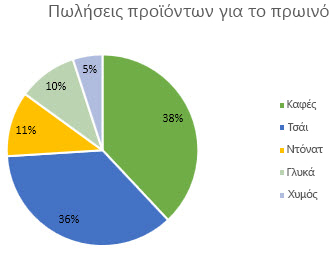
Προσθήκη ετικετών δεδομένων σε γράφημα
Επιλέξτε τη σειρά δεδομένων ή το γράφημα. Για να προσθέσετε ετικέτα σε ένα σημείο δεδομένων, αφού επιλέξετε τη σειρά, επιλέξτε αυτό το σημείο δεδομένων.
Στην επάνω δεξιά γωνία, δίπλα στο γράφημα, επιλέξτε
 Προσθήκη στοιχείου γραφήματος και επιλέξτε Ετικέτες δεδομένων.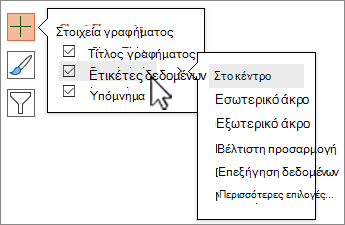
Για να αλλάξετε τη θέση, επιλέξτε το > βέλος και κάντε μια επιλογή.
Εάν θέλετε να εμφανίσετε την ετικέτα δεδομένων μέσα σε ένα σχήμα φυσαλίδας κειμένου, επιλέξτε "Επεξήγηση δεδομένων".
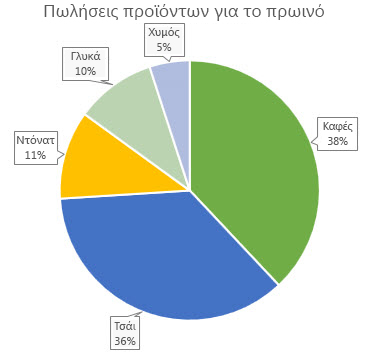
Επιλέξτε "Περισσότερες επιλογές ετικετών δεδομένων" για να αλλάξετε την εμφάνιση των ετικετών δεδομένων.
Για να κάνετε τις ετικέτες δεδομένων πιο ευανάγνωστες, μετακινήστε τις μέσα στα σημεία δεδομένων ή ακόμα και εκτός του γραφήματος. Για να μετακινήσετε μια ετικέτα δεδομένων, σύρετε την ετικέτα στην επιθυμητή θέση.
Εάν αποφασίσετε ότι με τις ετικέτες το γράφημα φαίνεται πολύ περίπλοκο, μπορείτε να καταργήσετε μία ή όλες τις ετικέτες δεδομένων, επιλέγοντας τις ετικέτες δεδομένων και, στη συνέχεια, πατώντας το πλήκτρο Delete.
Συμβουλή
Εάν το κείμενο μέσα στις ετικέτες δεδομένων δεν είναι ευανάγνωστο, αλλάξτε το μέγεθος των ετικετών δεδομένων, επιλέγοντάς τις και, στη συνέχεια, σύροντάς τις στο επιθυμητό μέγεθος.
Αλλαγή της εμφάνισης ετικετών δεδομένων
Κάντε δεξί κλικ στη σειρά δεδομένων ή στην ετικέτα δεδομένων για να εμφανιστούν περισσότερα δεδομένα και, στη συνέχεια, επιλέξτε "Μορφοποίηση ετικετών δεδομένων".
Επιλέξτε "Επιλογές ετικέτας" και, στην περιοχή "Η ετικέτα περιέχει", ορίστε τις επιλογές που θέλετε.
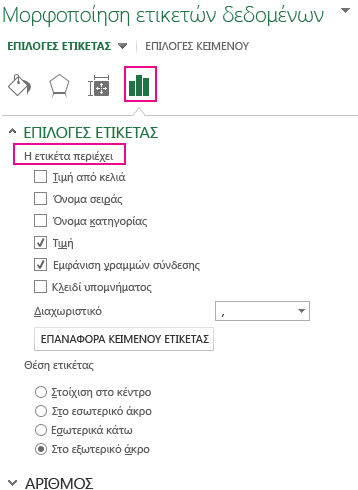
Χρήση τιμών κελιών ως ετικετών δεδομένων
Μπορείτε να χρησιμοποιήσετε τιμές κελιών ως ετικέτες δεδομένων για το γράφημά σας.
Κάντε δεξί κλικ στη σειρά δεδομένων ή στην ετικέτα δεδομένων για να εμφανιστούν περισσότερα δεδομένα και, στη συνέχεια, επιλέξτε "Μορφοποίηση ετικετών δεδομένων".
Επιλέξτε "Επιλογές ετικέτας" και στην περιοχή "Η ετικέτα περιέχει", επιλέξτε το πλαίσιο ελέγχου "Τιμές από κελιά".
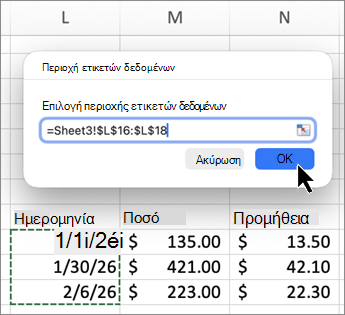
Όταν εμφανιστεί το παράθυρο διαλόγου " Περιοχή ετικετών δεδομένων ", επιστρέψτε στο υπολογιστικό φύλλο και επιλέξτε την περιοχή για την οποία θέλετε να εμφανίζονται οι τιμές κελιών ως ετικέτες δεδομένων. Μόλις το κάνετε αυτό, εμφανίζεται η επιλεγμένη περιοχή στο παράθυρο διαλόγου Περιοχή ετικετών δεδομένων . Στη συνέχεια επιλέξτε OK.
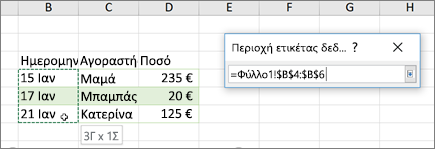
Οι τιμές των κελιών εμφανίζονται τώρα ως ετικέτες δεδομένων στο γράφημά σας.
Αλλαγή του κειμένου που εμφανίζεται στις ετικέτες δεδομένων
- Επιλέξτε την ετικέτα δεδομένων με το κείμενο που θέλετε να αλλάξετε και, στη συνέχεια, επιλέξτε την ξανά, ώστε να είναι η μόνη επιλεγμένη ετικέτα δεδομένων.
- Επιλέξτε το υπάρχον κείμενο και, στη συνέχεια, πληκτρολογήστε το κείμενο αντικατάστασης.
- Επιλέξτε οποιοδήποτε σημείο εκτός της ετικέτας δεδομένων.
Συμβουλή
Εάν θέλετε να προσθέσετε ένα σχόλιο σχετικά με το γράφημά σας ή έχετε μόνο μία ετικέτα δεδομένων, μπορείτε να χρησιμοποιήσετε ένα πλαίσιο κειμένου.
Κατάργηση ετικετών δεδομένων από γράφημα
Επιλέξτε το γράφημα από το οποίο θέλετε να καταργήσετε τις ετικέτες δεδομένων.
Με αυτόν τον τρόπο εμφανίζονται τα Εργαλεία γραφήματος, προσθέτοντας τις καρτέλες "Σχεδίαση" και "Μορφοποίηση ".Κάντε ένα από τα εξής:
Στην καρτέλα " Σχεδίαση ", στην ομάδα "Διατάξεις γραφήματος ", επιλέξτε "Προσθήκη στοιχείου γραφήματος", επιλέξτε "Ετικέτες δεδομένων" και, στη συνέχεια, επιλέξτε "Καμία".
Επιλέξτε μια ετικέτα δεδομένων μία φορά για να επιλέξετε όλες τις ετικέτες δεδομένων σε μια σειρά δεδομένων ή δύο φορές για να επιλέξετε μόνο μία ετικέτα δεδομένων που θέλετε να διαγράψετε και, στη συνέχεια, πατήστε το πλήκτρο DELETE.
Κάντε δεξί κλικ σε μια ετικέτα δεδομένων και, στη συνέχεια, επιλέξτε Διαγραφή.
Σημείωση
Αυτή η ενέργεια καταργεί όλες τις ετικέτες δεδομένων από μια σειρά δεδομένων.
Μπορείτε επίσης να καταργήσετε ετικέτες δεδομένων αμέσως μετά την προσθήκη τους, επιλέγοντας "
 Αναίρεση", "Αναίρεση" στη γραμμή εργαλείων γρήγορης πρόσβασης ή πιέζοντας το συνδυασμό πλήκτρων CTRL+Z.
Χρειάζεστε περισσότερη βοήθεια;
Μπορείτε ανά πάσα στιγμή να ρωτήσετε έναν ειδικό στην Κοινότητα τεχνικής υποστήριξης του Excel ή να λάβετε υποστήριξη στις Κοινότητες.