
Οι εφαρμογές του Office για κινητές συσκευές ορίζουν αυτόματα ένα προεπιλεγμένο περιθώριο γύρω από κάθε σελίδα. Στο Word, μπορείτε εύκολα να επιλέξετε ένα διαφορετικό περιθώριο από τη συλλογή, το οποίο αλλάζει το μέγεθος κενού χώρου που περικλείει το κείμενο ή άλλο περιεχόμενο στο έγγραφό σας. Στο PowerPoint, μπορείτε να αλλάξετε τα περιθώρια, προσαρμόζοντας το ύψος ή το πλάτος ενός πλαισίου κειμένου. Ωστόσο, δεν μπορείτε να αλλάξετε τα περιθώρια στο Excel.
Σημείωση
Δεν μπορείτε να δημιουργήσετε προσαρμοσμένα περιθώρια στις εφαρμογές του Office για κινητές συσκευές.
Σε tablet ή τηλέφωνο Android
Επιλογή περιθωρίου από τη συλλογή στο Word
Σημείωση
Τα προσαρμοσμένα περιθώρια είναι διαθέσιμα μόνο για τα μέλη του Office Insider. Αυτή η δυνατότητα είναι διαθέσιμη μόνο για τους συνδρομητές του Microsoft 365 που έχουν εγγραφεί στο πρόγραμμα Office Insider. Αν είστε συνδρομητής του Microsoft 365, βεβαιωθείτε ότι έχετε την τελευταία έκδοση του Office.
- Στο tablet Android, πατήστε Διάταξη. Στο τηλέφωνό σας Android, πατήστε το
 , πατήστε Κεντρική και, στη συνέχεια, πατήστε Διάταξη.
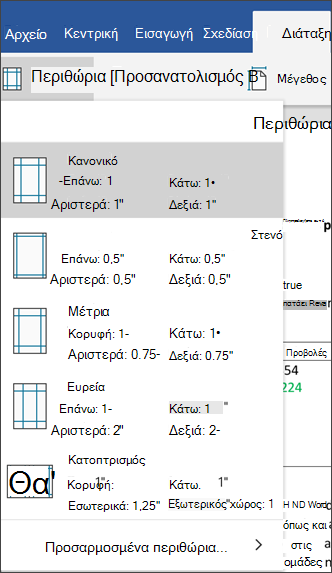
 - Στην καρτέλα "Διάταξη ", πατήστε "Περιθώρια".

- Επιλέξτε ένα περιθώριο από την αναπτυσσόμενη συλλογή. Κάθε επιλογή εμφανίζει τις διαστάσεις του περιθωρίου.
Για να ορίσετε περιθώρια για αντικριστές σελίδες, επιλέξτε Αντικριστά από την αναπτυσσόμενη λίστα.
Για να ορίσετε τα δικά σας περιθώρια, επιλέξτε Προσαρμοσμένα περιθώρια από την αναπτυσσόμενη λίστα και καθορίστε τις διαστάσεις του επάνω, αριστερού, δεξιού και κάτω περιθωρίου.
Αλλαγή των περιθωρίων στο PowerPoint
Στο PowerPoint, μπορείτε να αλλάξετε τα περιθώρια, αλλάζοντας το μέγεθος ενός πλαισίου κειμένου. Πατήστε το πλαίσιο κειμένου και, στη συνέχεια, χρησιμοποιήστε τη  λαβών για να αλλάξετε το μέγεθός του.
Αλλαγή των περιθωρίων στο Excel
Δεν μπορείτε να αλλάξετε τα περιθώρια στο Excel Mobile για tablet ή τηλέφωνα Android.
Στο iPad ή iPhone σας
Επιλογή περιθωρίου από τη συλλογή στο Word
- Στο iPad, πατήστε «Διάταξη». Εάν χρησιμοποιείτε iPhone, πατήστε το
 , πατήστε Αρχική και, στη συνέχεια, πατήστε Διάταξη.
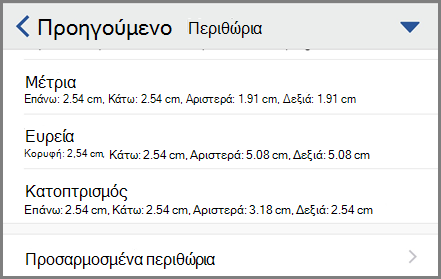
 - Στην καρτέλα "Διάταξη ", πατήστε "Περιθώρια".

- Επιλέξτε ένα περιθώριο από την αναπτυσσόμενη συλλογή. Κάθε επιλογή εμφανίζει τις διαστάσεις του περιθωρίου.
Για να ορίσετε περιθώρια για αντικριστές σελίδες, επιλέξτε Αντικριστά από την αναπτυσσόμενη λίστα.
Για να ορίσετε τα δικά σας περιθώρια, επιλέξτε Προσαρμοσμένα περιθώρια από την αναπτυσσόμενη λίστα και καθορίστε τις διαστάσεις του επάνω, αριστερού, δεξιού και κάτω περιθωρίου.
Αλλαγή των περιθωρίων στο PowerPoint
Στο PowerPoint, μπορείτε να αλλάξετε τα περιθώρια, αλλάζοντας το μέγεθος ενός πλαισίου κειμένου. Πατήστε το πλαίσιο κειμένου και, στη συνέχεια, χρησιμοποιήστε τη  λαβών για να αλλάξετε το μέγεθός του.
Αλλαγή των περιθωρίων στο Excel
Δεν μπορείτε να αλλάξετε τα περιθώρια στο Excel Mobile για iPad ή iPhone.
Στο tablet ή στο τηλέφωνο Windows
Επιλογή περιθωρίου από τη συλλογή στο Word
- Σε tablet με Windows, πατήστε Διάταξη. Εάν χρησιμοποιείτε τηλέφωνο με Windows, πατήστε τα αποσιωπητικά
 , πατήστε Αρχική σελίδα και, στη συνέχεια, πατήστε Διάταξη.
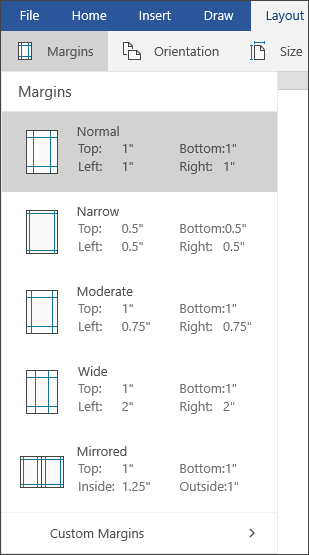
 - Στην καρτέλα "Διάταξη ", πατήστε "Περιθώρια".

- Επιλέξτε ένα περιθώριο από την αναπτυσσόμενη συλλογή. Κάθε επιλογή εμφανίζει τις διαστάσεις του περιθωρίου.
Για να ορίσετε περιθώρια για αντικριστές σελίδες, επιλέξτε Αντικριστά από την αναπτυσσόμενη λίστα.
Για να ορίσετε τα δικά σας περιθώρια, επιλέξτε Προσαρμοσμένα περιθώρια από την αναπτυσσόμενη λίστα και καθορίστε τις διαστάσεις του επάνω, αριστερού, δεξιού και κάτω περιθωρίου.
Αλλαγή των περιθωρίων στο PowerPoint
Στο PowerPoint, μπορείτε να αλλάξετε τα περιθώρια, αλλάζοντας το μέγεθος ενός πλαισίου κειμένου. Πατήστε το πλαίσιο κειμένου και, στη συνέχεια, χρησιμοποιήστε τη λαβών για να αλλάξετε το μέγεθός του.
Αλλαγή των περιθωρίων στο Excel
Δεν μπορείτε να αλλάξετε τα περιθώρια στο Excel Mobile για τα tablet ή τα τηλέφωνά Windows 10.