Όλα τα προγράμματα του Microsoft Office μπορούν να ελέγξουν την ορθογραφία, και τα περισσότερα μπορούν να ελέγξουν τη γραμματική.
Εκτέλεση του ορθογραφικού και γραμματικού ελέγχου
Για να ξεκινήσετε έναν ορθογραφικό και γραμματικό έλεγχο στο έγγραφό σας, απλώς πατήστε το πλήκτρο F7.
Επιλέξτε μια επικεφαλίδα παρακάτω για περισσότερες πληροφορίες
Αυτόματη εμφάνιση σφαλμάτων κατά την εργασία
Τα περισσότερα προγράμματα του Office ελέγχουν αυτόματα για πιθανά ορθογραφικά και γραμματικά λάθη καθώς πληκτρολογείτε, επομένως δεν χρειάζεται να κάνετε τίποτα για να εμφανίζονται τα λάθη ενώ εργάζεστε.
Σημείωση
- Ο αυτόματος ορθογραφικός και γραμματικός έλεγχος δεν είναι διαθέσιμος στην Access, το Excel και το Project. Μπορείτε να ξεκινήσετε έναν ορθογραφικό έλεγχο με μη αυτόματο τρόπο, πατώντας το πλήκτρο F7.
- Ο αυτόματος γραμματικός έλεγχος είναι διαθέσιμος μόνο στο Outlook, το Word και το PowerPoint.
Το Office επισημαίνει πιθανά ορθογραφικά λάθη με μια κόκκινη κυματιστή γραμμή και πιθανά γραμματικά λάθη με μια μπλε κυματιστή γραμμή.
Εάν τα ορθογραφικά ή γραμματικά λάθη δεν επισημαίνονται, ενδέχεται να είναι απενεργοποιημένος ο αυτόματος έλεγχος. Μπορείτε να ενεργοποιήσετε τον αυτόματο ορθογραφικό και γραμματικό έλεγχο.
Όταν δείτε ένα ορθογραφικό ή γραμματικό σφάλμα που χρειάζεστε βοήθεια για να το διορθώσετε, κάντε δεξί κλικ στην υπογραμμισμένη λέξη ή φράση και ορίστε μία από τις επιλογές για να διορθώσετε το σφάλμα.
Εάν το Office επισημαίνει μια λέξη ως λανθασμένη, αλλά την έχετε γράψει με τον τρόπο που θέλετε, επιλέξτε Προσθήκη στο λεξικό για να διδάξετε στο Office να μην επισημαίνει τη λέξη αυτή ως λανθασμένη στο μέλλον. Για περισσότερες πληροφορίες σχετικά με αυτό, ανατρέξτε στο θέμα Προσθήκη ή επεξεργασία λέξεων σε ένα λεξικό ορθογραφικού ελέγχου.
Ενεργοποίηση ή απενεργοποίηση της πολύχρωμης υπογράμμισης
Αν δεν θέλετε το Office να επισημαίνει τα πιθανά λάθη με κυματιστές γραμμές ενώ εργάζεστε, μπορείτε να απενεργοποιήσετε τον αυτόματο ορθογραφικό και γραμματικό έλεγχο:
Ανοίξτε τις επιλογές ορθογραφικού και γραμματικού ελέγχου:
- Στο OneNote, το PowerPoint, τον Publisher, το Visio και το Word: Στο μενού "Αρχείο", επιλέξτε "Επιλογές" και επιλέξτε "Γλωσσικός έλεγχος".
- Στο Outlook: Στο μενού "Αρχείο", επιλέξτε "Επιλογές", επιλέξτε "Αλληλογραφία" και, στη συνέχεια, επιλέξτε "Ορθογραφικός έλεγχος και Αυτόματη Διόρθωση".
Επιλέξτε ή καταργήστε την επιλογή από το πλαίσιο ελέγχου Ορθογραφικός έλεγχος κατά την πληκτρολόγηση. Στα προγράμματα που διαθέτουν αυτόματο γραμματικό έλεγχο, μπορείτε επίσης να επιλέξετε ή να καταργήσετε την επιλογή από το πλαίσιο ελέγχου Επισήμανση γραμματικών λαθών κατά την πληκτρολόγηση.
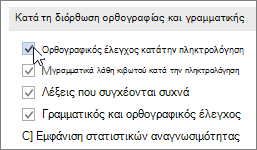
Σημείωση
Στο Word, μπορείτε να ενεργοποιήσετε ή να απενεργοποιήσετε τον ορθογραφικό έλεγχο μόνο για το έγγραφο με το οποίο εργάζεστε τη συγκεκριμένη στιγμή ή για όλα τα νέα έγγραφα. Επιλέξτε ένα στοιχείο από τη λίστα Εξαιρέσεις για και, στη συνέχεια, καταργήστε την επιλογή από τα πλαίσια ελέγχου Απόκρυψη ορθογραφικών λαθών μόνο σε αυτό το έγγραφο και Απόκρυψη γραμματικών λαθών μόνο σε αυτό το έγγραφο.
Πλήρης απενεργοποίηση του γραμματικού ελέγχου
Εάν δεν θέλετε το Office να κάνει κανένα γραμματικό έλεγχο (είτε όταν εκτελείται ορθογραφικός έλεγχος είτε αυτόματα καθώς πληκτρολογείτε), μπορείτε να τον απενεργοποιήσετε:
Ανοίξτε τις επιλογές ορθογραφικού και γραμματικού ελέγχου:
- Στο OneNote, το PowerPoint, τον Publisher, το Visio και το Word: Στο μενού "Αρχείο", επιλέξτε "Επιλογές" και επιλέξτε "Γλωσσικός έλεγχος".
- Στο Outlook: Στο μενού "Αρχείο", επιλέξτε "Επιλογές", επιλέξτε "Αλληλογραφία" και, στη συνέχεια, επιλέξτε "Ορθογραφικός έλεγχος και Αυτόματη Διόρθωση".
Καταργήστε την επιλογή από τα πλαίσια ελέγχου Επισήμανση γραμματικών λαθών κατά την πληκτρολόγηση και Γραμματικός και ορθογραφικός έλεγχος.
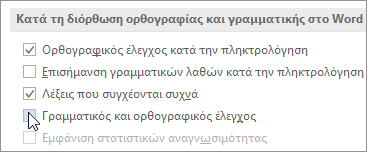
Σημείωση
Δεν έχουν όλα τα προγράμματα του Office και τις δύο αυτές επιλογές.
Επανέλεγχος της ορθογραφίας και της γραμματικής που είχατε προηγουμένως παραβλέψει
Στο Word, το Outlook, το PowerPoint, μπορείτε να επιβάλετε επανέλεγχο των λέξεων και της γραμματικής που είχατε προηγουμένως παραλείψει, κάνοντας τα εξής:
- Ανοίξτε το έγγραφο ή το στοιχείο που θέλετε να ελέγξετε.
- Στο μενού Αρχείο, επιλέξτε Επιλογές.
-
Επιλέξτε "Γλωσσικός έλεγχος" και επιλέξτε "Επανέλεγχος εγγράφου". Στο Outlook, θα το βρείτε στην περιοχή "Αλληλογραφία" και επιλέξτε "Ορθογραφικός έλεγχος και Αυτόματη Διόρθωση"
- Επιλέξτε "Ναι " όταν εμφανιστεί το προειδοποιητικό μήνυμα σχετικά με την επαναφορά του ορθογραφικού και γραμματικού ελέγχου.
- Επιλέξτε OK στο παράθυρο διαλόγου για να επιστρέψετε στο έγγραφο και, στη συνέχεια, εκτελέστε ξανά τον ορθογραφικό και γραμματικό έλεγχο .
Δείτε επίσης
Ορθογραφικός και γραμματικός έλεγχος σε άλλη γλώσσα.
Έλεγχος της αναγνωσιμότητας του εγγράφου
Ο ορθογραφικός και γραμματικός έλεγχος δεν λειτουργεί όπως αναμένεται
Προσθήκη λέξεων στο λεξικό ορθογραφικού ελέγχου
Ο ορθογραφικός ή ο γραμματικός έλεγχος των λέξεων μιας διαφορετικής γλώσσας δεν εκτελείται σωστά
Καθορισμός επιλογών Αυτόματης Διόρθωσης για την κεφαλοποίηση, την ορθογραφία και τα σύμβολα
Ορθογραφικός έλεγχος πριν από την αποστολή ενός μηνύματος στο Outlook
Μάθετε πώς μπορείτε να λάβετε περισσότερα από το Editor με το Microsoft 365
Οι εφαρμογές του Office για Mac ελέγχουν αυτόματα για πιθανά ορθογραφικά και γραμματικά λάθη καθώς πληκτρολογείτε. Εάν προτιμάτε να περιμένετε να ελέγξετε την ορθογραφία και τη γραμματική όταν ολοκληρώσετε τη σύνταξη, μπορείτε να απενεργοποιήσετε τον αυτόματο έλεγχο ή μπορείτε να ελέγξετε την ορθογραφία και τη γραμματική συνολικά με μία ενέργεια.
Word
Αυτόματος ορθογραφικός και γραμματικός έλεγχος κατά την πληκτρολόγηση
Το Word επισημαίνει πιθανά ορθογραφικά λάθη με μια κόκκινη κυματιστή γραμμή και πιθανά γραμματικά λάθη με μια πράσινη κυματιστή γραμμή.
Συμβουλή
Εάν τα ορθογραφικά ή τα γραμματικά λάθη δεν επισημαίνονται, μπορεί να πρέπει να ενεργοποιήσετε τον αυτόματο ορθογραφικό και γραμματικό έλεγχο, όπως περιγράφεται παρακάτω.
Όταν δείτε ένα ορθογραφικό ή γραμματικό λάθος, κάντε Control-κλικ στη λέξη ή τη φράση και ορίστε μία από τις επιλογές.
Εάν το Word έχει επισημάνει εσφαλμένα μια λέξη ως λανθασμένη και θέλετε να προσθέσετε αυτή τη λέξη στο λεξικό σας, έτσι ώστε το Word να την αναγνωρίζει κανονικά στο μέλλον, ανατρέξτε στο θέμα Προσθήκη ή επεξεργασία λέξεων σε ένα λεξικό ορθογραφικού ελέγχου
Ενεργοποίηση ή απενεργοποίηση του αυτόματου ορθογραφικού και γραμματικού ελέγχου
- Στο μενού Word, επιλέξτε "Προτιμήσεις" και επιλέξτε "Ορθογραφικός & γραμματικός έλεγχος".
- Στο παράθυρο διαλόγου Ορθογραφικός & γραμματικός έλεγχος , στην περιοχή Ορθογραφικός έλεγχος, έλεγχος ή κατάργηση της επιλογής " Ορθογραφικός έλεγχος" κατά την πληκτρολόγηση.
- Στην περιοχή Γραμματική, ελέγξτε ή καταργήστε την επιλογή " Γραμματικός έλεγχος" κατά την πληκτρολόγηση.
- Κλείστε το παράθυρο διαλόγου για να αποθηκεύσετε τις αλλαγές σας.
Ταυτόχρονος έλεγχος ορθογραφίας και γραμματικής
Στην καρτέλα " Αναθεώρηση ", επιλέξτε "Ορθογραφικός & γραμματικός έλεγχος".
Εάν Word εντοπίσει ένα πιθανό σφάλμα, ανοίγει το πρόγραμμα επεξεργασίας, τα ορθογραφικά λάθη εμφανίζονται με κόκκινο χρώμα και τα γραμματικά λάθη εμφανίζονται με πράσινο κείμενο.
Για να διορθώσετε ένα σφάλμα:
- Στην περιοχή "Προτάσεις", επιλέξτε τη λέξη που θέλετε να χρησιμοποιήσετε και, στη συνέχεια, επιλέξτε "Αλλαγή".
Για να παραβλέψετε το λάθος, κάντε ένα από τα εξής:
-
Επιλέξτε Παράβλεψη μία φορά για να παραβλέψετε μόνο αυτή την εμφάνιση του σφάλματος.
-
Επιλέξτε Παράβλεψη όλων για να παραβλέψετε όλες τις εμφανίσεις του σφάλματος.
- Για ένα γραμματικό σφάλμα, επιλέξτε Επόμενη πρόταση για να παραλείψετε αυτή την εμφάνιση του λάθους και να μεταβείτε στο επόμενο λάθος.
Για να παραβλέψετε μια λέξη που περιέχει ορθογραφικά λάθη σε όλα τα έγγραφα, επιλέξτε " Προσθήκη στο λεξικό " για να την προσθέσετε στο λεξικό. Αυτό λειτουργεί μόνο για λέξεις που περιέχουν ορθογραφικά λάθη. Δεν μπορείτε να προσθέσετε προσαρμοσμένη γραμματική στο λεξικό.
Όταν διορθώσετε, παραβλέψετε ή παραλείψετε ένα λάθος, το Word μεταβαίνει στο επόμενο. Όταν Word ολοκληρώσει την αναθεώρηση του εγγράφου, θα εμφανιστεί ένα μήνυμα όπου αναφέρεται ότι ο ορθογραφικός και γραμματικός έλεγχος ολοκληρώθηκε.
Επανάληψη ορθογραφικού και γραμματικού ελέγχου που εκτελέστηκαν προηγουμένως και επιλέξατε να παραβλέψετε
Μπορείτε να εκκαθαρίσετε ή να επαναφέρετε τη λίστα των λέξεων και της γραμματικής που παραβλέπονται, ώστε το Word να ελέγξει για ορθογραφικά και γραμματικά λάθη που ορίσατε προηγουμένως να παραβλέπονται.
Σημείωση
Όταν επαναφέρετε τη λίστα των λέξεων και της γραμματικής που παραβλέπονται, η λίστα εκκαθαρίζεται μόνο για το έγγραφο που είναι ανοιχτό τη συγκεκριμένη στιγμή. Τα ορθογραφικά ή γραμματικά λάθη που ορίσατε να παραβλέπει το Word σε άλλα έγγραφα δεν θα επηρεαστούν.
- Ανοίξτε το έγγραφο που πρέπει να ελεγχθεί.
- Στο μενού Εργαλεία , τοποθετήστε το δείκτη του ποντικιού στην εντολή Ορθογραφικός και γραμματικός έλεγχος και, στη συνέχεια, επιλέξτε Επαναφορά λέξεων και γραμματικής που παραβλέπονται.
Word εμφανίζει μια προειδοποίηση ότι η επαναφορά του ορθογραφικού και γραμματικού ελέγχου έχει ως αποτέλεσμα τον επανορθογραφικό και γραμματικό έλεγχο των λέξεων που είχαν προηγουμένως παραβλεφθεί.
- Επιλέξτε "Ναι " για να συνεχίσετε.
- Επιλέξτε την καρτέλα " Αναθεώρηση " και, στη συνέχεια, επιλέξτε "Ορθογραφικός & γραμματικός έλεγχος " για να ελέγξετε την ορθογραφία και τη γραμματική.
Outlook
Αυτόματος ορθογραφικός και γραμματικός έλεγχος κατά την πληκτρολόγηση
Από προεπιλογή, το Outlook ελέγχει για ορθογραφικά λάθη καθώς πληκτρολογείτε. Το Outlook χρησιμοποιεί διακεκομμένη κόκκινη υπογράμμιση για να υποδείξει τα πιθανά ορθογραφικά λάθη και διακεκομμένη πράσινη γραμμή για να υποδείξει τα πιθανά γραμματικά σφάλματα.
Όταν δείτε μια λέξη με διακεκομμένη υπογράμμιση, κρατήστε πατημένο το πλήκτρο Control+κλικ στη λέξη ή τη φράση και ορίστε μία από τις επιλογές.
Διορθώστε το σφάλμα στο μήνυμά σας ή, στο μενού συντόμευσης, κάντε ένα από τα εξής:
- Επιλέξτε μία από τις εκτιμήσεις στο επάνω μέρος του μενού συντόμευσης.
-
Επιλέξτε "Παράβλεψη όλων" για να παραβλέψετε όλες τις εμφανίσεις της λέξης.
-
Επιλέξτε "Προσθήκη στο λεξικό" για να προσθέσετε τη λέξη στο λεξικό ορθογραφικού ελέγχου.
Ενεργοποίηση ή απενεργοποίηση του αυτόματου ορθογραφικού και γραμματικού ελέγχου
Αφού ανοίξετε ένα μήνυμα ηλεκτρονικού ταχυδρομείου. στο μενού του Outlook , επιλέξτε "Ρυθμίσεις", επιλέξτε "Ορθογραφικός και γραμματικός έλεγχος".
Κάντε ένα από τα εξής
- Για να διορθώσετε αυτόματα τα ορθογραφικά λάθη, επιλέξτε ή καταργήστε την επιλογή "Έλεγχος ορθογραφίας" κατά την πληκτρολόγηση.
- Για να ενεργοποιήσετε ή να απενεργοποιήσετε τον αυτόματο γραμματικό έλεγχο, επιλέξτε ή καταργήστε την επιλογή "Γραμματικός έλεγχος" κατά την πληκτρολόγηση.
Ταυτόχρονος έλεγχος ορθογραφίας και γραμματικής
Μπορείτε να διορθώσετε όλα τα ορθογραφικά και γραμματικά λάθη ταυτόχρονα αφού ολοκληρώσετε ένα μήνυμα ή άλλα στοιχεία.
Στο μενού Επεξεργασία (Edit ), τοποθετήστε το δείκτη του ποντικιού στην εντολή Ορθογραφικός και γραμματικός έλεγχος (Spelling and Grammar) και, στη συνέχεια, επιλέξτε Ορθογραφικός και γραμματικός έλεγχος (Spelling and Grammar).
Διορθώστε το σφάλμα στο μήνυμά σας ή στο πρόγραμμα επεξεργασίας, κάντε ένα από τα εξής:
- Στη λίστα με τις προτάσεις, επιλέξτε τη λέξη που θέλετε να χρησιμοποιήσετε.
-
Επιλέξτε "Παράβλεψη μία φορά" για να παραβλέψετε αυτή τη λέξη και να προχωρήσετε στην επόμενη λέξη που περιέχει ορθογραφικά λάθη.
-
Επιλέξτε "Παράβλεψη όλων" για να παραβλέψετε όλες τις εμφανίσεις της λέξης.
- Επιλέξτε "Προσθήκη στο λεξικό " για να προσθέσετε τη λέξη στο λεξικό ορθογραφικού ελέγχου.
Συμβουλή
Η συντόμευση πληκτρολογίου για μετάβαση στο επόμενο ορθογραφικό ή γραμματικό λάθος είναι ⌘+ ; (ερωτηματικό).
PowerPoint
Μπορείτε να κάνετε ορθογραφικό έλεγχο στο PowerPoint, αλλά δεν μπορείτε να κάνετε γραμματικό έλεγχο.
Αυτόματος ορθογραφικός έλεγχος κατά την πληκτρολόγηση
Το PowerPoint ελέγχει αυτόματα και επισημαίνει τα πιθανά ορθογραφικά λάθη με μια κόκκινη κυματιστή υπογράμμιση.
Συμβουλή
Εάν τα ορθογραφικά λάθη δεν επισημαίνονται, μπορεί να πρέπει να ενεργοποιήσετε τον αυτόματο ορθογραφικό έλεγχο, όπως περιγράφεται παρακάτω.
Όταν δείτε ένα ορθογραφικό λάθος, κρατήστε πατημένο το πλήκτρο Control+κλικ στη λέξη ή τη φράση και ορίστε μία από τις προτεινόμενες επιλογές.
Ενεργοποίηση ή απενεργοποίηση του αυτόματου ορθογραφικού ελέγχου
- Στο μενού του PowerPoint , επιλέξτε "Προτιμήσεις " και επιλέξτε "Γλωσσικός έλεγχος".
- Στο παράθυρο διαλόγου Γλωσσικός έλεγχος , επιλέξτε ή καταργήστε την επιλογή " Ορθογραφικός έλεγχος" κατά την πληκτρολόγηση.
Ορθογραφικός έλεγχος σε όλα ταυτόχρονα
Στην καρτέλα " Αναθεώρηση ", επιλέξτε "Ορθογραφικός έλεγχος".
Εάν το PowerPoint βρει ένα πιθανό σφάλμα, ανοίγει το παράθυρο Ορθογραφικός έλεγχος και εμφανίζονται τα ορθογραφικά λάθη.
Για να διορθώσετε ένα λάθος, κάντε ένα από τα εξής:
- Διόρθωση του σφάλματος στη διαφάνειά σας.
- Επιλέξτε μία από τις προτεινόμενες λέξεις στο παράθυρο ορθογραφικού ελέγχου και, στη συνέχεια, επιλέξτε Αλλαγή.
Για να παραβλέψετε το λάθος, κάντε ένα από τα εξής:
-
Επιλέξτε Παράβλεψη για να παραβλέψετε μόνο αυτή την εμφάνιση του σφάλματος.
-
Επιλέξτε Παράβλεψη όλων για να παραβλέψετε όλες τις εμφανίσεις του σφάλματος.
- Επιλέξτε "Προσθήκη " για να παραλείψετε μια λέξη που περιέχει ορθογραφικά λάθη σε όλα τα έγγραφα και προσθέστε την στο λεξικό.
Όταν διορθώσετε, παραβλέψετε ή παραλείψετε ένα λάθος, το PowerPoint μεταβαίνει στο επόμενο. Όταν το PowerPoint ολοκληρώσει την αναθεώρηση της παρουσίασης, θα εμφανιστεί ένα μήνυμα, όπου αναφέρεται, ότι ο ορθογραφικός έλεγχος ολοκληρώθηκε.
Επιλέξτε OK για να επιστρέψετε στην παρουσίασή σας.
Excel
Μπορείτε να κάνετε ορθογραφικό έλεγχο στο Excel, αλλά δεν μπορείτε να κάνετε γραμματικό έλεγχο.
Ορθογραφικός έλεγχος σε όλα ταυτόχρονα
Στην καρτέλα " Αναθεώρηση ", επιλέξτε "Ορθογραφικός έλεγχος".
Σημείωση
Το παράθυρο διαλόγου Ορθογραφικός έλεγχος δεν θα ανοίξει εάν δεν εντοπιστούν ορθογραφικά λάθη ή εάν η λέξη που προσπαθείτε να προσθέσετε υπάρχει ήδη στο λεξικό.
Κάντε οτιδήποτε από τα εξής.
|
Για |
Κάντε το εξής |
| Αλλαγή της λέξης |
Στην περιοχή "Προτάσεις", επιλέξτε τη λέξη που θέλετε να χρησιμοποιήσετε και, στη συνέχεια, επιλέξτε "Αλλαγή". |
| Αλλαγή όλων των εμφανίσεων αυτής της λέξης σε αυτό το έγγραφο |
Στην περιοχή "Προτάσεις", επιλέξτε τη λέξη που θέλετε να χρησιμοποιήσετε και, στη συνέχεια, επιλέξτε "Αλλαγή όλων". |
| Παράβλεψη αυτής της λέξης και μετάβαση στην επόμενη λέξη που περιέχει ορθογραφικά λάθη |
Επιλέξτε "Παράβλεψη μία φορά". |
| Παράβλεψη όλων των εμφανίσεων αυτής της λέξης σε αυτό το έγγραφο και μετάβαση στην επόμενη λέξη που περιέχει ορθογραφικά λάθη |
Επιλέξτε "Παράβλεψη όλων". |
Δείτε επίσης
Ορθογραφικός και γραμματικός έλεγχος σε άλλη γλώσσα
