
Εάν θέλετε να προσαρμόσετε την εμπειρία σας κατά την αποθήκευση ενός νέου αρχείου μέσω CTRL+S ή πατώντας το κουμπί "Αποθήκευση " στη γραμμή εργαλείων γρήγορης πρόσβασης, ακολουθούν ορισμένες επιλογές για να καλύψετε τις ανάγκες σας.
Χρησιμοποιείτε συνήθως το cloud, αλλά μερικές φορές χρειάζεται να αποθηκεύσετε τοπικά;
Όταν θέλετε να αποθηκεύσετε τοπικά, χρησιμοποιήστε αντί για αυτό την επιλογή " Αποθήκευση ως ", πράγμα που, όπως και πριν, ενεργοποιεί το παράθυρο διαλόγου αποθήκευσης παλαιού τύπου. Μπορείτε εύκολα να προσθέσετε την εντολή "Αποθήκευση ως" στη γραμμή εργαλείων γρήγορης πρόσβασης (QAT) ή να χρησιμοποιήσετε τη συντόμευση πληκτρολογίου F12 .

Δεν χρησιμοποιείτε το cloud, αλλά συνήθως αποθηκεύετε σε μία θέση;
Εάν δεν αποθηκεύετε τα αρχεία σας στο cloud και θέλετε να κάνετε αποθήκευση σε μια προεπιλεγμένη θέση στην τοπική συσκευή σας, συνεχίστε να χρησιμοποιείτε το νέο παράθυρο διαλόγου με μια προεπιλεγμένη τοπική θέση.
Από το αναπτυσσόμενο μενού τοποθεσίας, μπορείτε να ορίσετε οποιαδήποτε πρόσφατη τοποθεσία ως προεπιλεγμένη τοποθεσία κάνοντας δεξί κλικ σε αυτήν την τοποθεσία ή πατώντας το πλήκτρο εφαρμογής σε οποιαδήποτε από τις τοποθεσίες που εμφανίζονται.
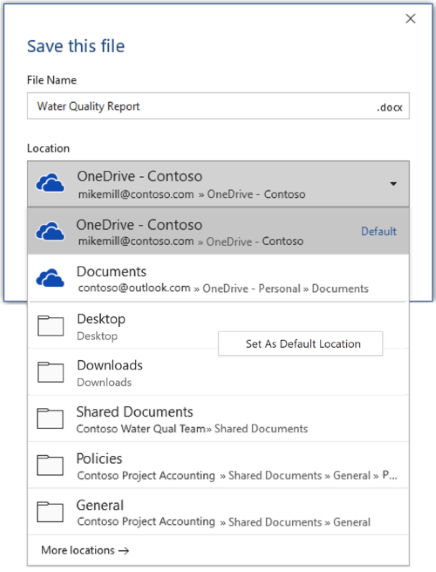
Εναλλακτικά, στην καρτέλα Αρχείο, επιλέξτε Επιλογές και επιλέξτε Αποθήκευση Επιλέξτε "Αποθήκευση στον υπολογιστή από προεπιλογή" και ορίστε την "Προεπιλεγμένη θέση τοπικού αρχείου" στην επιθυμητή θέση.

Προτιμάτε μια πιο κλασική εμπειρία περιήγησης σε φακέλους, όπως στην Εξερεύνηση των Windows;
Αντί για αυτό, χρησιμοποιήστε το κλασικό παράθυρο διαλόγου "Αποθήκευση ".
- Στην καρτέλα "Αρχείο ", επιλέξτε "Επιλογές " και επιλέξτε "Αποθήκευση".
- Επιλέξτε "Να μην εμφανίζεται το Backstage κατά το άνοιγμα ή την αποθήκευση αρχείων με συντομεύσεις πληκτρολογίου".

Θέλετε να χρησιμοποιήσετε την προβολή Backstage για να περιηγηθείτε αμέσως σε όλους τους φακέλους σας ή για να αποκτήσετε πρόσβαση σε διαφορετικές συνδεδεμένες τοποθεσίες;
- Στην καρτέλα "Αρχείο ", επιλέξτε "Αποθήκευση".
Ορισμός προεπιλεγμένου φακέλου εργασίας
Ο φάκελος "Έγγραφα" είναι ο προεπιλεγμένος φάκελος εργασίας για όλα τα αρχεία που δημιουργείτε στα προγράμματα του Microsoft Office. Μπορείτε να επιλέξετε ένα διαφορετικό προεπιλεγμένο φάκελο εργασίας.

Ο φάκελος που επιλέγετε ισχύει μόνο για το πρόγραμμα που χρησιμοποιείτε τη συγκεκριμένη στιγμή. Για παράδειγμα, εάν αλλάξετε τον προεπιλεγμένο φάκελο εργασίας για το Word, ο προεπιλεγμένος φάκελος εργασίας για το PowerPoint εξακολουθεί να είναι ο φάκελος "Έγγραφα".
Excel, PowerPoint, Project και Word
Στην καρτέλα Αρχείο, επιλέξτε Επιλογές.
Επιλέξτε Αποθήκευση.
Στην πρώτη ενότητα, πληκτρολογήστε τη διαδρομή στο πλαίσιο Προεπιλεγμένη θέση τοπικού αρχείου .

Σημείωση
Στο Word μπορείτε επίσης να επιλέξετε "Αναζήτηση" για να μεταβείτε στο φάκελο που θέλετε να χρησιμοποιήσετε.
Επιλέξτε μια επικεφαλίδα παρακάτω για περισσότερες πληροφορίες σχετικά με αυτήν την εφαρμογή
Access
- Στην καρτέλα Αρχείο, επιλέξτε Επιλογές.
- Επιλέξτε Γενικά.
- Στην περιοχή Δημιουργία βάσεων δεδομένων, στο πλαίσιο Προεπιλεγμένος φάκελος βάσης δεδομένων , επιλέξτε Αναζήτηση.
- Μεταβείτε στον προεπιλεγμένο φάκελο βάσης δεδομένων ή πληκτρολογήστε τη διαδρομή του φακέλου όπου θέλετε να αποθηκεύονται τα αρχεία βάσης δεδομένων της Access.
Visio
Όταν ορίζετε έναν προεπιλεγμένο φάκελο εργασίας στο Visio, ο φάκελος που καθορίζετε για ένα συγκεκριμένο τύπο αρχείου είναι η πρώτη θέση όπου το Visio αναζητεί οποιοδήποτε αρχείο αυτού του τύπου. Εάν το Visio αποτύχει στην εύρεση ενός συγκεκριμένου αρχείου στον καθορισμένο φάκελο, αναζητεί σχέδια και πρότυπα στο φάκελο "Τα έγγραφά μου" και στάμπο στο φάκελο "Τα έγγραφά μου\Τα σχήματά μου". Αναζητεί πρόσθετα στο φάκελο Documents and Settings\Όνομα_χρήστη.
Στην καρτέλα Αρχείο, επιλέξτε Επιλογές.
Επιλέξτε "Για προχωρημένους" και, στη συνέχεια, επιλέξτε "Θέσεις αρχείων" στην περιοχή "Γενικά".
Για κάθε τύπο αρχείου για τον οποίο θα ορίσετε έναν προεπιλεγμένο φάκελο, επιλέξτε το κουμπί "Αναζήτηση
 "
"
Μεταβείτε στο φάκελο όπου θέλετε να αποθηκεύσετε αυτόν τον τύπο αρχείου. Μπορείτε να έχετε ξεχωριστούς φακέλους αποθήκευσης για κάθε έναν από τους παρακάτω τύπους αρχείων:
- Τα σχήματά μου
- Σχέδια
- Πρότυπα
- Στάμπο
- Βοήθεια
- Πρόσθετα
- Εκκίνηση
Επιλέξτε OK δύο φορές.
Σημείωση
Μπορείτε να προσθέσετε περισσότερους από ένα φακέλους για κάθε τύπο αρχείου. Σε αυτήν την περίπτωση, ο πρώτος φάκελος είναι ο προεπιλεγμένος φάκελος εργασίας. Εάν ο πρώτος φάκελος δεν είναι διαθέσιμος (για παράδειγμα, ένα κοινόχρηστο στοιχείο δικτύου που μπορεί να μην είναι διαθέσιμο προσωρινά), το Visio χρησιμοποιεί τον επόμενο φάκελο στη λίστα. Οι ορισμοί αναφορών ιδιοτήτων που αποθηκεύονται σε αυτές τις τοποθεσίες είναι διαθέσιμοι στο παράθυρο διαλόγου Αναφορές. Μπορείτε να βρείτε συνδέσεις για περισσότερες πληροφορίες σχετικά με τις αναφορές ιδιοτήτων στην ενότητα Δείτε επίσης.