
Όταν προσπαθείτε να ανοίξετε τύπους αρχείων που δημιουργήθηκαν σε προηγούμενες εκδόσεις του Office (όπως ένα έγγραφο του Word 95), το αρχείο θα ανοίξει σε προστατευμένη προβολή από προεπιλογή και οι λειτουργίες επεξεργασίας θα είναι απενεργοποιημένες.
Ο Αποκλεισμός αρχείων εμποδίζει το άνοιγμα παρωχημένων τύπων αρχείων και προκαλεί το άνοιγμα του αρχείου σας σε Προστατευμένη προβολή, ενώ απενεργοποιούνται οι δυνατότητες "Αποθήκευση" και "Άνοιγμα". Ο Αποκλεισμός αρχείων περιορίζει επίσης τις μορφές αρχείων παλαιού τύπου που ενδέχεται να θέσουν σε κίνδυνο την ασφάλεια, ανάλογα με το Κέντρο αξιοπιστίας ή τις ρυθμίσεις πολιτικής του οργανισμού σας. Ο κώδικας που χρησιμοποιείται για το άνοιγμα και την αποθήκευση των παλαιότερων μορφών έχει ευπάθειες που μπορούν να εκμεταλλευτούν οι εισβολείς. Επομένως, οι παλιοί τύποι αρχείων αποτελούν κινδύνους ασφαλείας που θα πρέπει να αποφεύγονται, εάν είναι δυνατό.
Εάν οι ρυθμίσεις Αποκλεισμού αρχείων έχουν οριστεί από εσάς ή το διαχειριστή σας σε Να μην ανοίγονται οι επιλεγμένοι τύποι αρχείων, το αρχείο δεν ανοίγει σε Προστατευμένη προβολή και εμφανίζεται ένα μήνυμα σφάλματος. Δείτε την ενότητα Επεξήγηση των ρυθμίσεων αποκλεισμού αρχείων για περισσότερες πληροφορίες.
Τα παρακάτω είναι παραδείγματα της γραμμής μηνυμάτων για τον Αποκλεισμό αρχείων. Η κίτρινη ασπίδα υποδεικνύει ότι το αρχείο μπορεί να υποστεί επεξεργασία, ενώ η κόκκινη ασπίδα υποδεικνύει ότι το αρχείο δεν μπορεί να υποστεί επεξεργασία.


Επεξεργασία αποκλεισμένου αρχείου
Μπορείτε να κάνετε αλλαγές στην περιοχή "Αποκλεισμός αρχείων" του Κέντρου αξιοπιστίας, οι οποίες θα σας επιτρέψουν να ανοίξετε, να επεξεργαστείτε και να αποθηκεύσετε το αποκλεισμένο αρχείο.
- Κάντε κλικ στο στοιχείο"Επιλογέςαρχείου>".
- Κάντε κλικ στις επιλογές Ρυθμίσεις Κέντρου>αξιοπιστίας, Ρυθμίσεις> Κέντρου αξιοπιστίας, Ρυθμίσεις αποκλεισμού αρχείων.
- Επιλέξτε το πλαίσιο Άνοιγμα των επιλεγμένων τύπων αρχείων σε προστατευμένη προβολή και δυνατότητα επεξεργασίας.
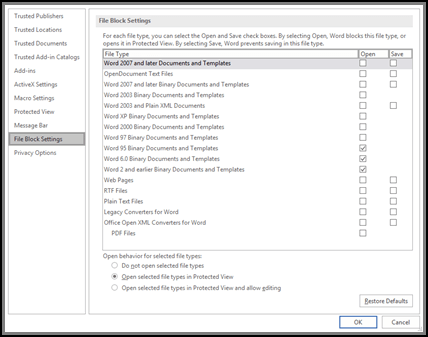
Προβολή ή τροποποίηση ρυθμίσεων Αποκλεισμού αρχείων στο Κέντρο αξιοπιστίας
- Ανοίξτε ένα πρόγραμμα του Office.
- Κάντε κλικ στο στοιχείο"Επιλογέςαρχείου>".
- Κάντε κλικ στις επιλογές Ρυθμίσεις Κέντρου>αξιοπιστίας, Ρυθμίσεις> Κέντρου αξιοπιστίας, Ρυθμίσεις αποκλεισμού αρχείων.
- Στη λίστα Τύπος αρχείου, επιλέξτε ή καταργήστε την επιλογή Άνοιγμα ή Αποθήκευση για τους τύπους αρχείων που θέλετε να αποκλείσετε ή να ενεργοποιήσετε.
Σημείωση
Δεν μπορείτε να επιλέξετε το στοιχείο "Άνοιγμα " χωρίς να επιλέξετε την επιλογή "Αποθήκευση".
Επεξήγηση των ρυθμίσεων αποκλεισμού αρχείων
- Να μην ανοίγονται οι επιλεγμένοι τύποι αρχείων Οι τύποι αρχείων που είναι επιλεγμένοι με σημάδια ελέγχου έχουν αποκλειστεί από το άνοιγμα ή το άνοιγμα και την αποθήκευση. Θα εμφανιστεί ένα μήνυμα σφάλματος όταν έχει οριστεί αυτή η ρύθμιση.
- Άνοιγμα των επιλεγμένων τύπων αρχείων σε προστατευμένη προβολή Οι επιλεγμένοι τύποι αρχείων ανοίγουν σε Προστατευμένη προβολή. Το κουμπί Ενεργοποίηση επεξεργασίας είναι απενεργοποιημένο στη γραμμή μηνυμάτων και στην προβολή Backstage.
- Άνοιγμα των επιλεγμένων τύπων αρχείων σε προστατευμένη προβολή και δυνατότητα επεξεργασίας Οι επιλεγμένοι τύποι αρχείων ανοίγουν σε Προστατευμένη προβολή. Το κουμπί Ενεργοποίηση επεξεργασίας είναι ενεργοποιημένο στη γραμμή μηνυμάτων και στην προβολή Backstage.
Σημείωση
Εάν εργάζεστε σε μια εταιρεία, ο διαχειριστής σας ενδέχεται να έχει ορίσει πολιτική που δεν σας επιτρέπει να επεξεργαστείτε τα αρχεία που έχουν αποκλειστεί.
Σχετικά θέματα
Τι είναι η Προστατευμένη προβολή;
Αποκλεισμός ή κατάργηση αποκλεισμού εξωτερικού περιεχομένου στα έγγραφα του Office
Το αρχείο έχει κλειδωθεί από κάποιον άλλο χρήστη και οι εντολές είναι απενεργοποιημένες