
Συμβουλή: Το βίντεο δεν είναι στη γλώσσα σας; Δοκιμάστε να επιλέξετε το κουμπί "Κλειστές λεζάντες",  ".
".
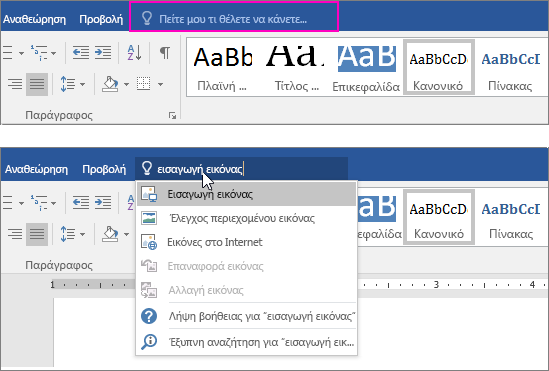
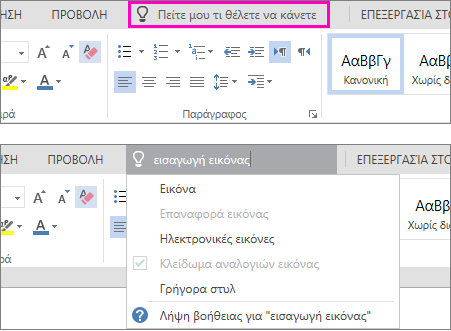
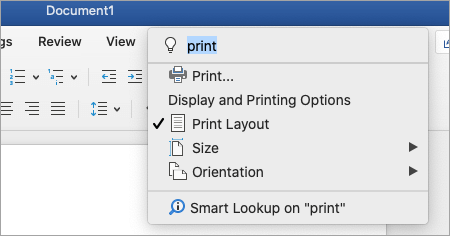
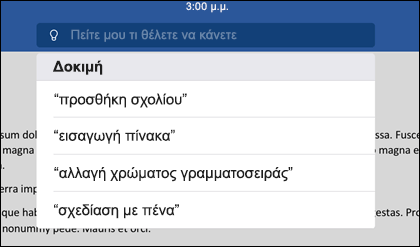
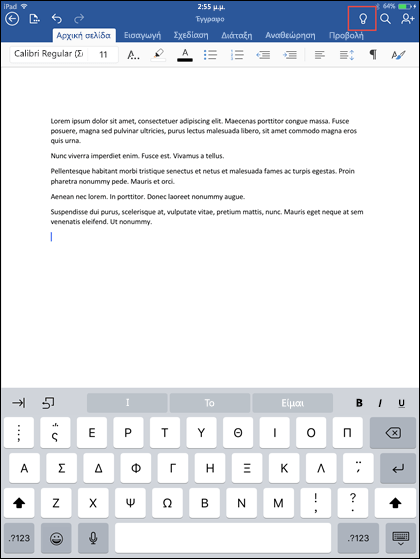
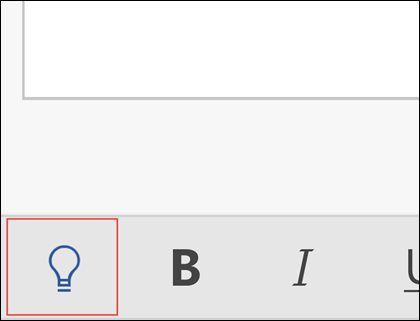
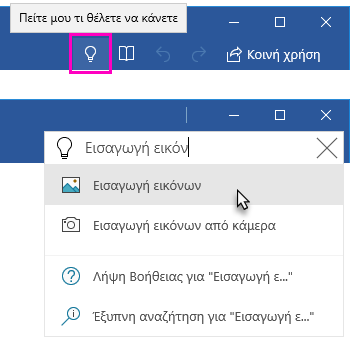
Θα παρατηρήσετε ένα πλαίσιο κειμένου στην κορδέλα του Office 2016 με τη φράση "Πείτε μου τι θέλετε να κάνετε". Πρόκειται για ένα πεδίο κειμένου όπου μπορείτε να πληκτρολογήσετε λέξεις και φράσεις σχετικά με την επόμενη ενέργειά σας και να μεταφερθείτε γρήγορα στις δυνατότητες που θέλετε να χρησιμοποιήσετε ή στις ενέργειες που θέλετε να εκτελέσετε. Μπορείτε, επίσης, να χρησιμοποιήσετε τη δυνατότητα "Πληροφορίες" για να βρείτε βοήθεια σχετικά με ό,τι αναζητάτε ή να χρησιμοποιήσετε την Έξυπνη αναζήτηση για να ερευνήσετε ή να ορίσετε τον όρο που εισαγάγατε.
Σημείωση
Στη Microsoft, δοκιμάζουμε συνεχώς νέα πράγματα για να σας βοηθήσουμε να επιτύχετε περισσότερα με το Office. Για τον λόγο αυτό, μπορεί να εμφανίζεται η επιλογή " Αναζήτηση " αντί για την επιλογή "Πείτε μου τι θέλετε να κάνετε " στην κορδέλα. Η λειτουργικότητα είναι πανομοιότυπη. Απλώς δοκιμάζουμε ορισμένες νέες ιδέες για να την κάνουμε πιο εντοπίσιμη για εσάς. Για περισσότερες πληροφορίες σχετικά με τη χρήση της αναζήτησης, ανατρέξτε στο θέμα Βρείτε ό,τι χρειάζεστε με την Αναζήτηση της Microsoft στο Office.
Ορισμοί
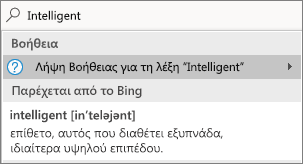
Εάν χρησιμοποιείτε το Office 2016, έχετε επιλέξει τις Έξυπνες υπηρεσίες και είστε συνδεδεμένοι στο Internet, μπορείτε να πληκτρολογήσετε οποιαδήποτε λέξη στο πλαίσιο αναζήτησης "Πληροφορίες" και το Bing θα προσπαθήσει να σας δώσει έναν ορισμό αυτής της λέξης.
Άτομα
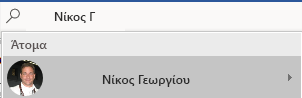
Εάν χρησιμοποιείτε το Office 2016 στην επιχείρησή σας και είστε συνδεδεμένοι στο Internet, μπορείτε να πληκτρολογήσετε το όνομα οποιουδήποτε ατόμου στην εταιρεία σας στο πλαίσιο αναζήτησης "Πληροφορίες" και θα προσπαθήσουμε να βρούμε τα στοιχεία επικοινωνίας του στον κατάλογο. Τοποθετήστε το δείκτη του ποντικιού επάνω στο όνομά του για να δείτε την κάρτα επαφής του και να μοιραστείτε το τρέχον αρχείο μαζί του.
Έγγραφα
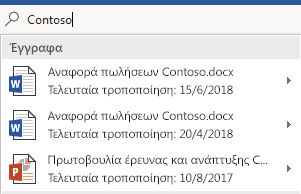
Εάν χρησιμοποιείτε το Office 2016 στην επιχείρησή σας και είστε συνδεδεμένοι στο Internet, μπορείτε να πληκτρολογήσετε το όνομα οποιουδήποτε αρχείου έχετε αποθηκεύσει στο OneDrive ή το SharePoint. Τοποθετήστε το δείκτη του ποντικιού επάνω στο όνομα του αρχείου και μπορείτε να εισαγάγετε το στοιχείο στο τρέχον αρχείο ή να το ανοίξετε ξεχωριστά στην κατάλληλη εφαρμογή, όπως το Word ή το Excel.
Περισσότερες πληροφορίες
Είμαστε έτοιμοι να σας ακούσουμε
Η τελευταία ενημέρωση αυτού του άρθρου έγινε από τον David στις 13 Απριλίου 2020 βάσει των σχολίων σας. Αν το βρήκατε χρήσιμο και ιδίως αν δεν το βρήκατε χρήσιμο, χρησιμοποιήστε τα παρακάτω στοιχεία ελέγχου σχολίων για να μας πείτε πώς μπορούμε να το βελτιώσουμε.