

|
Δοκιμή του Microsoft Virtual Agent Ο εικονικός συνεργάτης μας μπορεί να σας βοηθήσει να απαντήσετε στις ερωτήσεις σας σχετικά με τις γραμματοσειρές στο Office. |
|---|
Μπορείτε να αλλάξετε το μέγεθος γραμματοσειράς για όλο το κείμενο ή μόνο γιαεπιλεγμένο κείμενο στην εφαρμογή υπολογιστή, στο Excel, το PowerPoint ή το Word.
Αλλαγή του προεπιλεγμένου μεγέθους γραμματοσειράς για όλο το κείμενο
Ο τρόπος αλλαγής του προεπιλεγμένου μεγέθους γραμματοσειράς διαφέρει ανάλογα με την εφαρμογή. Επιλέξτε την εφαρμογή σας παρακάτω και, στη συνέχεια, ακολουθήστε τα βήματα.
Excel
- Κάντε κλικ στο στοιχείο"Επιλογέςαρχείου>".
- Στο παράθυρο διαλόγου, κάντε κλικ στην επιλογή Γενικά.
- Στην περιοχή Κατά τη δημιουργία νέων βιβλίων εργασίας, στο πλαίσιο Μέγεθος γραμματοσειράς , πληκτρολογήστε το μέγεθος γραμματοσειράς που θέλετε.
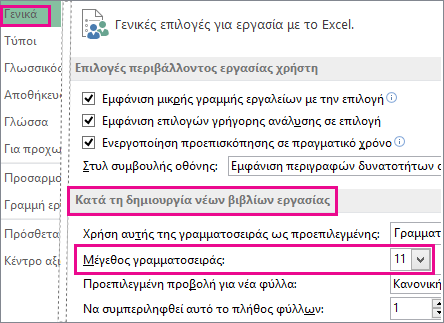
Εναλλακτικά, μπορείτε να πληκτρολογήσετε οποιοδήποτε μέγεθος θέλετε, μεταξύ 1 και 409, σε πολλαπλάσια του 0,5, όπως 10,5 ή 105,5. Μπορείτε επίσης να επιλέξετε ένα διαφορετικό προεπιλεγμένο στυλ γραμματοσειράς.
Σημείωση
Για να ξεκινήσετε να χρησιμοποιείτε το νέο προεπιλεγμένο μέγεθος γραμματοσειράς ή γραμματοσειρά, πρέπει να κάνετε επανεκκίνηση του Excel. Η νέα προεπιλεγμένη γραμματοσειρά και το μέγεθος γραμματοσειράς χρησιμοποιούνται μόνο σε νέα βιβλία εργασίας που δημιουργούνται μετά την επανεκκίνηση του Excel. Τα υπάρχοντα βιβλία εργασίας δεν επηρεάζονται. Για να χρησιμοποιήσετε τη νέα προεπιλεγμένη γραμματοσειρά και το μέγεθος σε υπάρχοντα βιβλία εργασίας, μετακινήστε τα φύλλα εργασίας από ένα υπάρχον βιβλίο εργασίας σε ένα νέο βιβλίο εργασίας.
PowerPoint
Για να αλλάξετε το μέγεθος γραμματοσειράς για όλες τις διαφάνειες, αλλάξτε το στο υπόδειγμα διαφανειών. Κάθε παρουσίαση του PowerPoint περιέχει ένα υπόδειγμα διαφανειών με σχετικές διατάξεις διαφανειών.
Σημείωση
Εάν θέλετε να αλλάξετε το θέμα, θα πρέπει να το κάνετε πριν αλλάξετε τη γραμματοσειρά, καθώς ένα διαφορετικό θέμα ενδέχεται να χρησιμοποιεί διαφορετικές γραμματοσειρές.
- Στην καρτέλα Προβολή, κάντε κλικ στην επιλογή Υπόδειγμα διαφανειών.
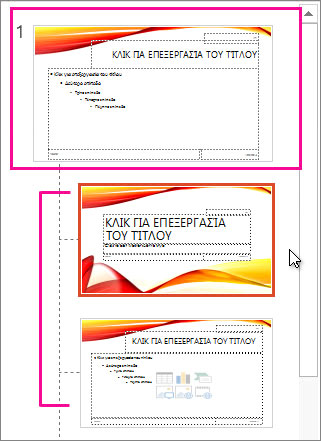
Στην Προβολή υποδείγματος διαφανειών, το υπόδειγμα διαφανειών εμφανίζεται στο επάνω μέρος του παραθύρου μικρογραφιών με τις σχετικές διατάξεις κάτω από αυτό. - Κάντε κλικ στο υπόδειγμα διαφανειών για να αλλάξετε τη γραμματοσειρά σε όλες τις διαφάνειες ή κάντε κλικ σε οποιαδήποτε από τις διατάξεις για να αλλάξετε το μέγεθος γραμματοσειράς μόνο σε αυτήν τη διάταξη.
- Στο υπόδειγμα διαφανειών ή τη διάταξη, επιλέξτε το επίπεδο κειμένου κράτησης θέσης για το οποίο θέλετε να αλλάξετε το μέγεθος γραμματοσειράς.
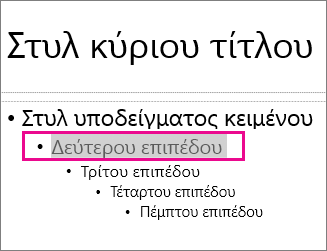
- Στην Κεντρική καρτέλα, κάντε κλικ στο μέγεθος γραμματοσειράς που θέλετε στο πλαίσιο Μέγεθος γραμματοσειράς .
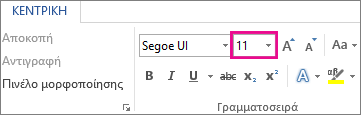
Μπορείτε επίσης να πληκτρολογήσετε οποιοδήποτε μέγεθος θέλετε σε πολλαπλάσια του 0,1, όπως 10,3 ή 105,7.
Το μέγεθος της κουκκίδας αυξάνεται ή μειώνεται αυτόματα, ώστε να ταιριάζει με τις αλλαγές μεγέθους γραμματοσειράς.
Συμβουλή
Μπορείτε να παρακολουθήσετε ένα βίντεο σχετικά με την αλλαγή μεγέθους γραμματοσειράς για κείμενο σε μία διαφάνεια ή την αλλαγή κειμένου σε όλες τις διαφάνειες.
Word
Ανοίξτε ένα νέο κενό έγγραφο.
Στην " Κεντρική " καρτέλα, στην ομάδα "Στυλ ", κάντε κλικ στην εκκίνηση παραθύρου διαλόγου
 .
Εναλλακτικά, πατήστε το συνδυασμό πλήκτρων Ctrl+Alt+Shift+S.Κάντε κλικ στο
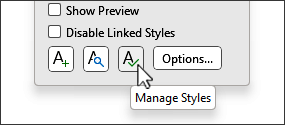
 Κουμπί "Διαχείριση στυλ " (τρίτο από αριστερά στο κάτω μέρος):
Κάντε κλικ στην καρτέλα Ορισμός προεπιλογών και επιλέξτε το μέγεθος που θέλετε στο πλαίσιο Μέγεθος .
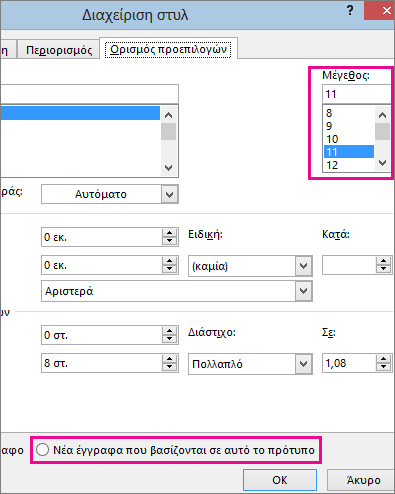
Μπορείτε επίσης να πληκτρολογήσετε οποιοδήποτε μέγεθος θέλετε, μεταξύ 1 και 1638, σε πολλαπλάσια του 0,5, όπως 10,5 ή 105,5.Κάντε κλικ στην επιλογή Νέα έγγραφα βάσει αυτού του προτύπου .
Κλείστε και ανοίξτε ξανά Word. Εάν σας ζητηθεί να αποθηκεύσετε το πρότυπο Normal, πείτε "Ναι".
Συμβουλή
Μπορείτε επίσης να αλλάξετε την προεπιλεγμένη γραμματοσειρά ή το χρώμα γραμματοσειράς στην καρτέλα "Ορισμός προεπιλογών ".
Όταν ορίζετε μια προεπιλεγμένη γραμματοσειρά, κάθε νέο έγγραφο που ανοίγετε θα χρησιμοποιεί τις ρυθμίσεις της γραμματοσειράς που επιλέξατε και ορίσατε ως προεπιλεγμένη. Η προεπιλεγμένη γραμματοσειρά εφαρμόζεται σε νέα έγγραφα που βασίζονται στο ενεργό πρότυπο, συνήθως το Normal.dotm. Μπορείτε να δημιουργήσετε διαφορετικά πρότυπα για να χρησιμοποιήσετε άλλες προεπιλεγμένες ρυθμίσεις γραμματοσειράς.
Αλλαγή του μεγέθους του επιλεγμένου κειμένου
Για να αλλάξετε το μέγεθος γραμματοσειράς του επιλεγμένου κειμένου στο Excel, το PowerPoint ή το Word υπολογιστή:
Επιλέξτε το κείμενο ή τα κελιά με το κείμενο που θέλετε να αλλάξετε. Για να επιλέξετε όλο το κείμενο σε ένα Word έγγραφο, πατήστε Ctrl + A.
Στην Κεντρική καρτέλα, κάντε κλικ στο μέγεθος γραμματοσειράς στο πλαίσιο Μέγεθος γραμματοσειράς .
Μπορείτε επίσης να πληκτρολογήσετε σε όποιο μέγεθος θέλετε, μέσα στα ακόλουθα όρια:- Excel: μεταξύ 1 και 409, μεταξύ 1 και 409, σε πολλαπλάσια του 0,5 (όπως 10,5 ή 105,5)
- PowerPoint: μεταξύ 1 και 3600, σε πολλαπλάσια του .1 (όπως 10,3 ή 105,7)
- Word: μεταξύ 1 και 1638, σε πολλαπλάσια του 0,5 (όπως 10,5 ή 105,5)
Συμβουλή
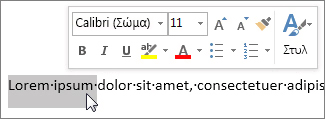
- Όταν επιλέγετε κείμενο, εμφανίζεται μια μικρή γραμμή εργαλείων κοντά στο δρομέα. Μπορείτε επίσης να αλλάξετε το μέγεθος του κειμένου σε αυτή τη γραμμή εργαλείων.
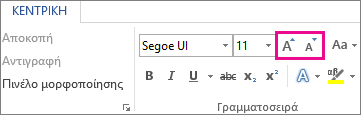
- Μπορείτε επίσης να κάνετε κλικ στα εικονίδια Αύξηση μεγέθους γραμματοσειράς ή Μείωση μεγέθους γραμματοσειράς (Μεγέθυνση γραμματοσειράς και Σμίκρυνση γραμματοσειράς σε ορισμένες προηγούμενες εκδόσεις προγραμμάτων του Office) μέχρι να εμφανιστεί το μέγεθος που θέλετε στο πλαίσιο Μέγεθος γραμματοσειράς .
Δείτε επίσης
Αλλαγή ή ορισμός της προεπιλεγμένης γραμματοσειράς στο Word
Αλλαγή των γραμματοσειρών στο υποσέλιδο μιας διαφάνειας
Αλλαγή θέματος (Excel και Word)
Μορφοποίηση κειμένου σε κελιά (Excel)